excel快速计算商品折扣也就是商品打了几折

 时间:2026-02-12 03:38:31

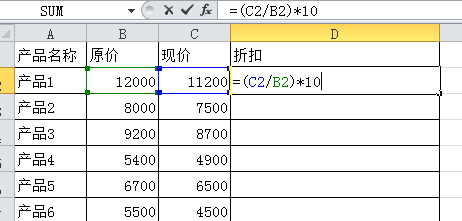
1、在折扣单元格输入=现价但与昂/原价单元格,  注意反斜杠的方向,弄反了是不起作用的

excel快速计算商品折扣也就是商品打了几折

2、将现价/原价,用括号括起来,然后乘以10,这个地方要用*表示乘号

excel快速计算商品折扣也就是商品打了几折

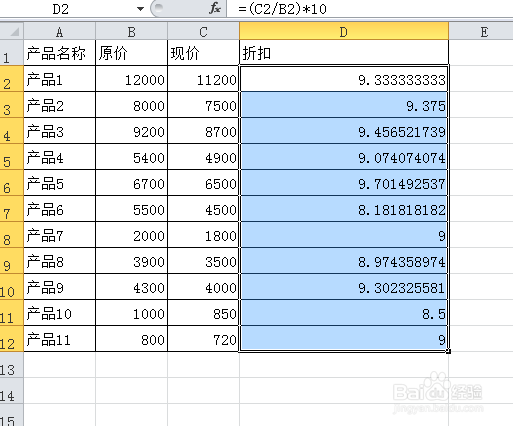
3、回车后可以看到已经计算了第一个商品的折扣,然后鼠标指向这个单元格右下角,当鼠标符号变成黑色加号后,双击鼠标,就给整个表格的每条数据都计算了折扣
excel快速计算商品折扣也就是商品打了几折

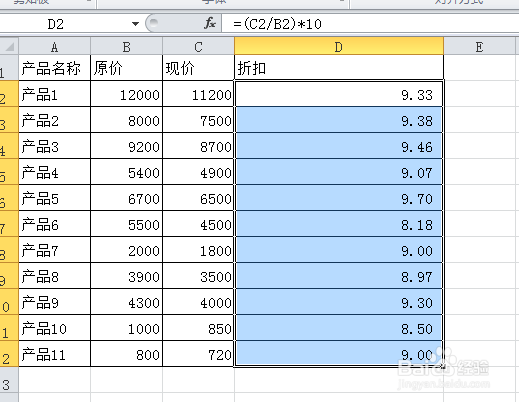
4、大家可以看到折扣有很多小数点,我们可以设置保留几位。选中所有折扣单元格,然后按CTRL+1,打开单元格设置窗口,选择“数值”,根据需要调整小数点位数,然后点击确定

excel快速计算商品折扣也就是商品打了几折

5、设置完成后就给所有数据计算好打了几折了

excel快速计算商品折扣也就是商品打了几折

  • Excel表格中,如何统计销量总数?
  • excel如何快速统计个人的总收入
  • excel如何快速统计出某店铺某商品的销售总额
  • Excel函数SumIF使用实例二:汇总某一产品的数量
  • 如何用EXCEL做销售业绩统计表?
  • 热门搜索
    延安旅游攻略 株洲旅游景点大全 北极村旅游风景区 常德旅游景点大全 济南旅游网 第一步旅游 长白山旅游路线 安庆旅游景点大全 山西晋城旅游 商贸旅游学校