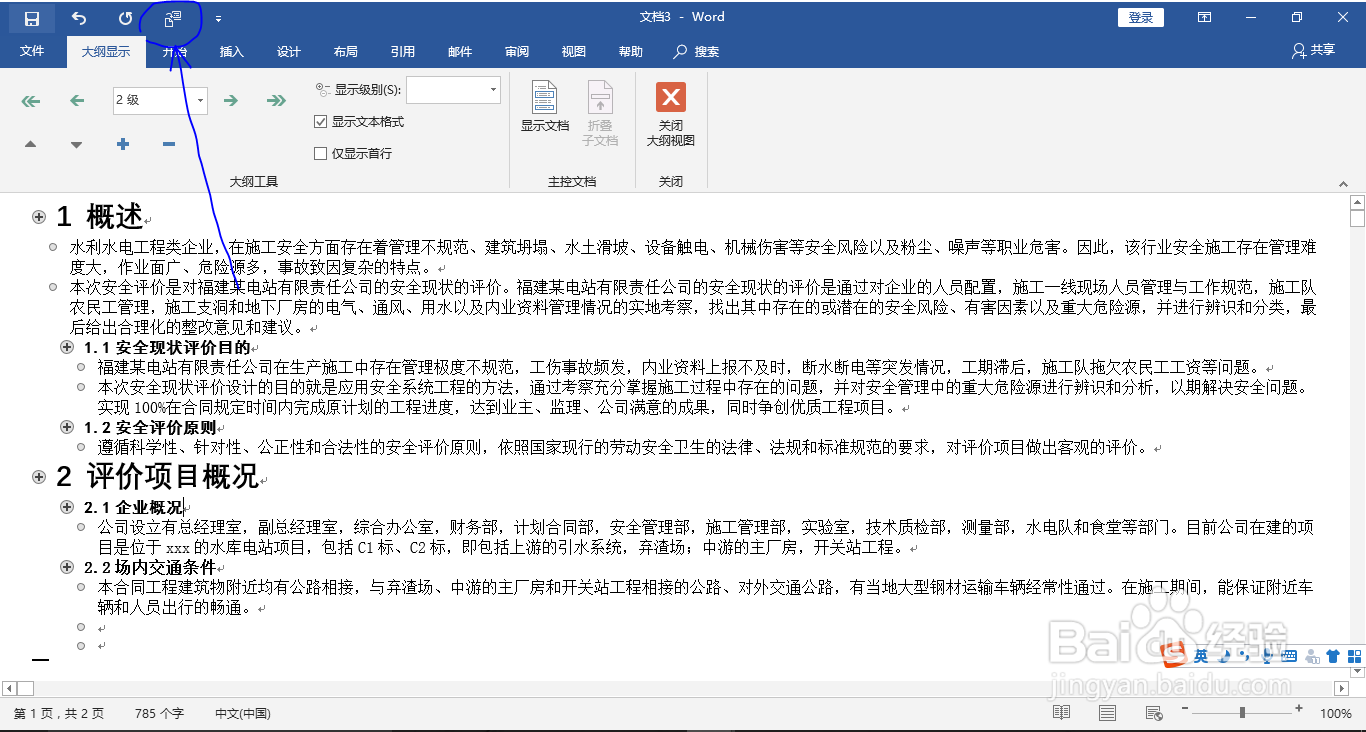
1、第一步:打开已有文档
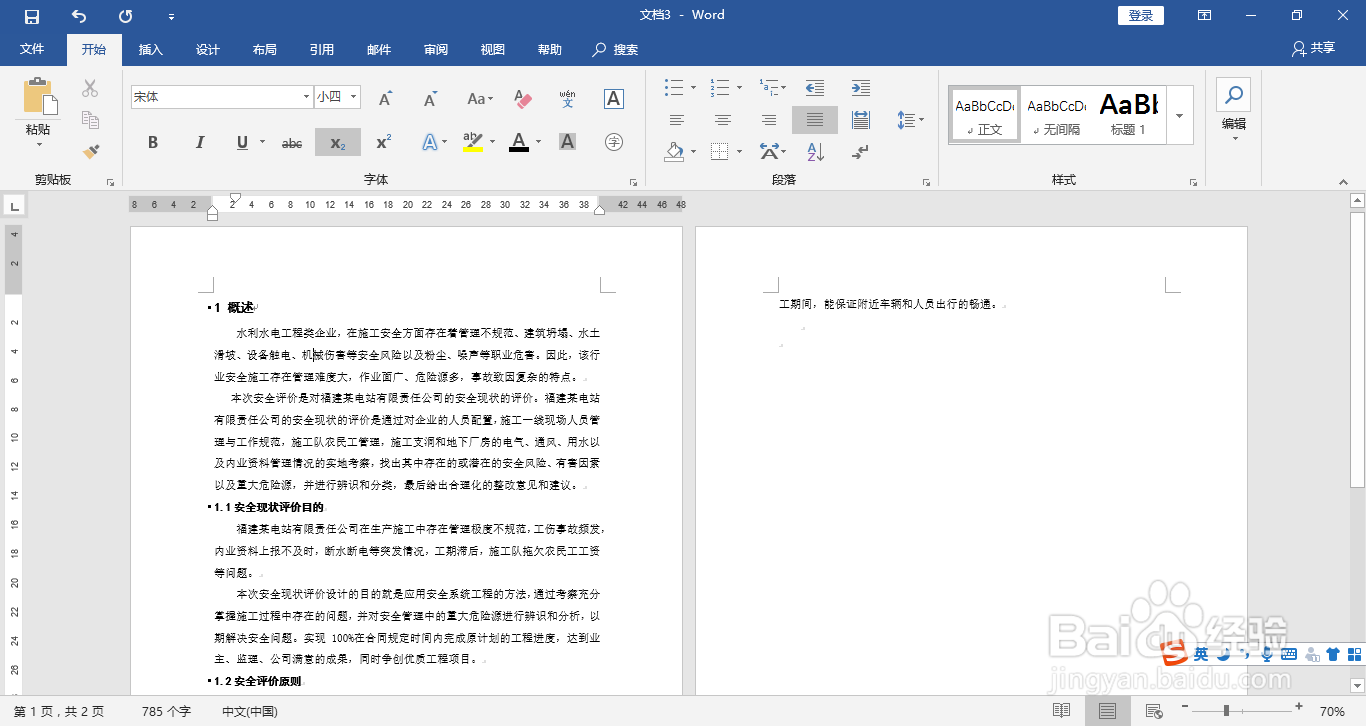
1.打开Word已有文档,如图所示;
2.是需要实现Word转换为PPT的操作文本。
2、第二步:设置所有标题
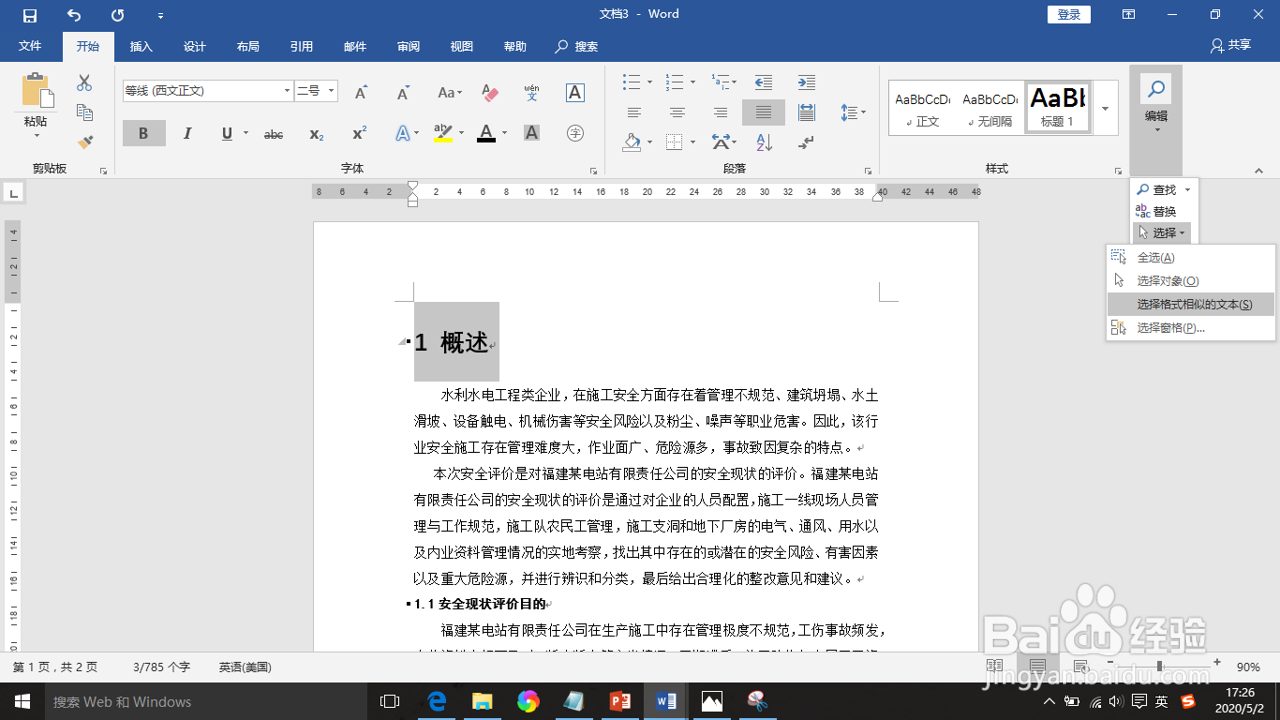
1.光标放在任一标题上,选中;
2.【开始】-【编辑】-【选择】;
3.选择【选择格式相似的文本】。
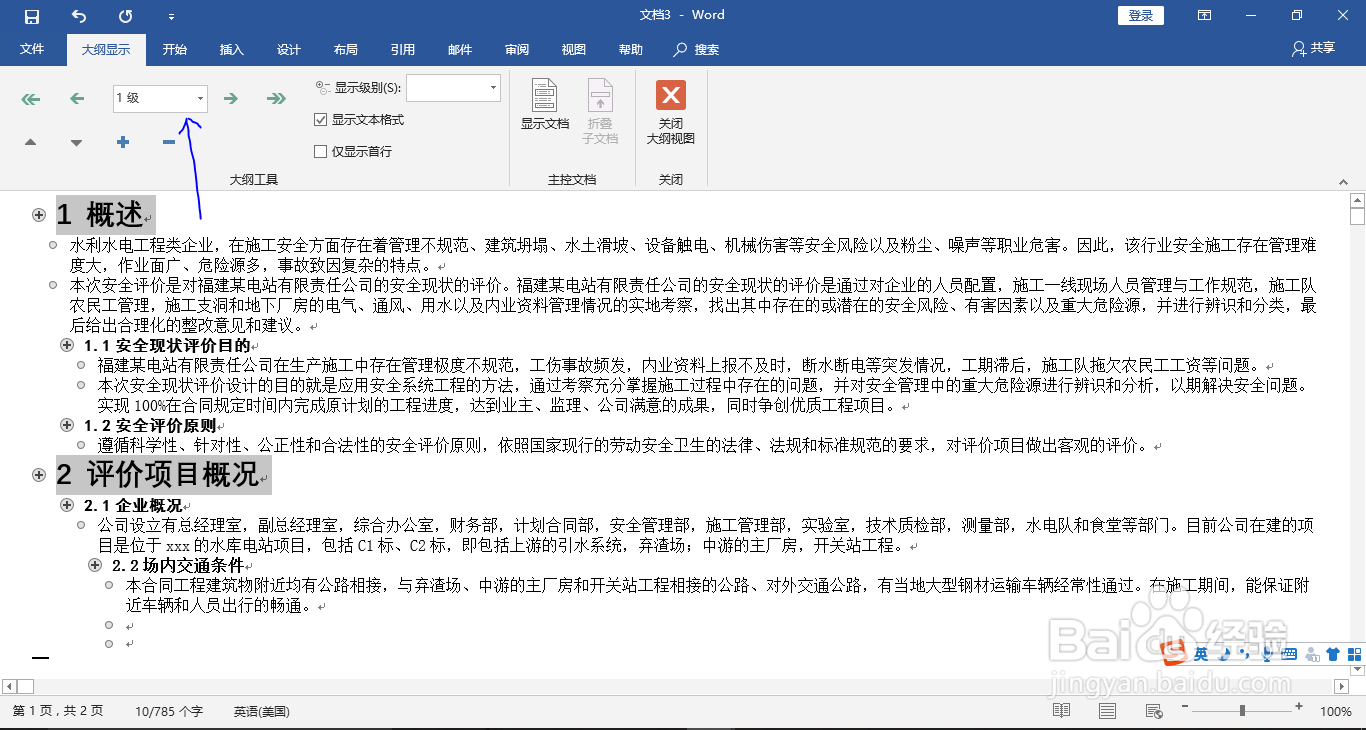
3、第三步:大纲设置级别
1.【视图】-【大纲】;
2.将标题设置为1级;
3.其他正文根据需要设置为2级、3级、4级等;
4.如图二。所示,这里设置了三个级别:1级、2级、3级。
4、第四步:添加发送到PPT功能
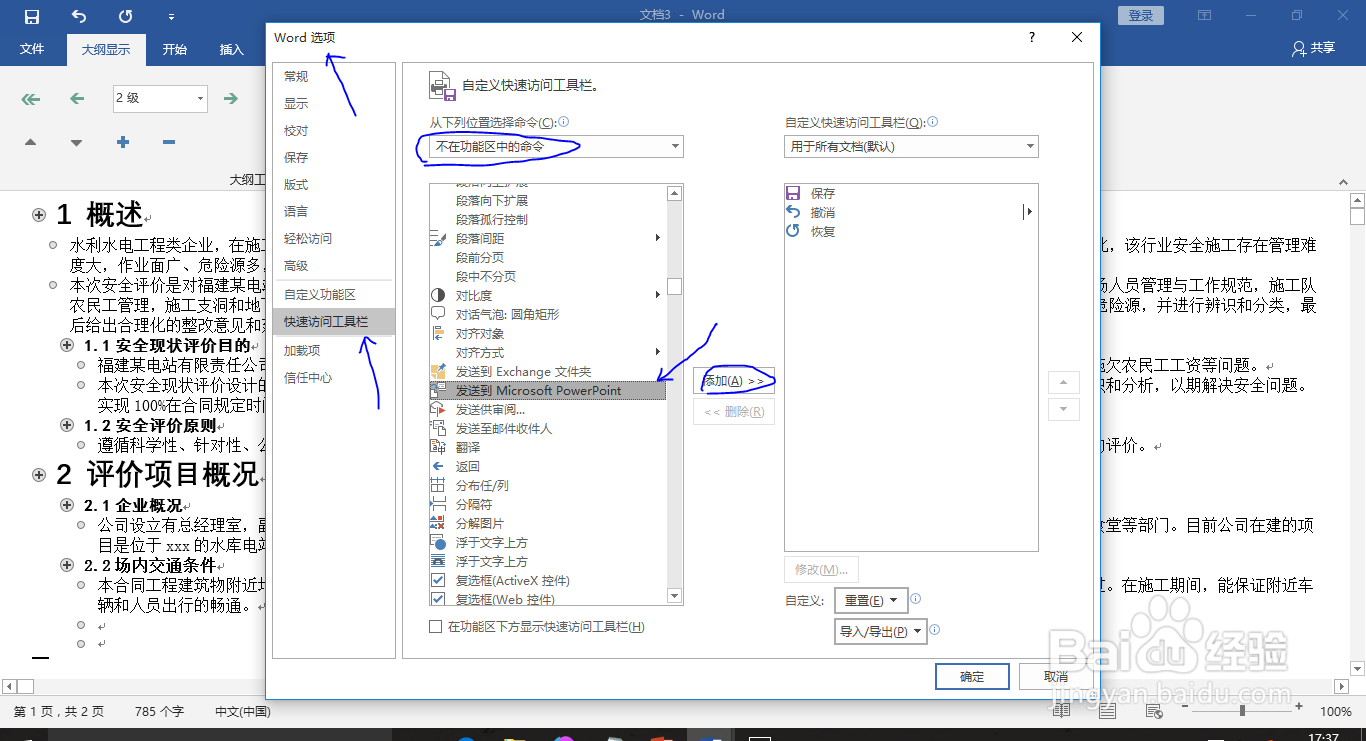
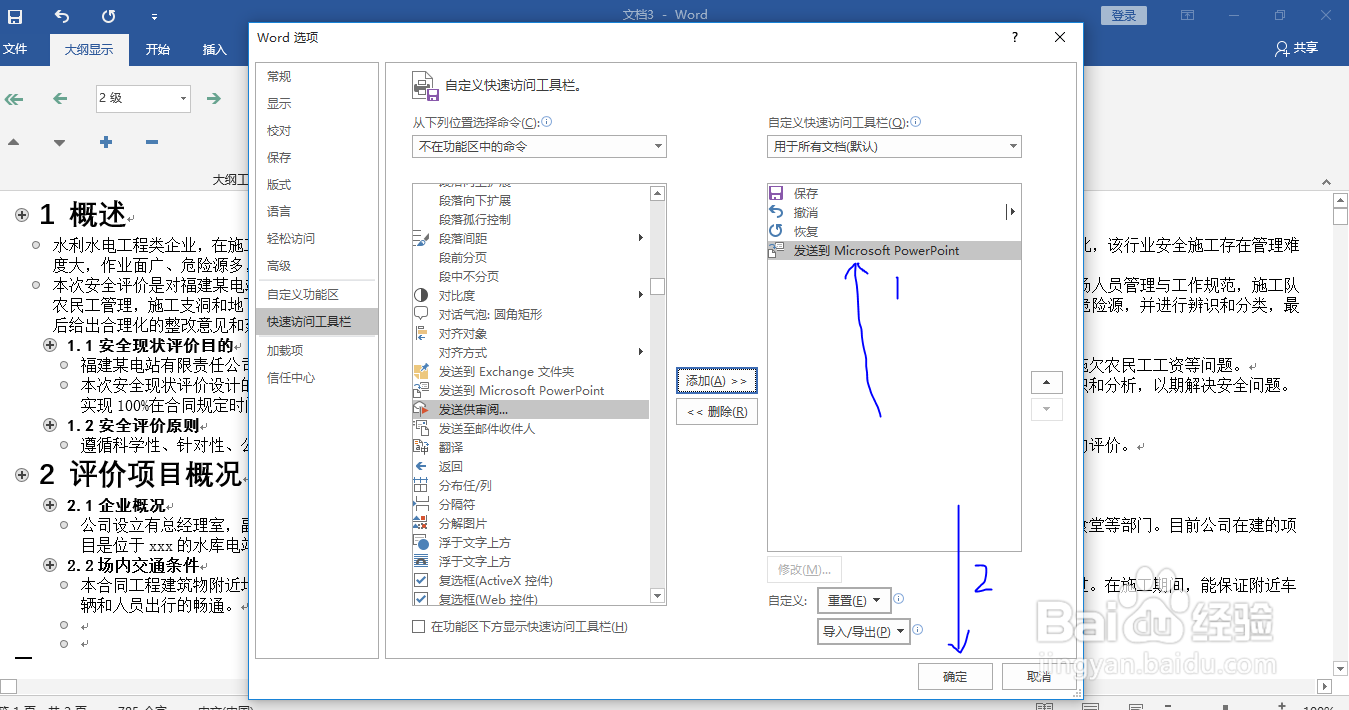
1.点击【文件】-【选项】;
2.选择【快速访问工具栏】;
3.选择“不在功能区的命令”;
4.找到“发送到PPT...",如图一、图二所示,点击确定。
备注:不在功能区的命令很多,找的时候需要仔细点。
5、第五步:一键发送到PPT
1.点击左上角的发送到PPT图标,如图一所示图标;
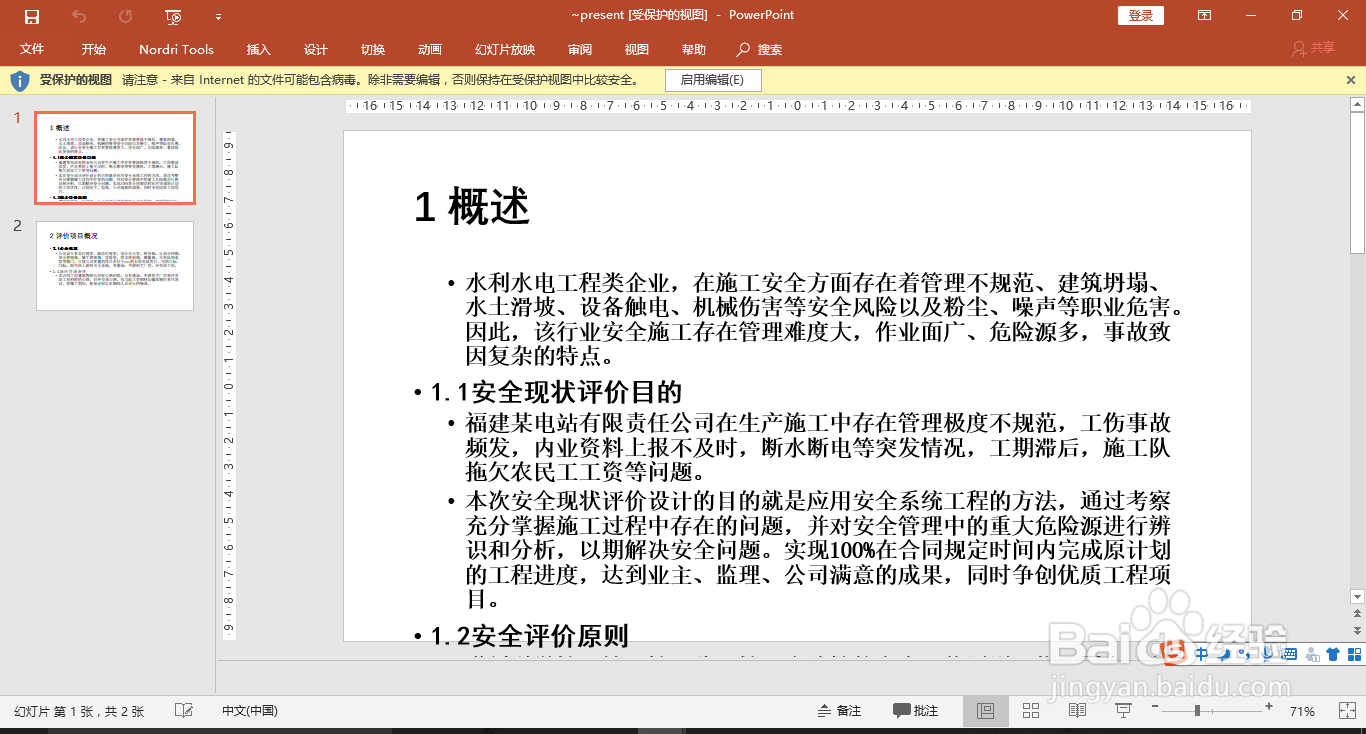
2.点击后自动打开了PPT文档;
3.如图二所示,我们就可以审阅PPT文档啦!