1、首先打开要打印的表格,Excel表格用于处理数据,汇集数据非常的方便好用,深受大家欢迎。

2、选中所有的数据部分,只选中有数据部分即可,空白部分无需选中,右键点击。

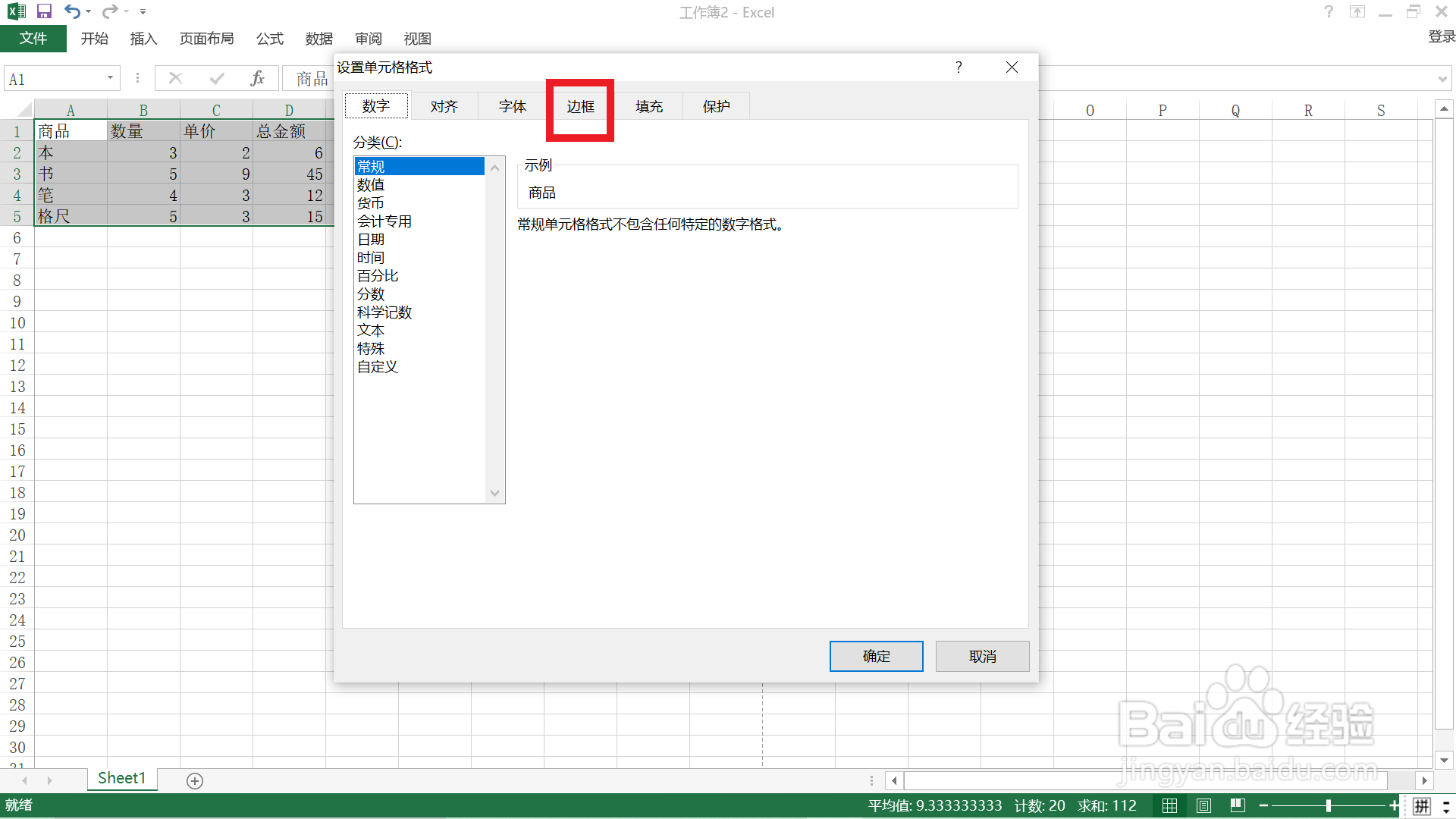
3、在出现的选项中选择设置单元格格式,然后点击边框,点击外边框和内部,分别选择它们的网格形式,最后点击确定。


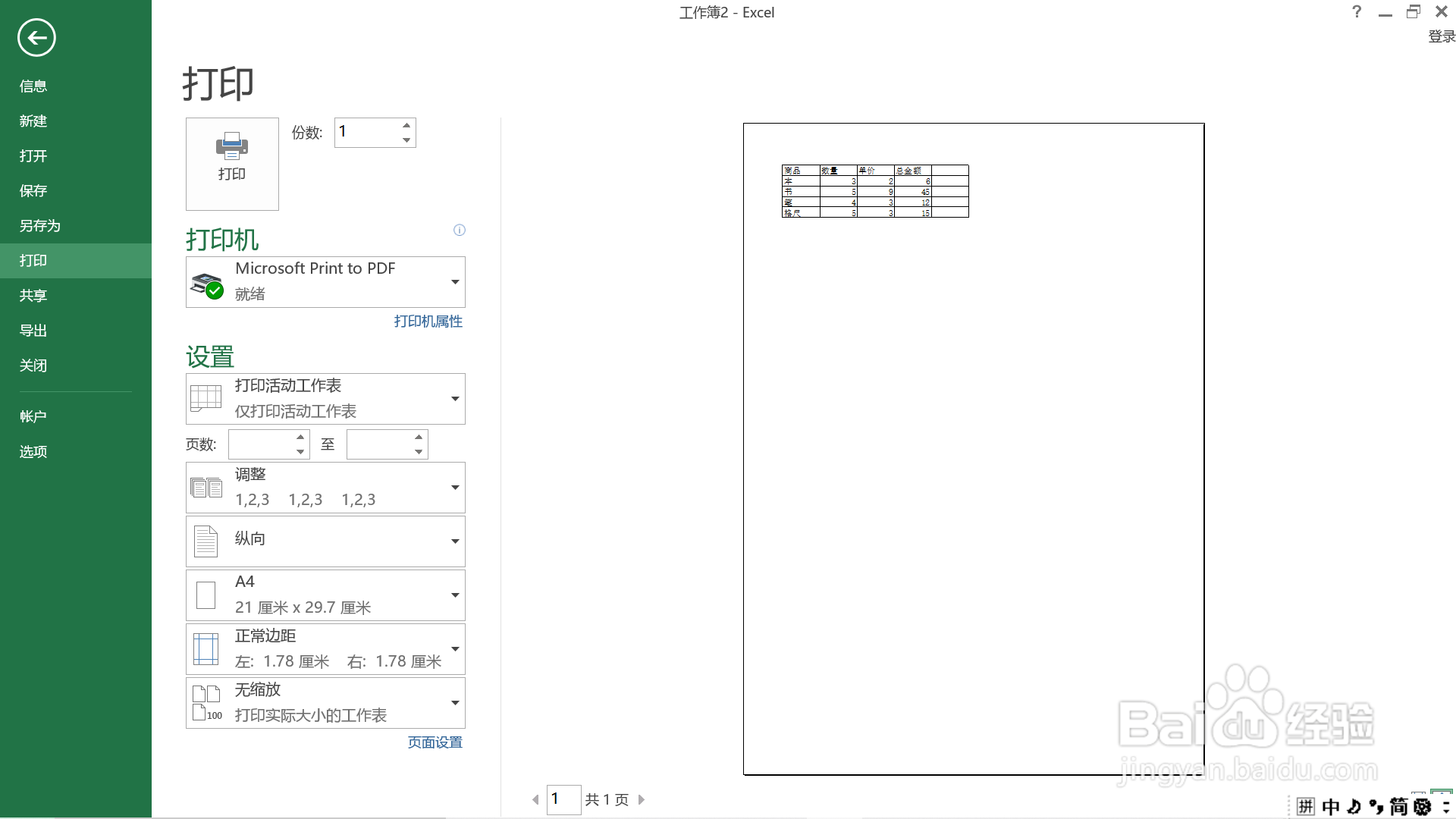
4、这个时候点击文件,选择打印,可以看到预览效果中就有网格啦,然后打印出来就可以啦。
1、1.打开要处理的文件。
2.选中数据,右键单击。
3.选择设置单元格格式。
4.点击边框,设置边框效果。
时间:2026-05-07 04:49:54
1、首先打开要打印的表格,Excel表格用于处理数据,汇集数据非常的方便好用,深受大家欢迎。
2、选中所有的数据部分,只选中有数据部分即可,空白部分无需选中,右键点击。
3、在出现的选项中选择设置单元格格式,然后点击边框,点击外边框和内部,分别选择它们的网格形式,最后点击确定。
4、这个时候点击文件,选择打印,可以看到预览效果中就有网格啦,然后打印出来就可以啦。
1、1.打开要处理的文件。
2.选中数据,右键单击。
3.选择设置单元格格式。
4.点击边框,设置边框效果。
