OpenOffice软件中怎样使用乘积函数

 时间:2024-10-26 01:42:33

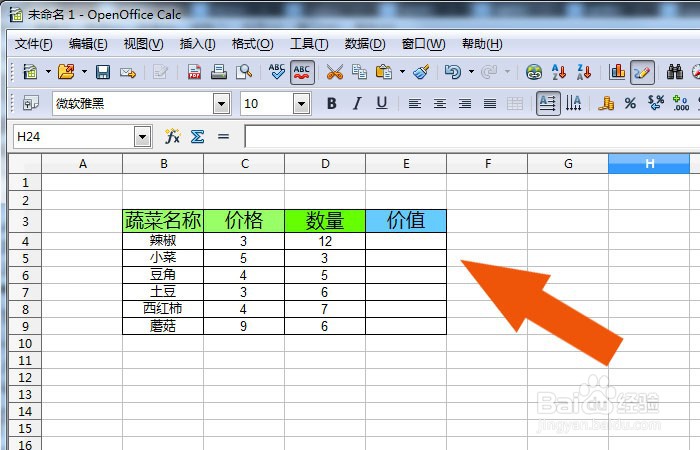
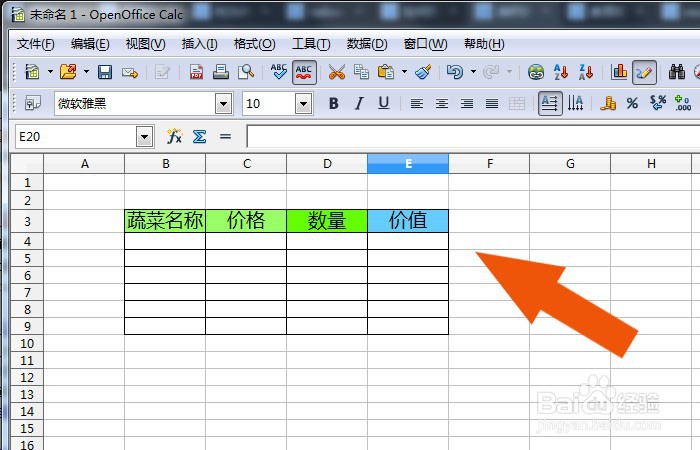
1、 打开OpenOffice软件,鼠标左键单击菜单下的【新建】,并创建出乘积函数的表格,如下图所示。
OpenOffice软件中怎样使用乘积函数

2、 接着,在表格中输入求乘积函数的数据,如下图所示。

OpenOffice软件中怎样使用乘积函数

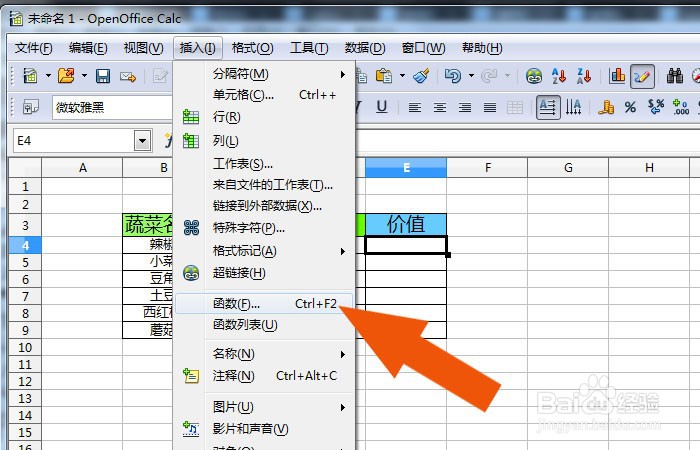
3、 然后,鼠标左键单击菜单下的【函数列表】,如下图所示。

OpenOffice软件中怎样使用乘积函数

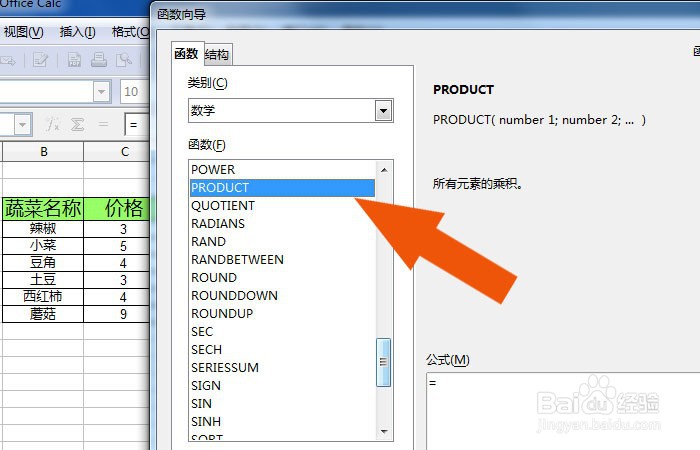
4、 接着,在弹出的函数窗口,选择【Product函数】,如下图所示。

OpenOffice软件中怎样使用乘积函数

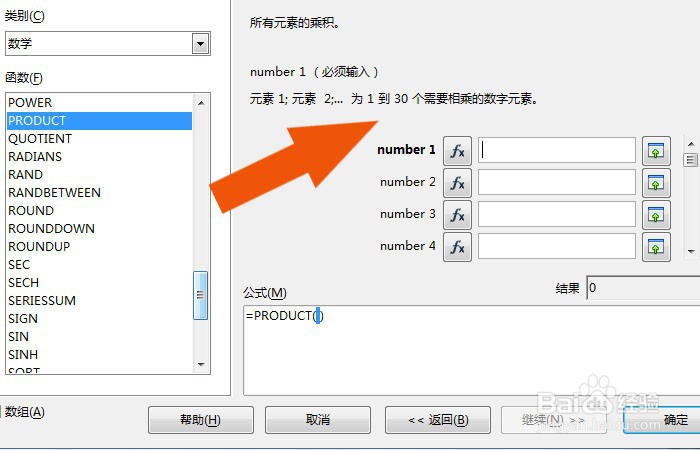
5、 然后,在函数窗口中,单击函数的参数按钮,如下图所示。

OpenOffice软件中怎样使用乘积函数

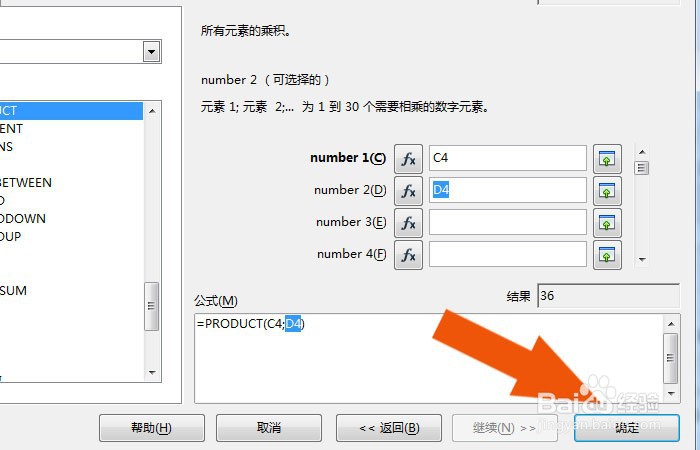
6、 接着,通过鼠标左键选择求乘积函数的表格数据,并单击【确定】按钮,如下图所示。
OpenOffice软件中怎样使用乘积函数

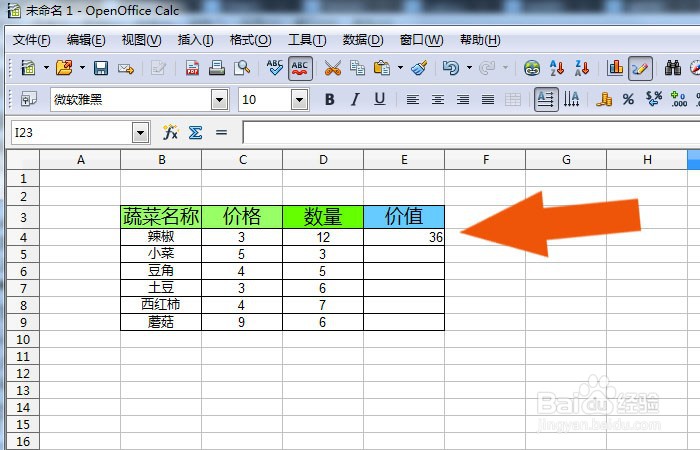
7、 然后,在表格中,就可以看到使用乘积函数的数据的结果了,如下图所示。

OpenOffice软件中怎样使用乘积函数

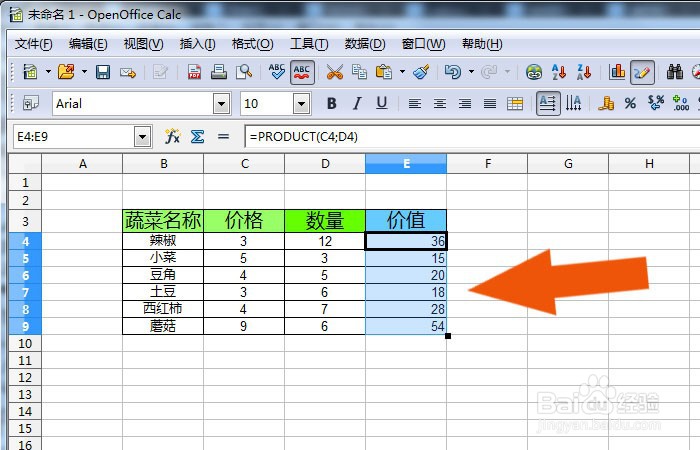
8、 最后,在表格中,拖动表格函数的单元格,显示出乘积数据的结果了,如下图所示。通过这样的步骤和方法,在OpenOffice软件中就学会使用乘积函数了。
OpenOffice软件中怎样使用乘积函数
  • excel单价乘以数量合计怎么设置
  • Word怎么用函数公式算出总金额
  • excel数量x单价金额
  • excel单价乘以数量如何设置
  • Excel表格怎么自动算金额
  • 热门搜索
    三月底适合去哪里旅游 大学生旅游网 苏州旅游攻略三日游 九华山旅游地图 上海免费旅游景点大全 湖南株洲旅游 旅游案例分析 连平旅游景点大全 江苏苏州旅游景点大全 西宁旅游包车