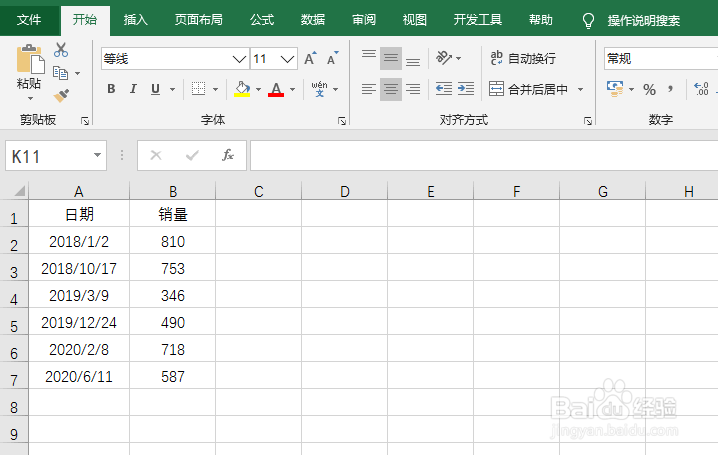
1、如图为原始数据区域。
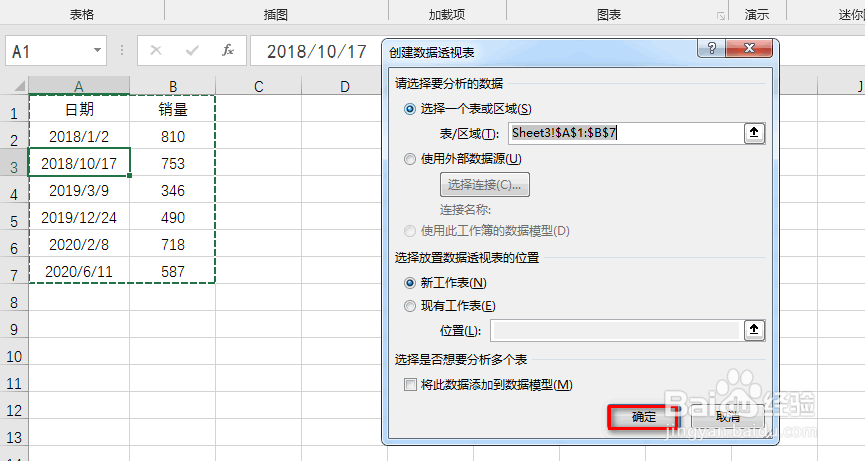
2、任意选中原始数据区域中的一个单元格,然后在“插入”选项卡中点击“数据透视表”,具体如图所示:

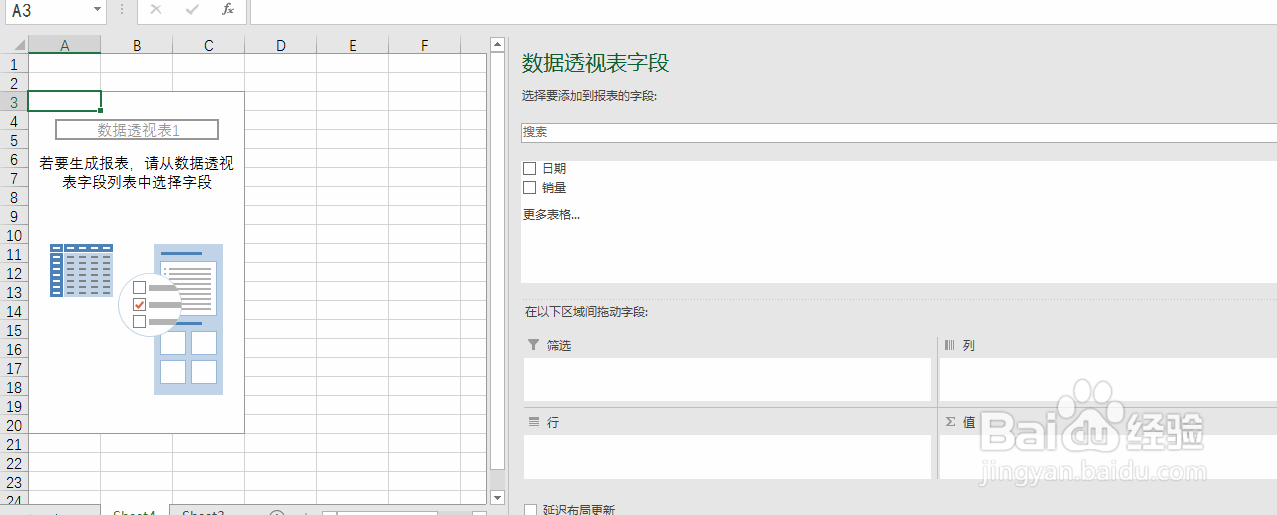
3、在弹出的对话框中,直接点击“确定”,最后可以看到一个透视表视图,具体如图所示:
4、接着,将“日期”拖动到行,将“销量”拖动到值,具体如图所示:
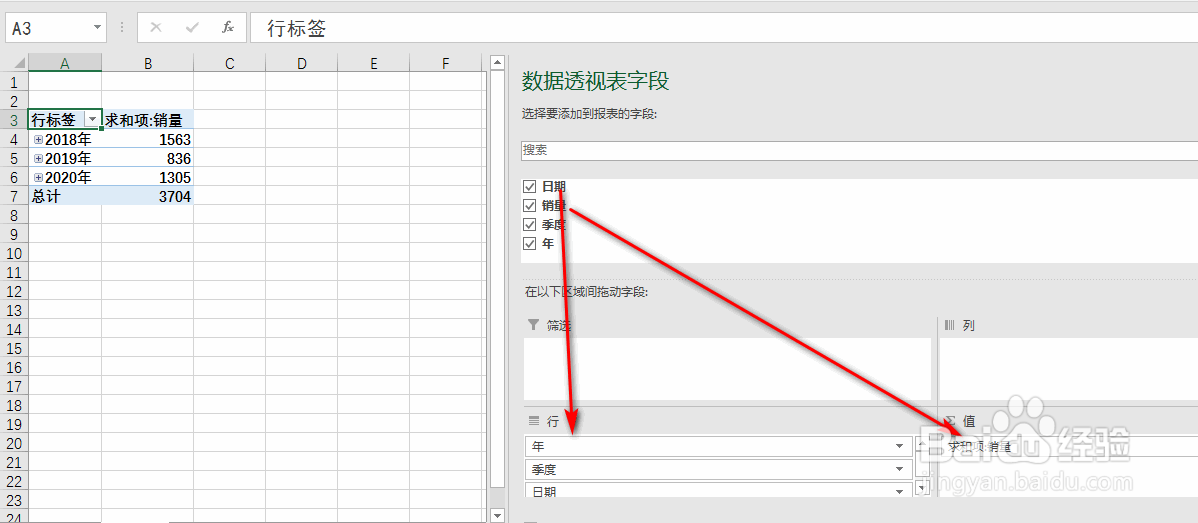
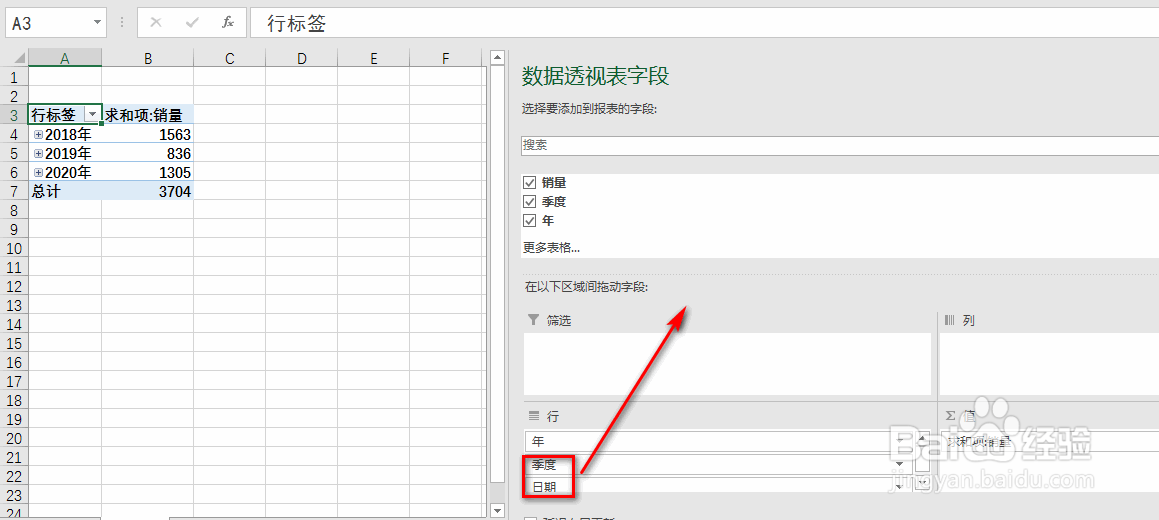
5、接着,将行中多余的季度以及日期项逐一向上拖动删除,具体如图所示:
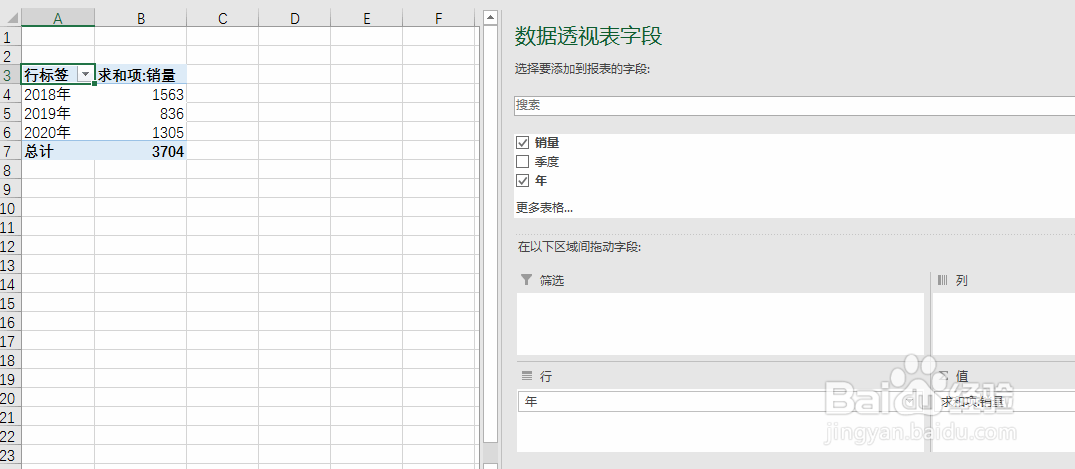
6、最后可以看到左侧展示的是按年统计的数据,具体如图所示:
时间:2026-04-23 03:50:23
1、如图为原始数据区域。
2、任意选中原始数据区域中的一个单元格,然后在“插入”选项卡中点击“数据透视表”,具体如图所示:
3、在弹出的对话框中,直接点击“确定”,最后可以看到一个透视表视图,具体如图所示:
4、接着,将“日期”拖动到行,将“销量”拖动到值,具体如图所示:
5、接着,将行中多余的季度以及日期项逐一向上拖动删除,具体如图所示:
6、最后可以看到左侧展示的是按年统计的数据,具体如图所示:
