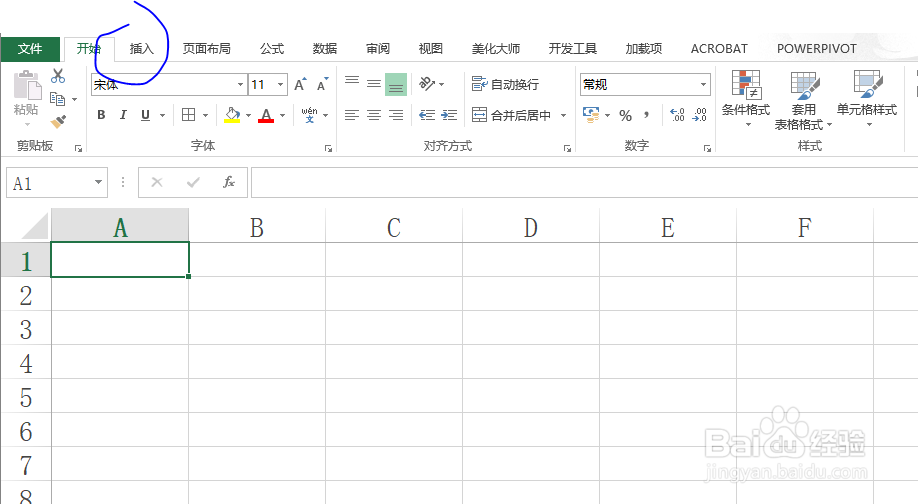
1、为了便于讲解和学习,教程以下列表格为例,选择菜单栏中的插入命令。
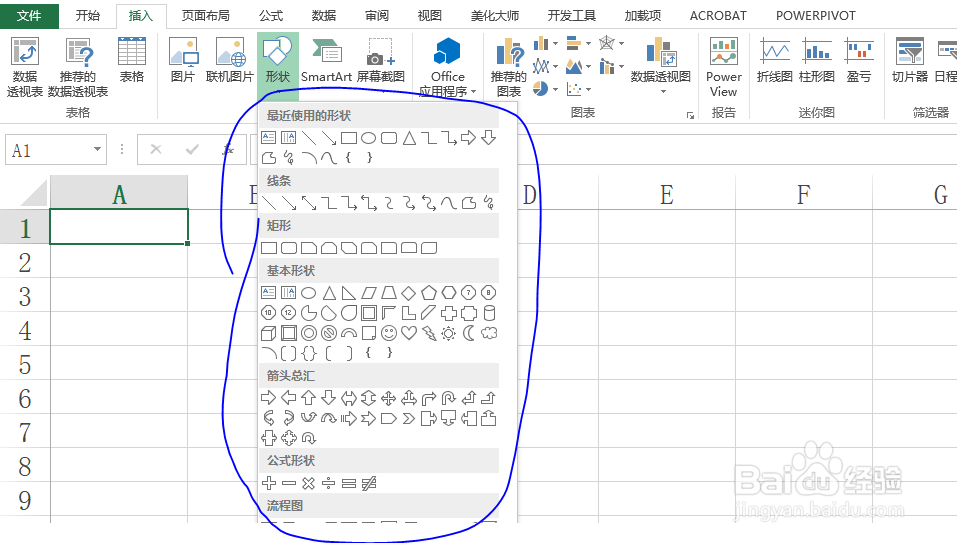
2、选择形状。

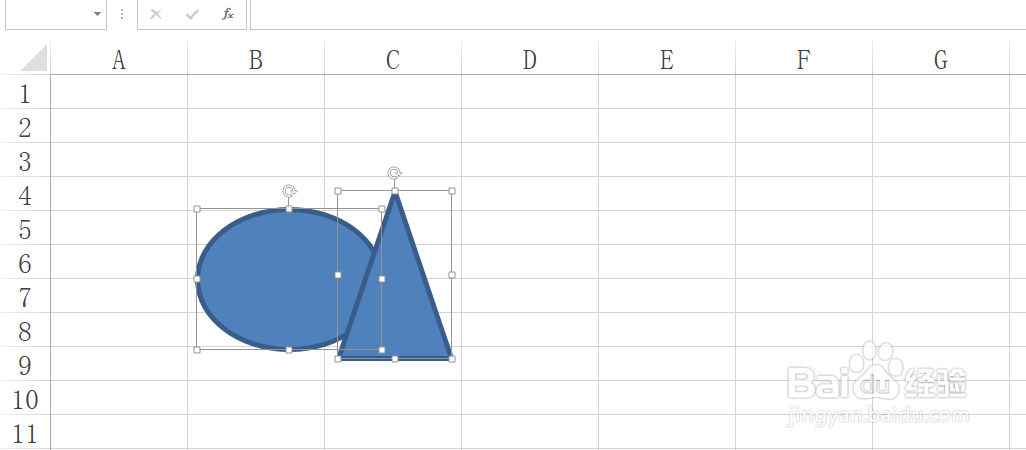
3、教程以椭圆和三角形两个形状为例。
4、按住Ctrl键逐一选择形状。
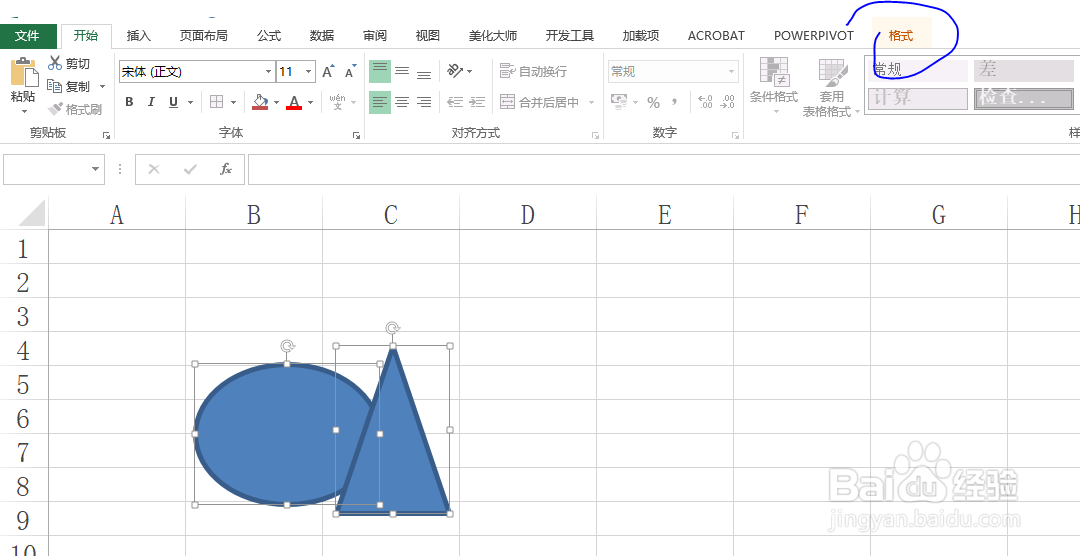
5、选择菜单栏中的格式。
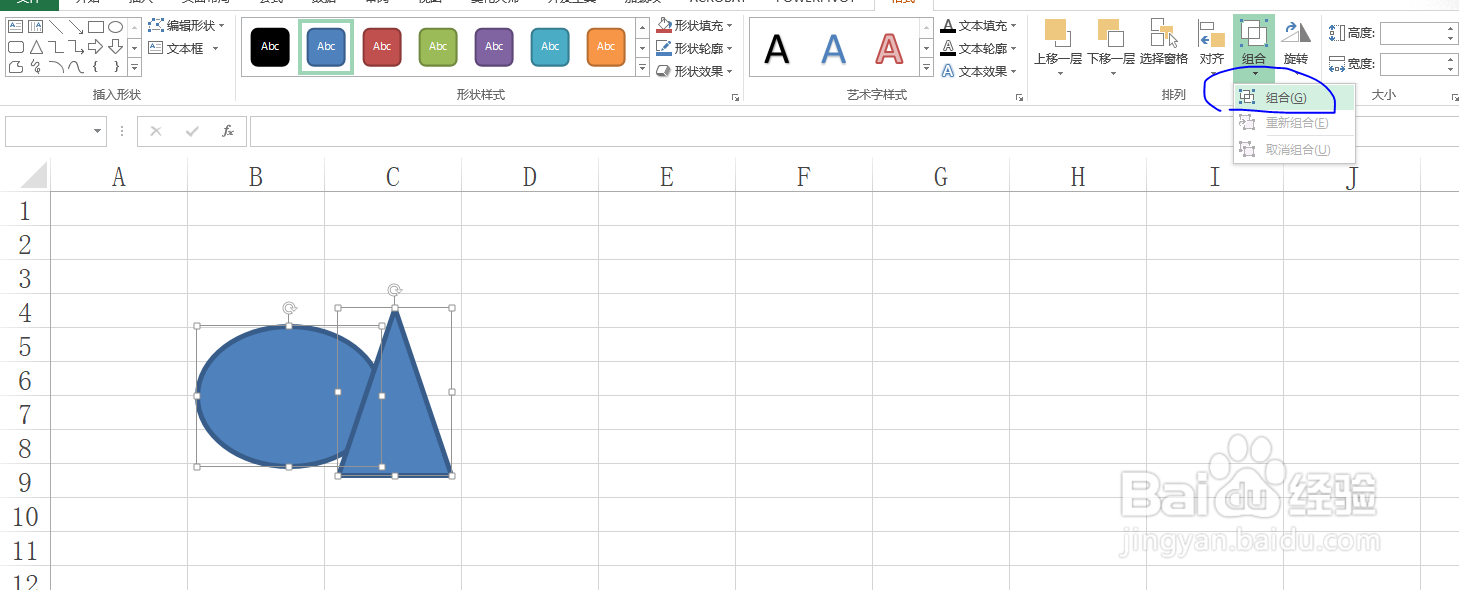
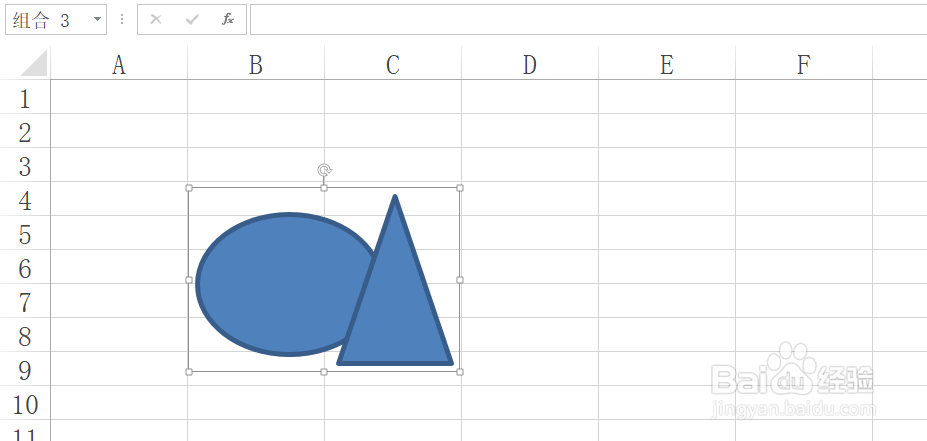
6、在排列功能区找到组合命令,单击即可,如图所示。
时间:2026-04-23 04:20:38
1、为了便于讲解和学习,教程以下列表格为例,选择菜单栏中的插入命令。
2、选择形状。
3、教程以椭圆和三角形两个形状为例。
4、按住Ctrl键逐一选择形状。
5、选择菜单栏中的格式。
6、在排列功能区找到组合命令,单击即可,如图所示。
