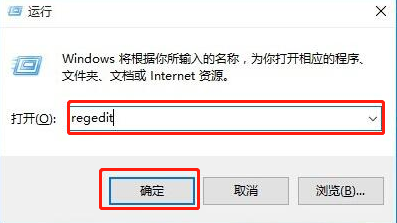
1、开始调出运行窗口,随后输入“regedit”命令并回车。
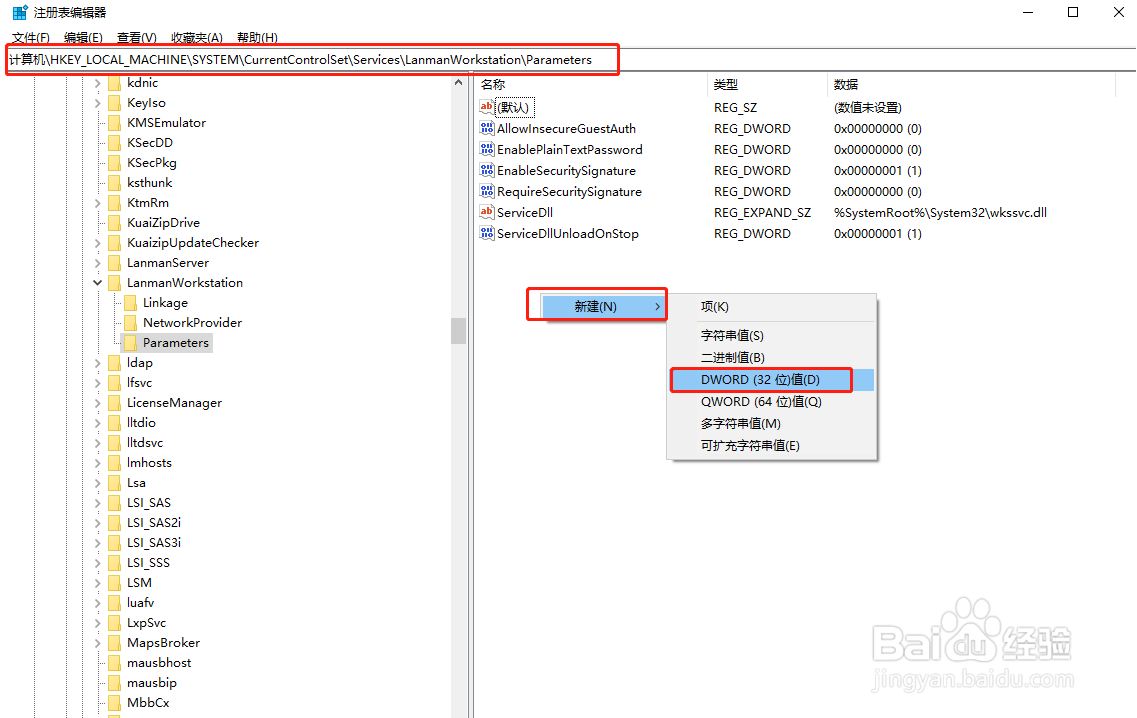
2、在以下注册表编辑器界面中依次展开以下路径:
HKEY_LOCAL_MACHINE\SYSTEM\CurrentControlSet\Services\LanmanWorkstation\Parameters,随后新建DWORD值(32位)并命名为“AllowInsecureGuestAuth”,如图所示:
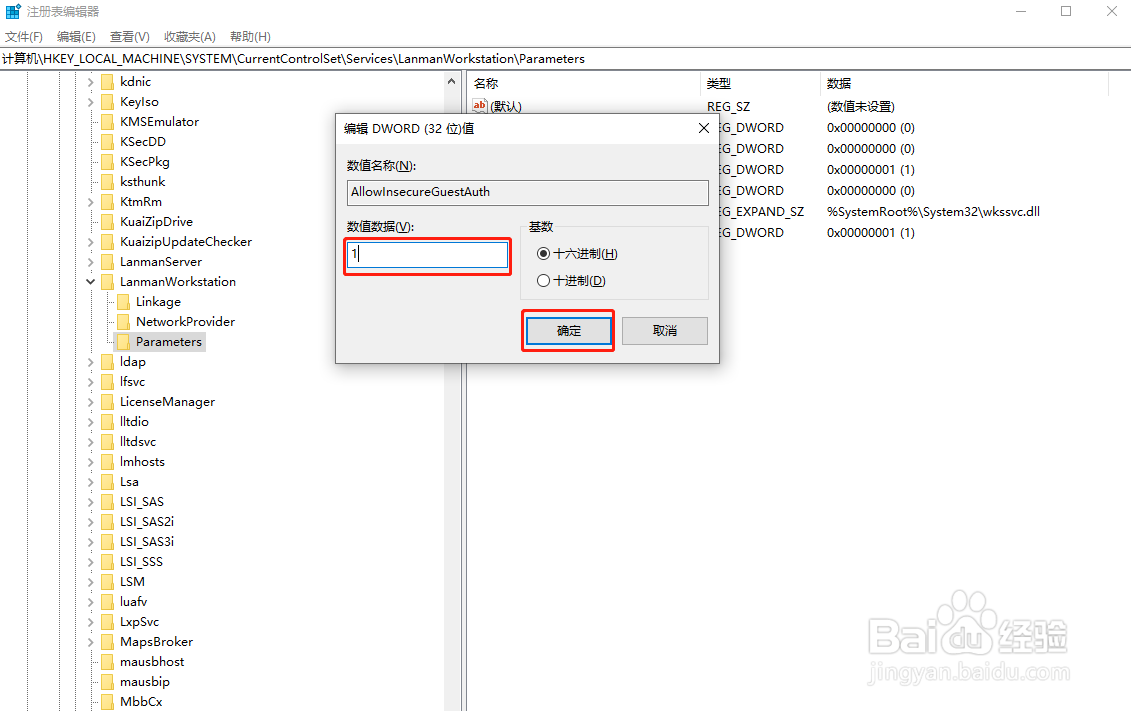
3、双击打开该项并将数值数据改为“1”,随后点击“确定”关闭窗口。
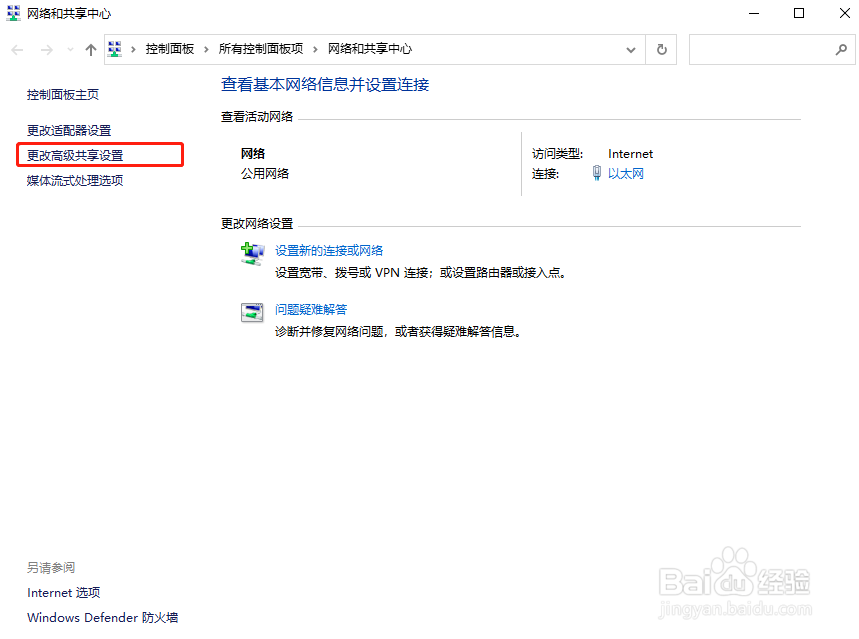
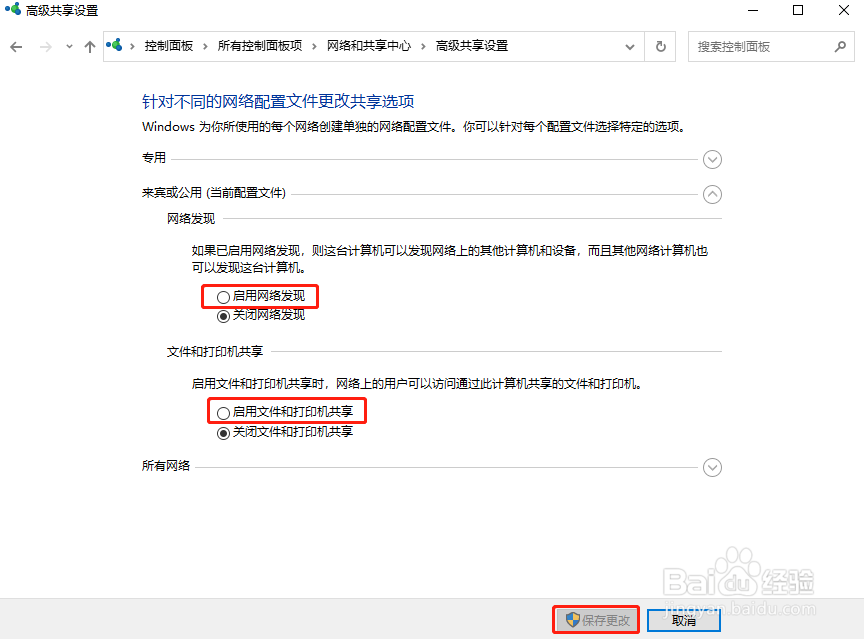
4、开始打开“网络和共享中心”并在左侧选择“更改高级共享设置”进入。
5、在界面中勾选以下2个选项后点击“保存修改”,如图所示:
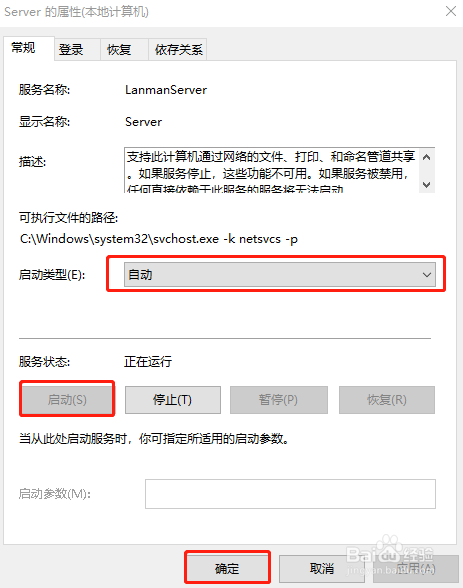
6、在服务界面中找到并双击打开“server”选项,设置启动类型为“自动”并“启动”该服务,最后点击“确定”进行保存。
7、此时电脑无法访问局域网的问题就成功解决了。
