1、首先打开电脑,点击开wps然后在第一个IF中填写数据,再看A,注意引号需要用英文引号。
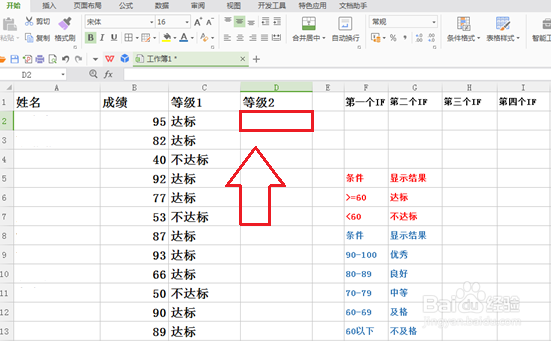
2、再填写第二个IF,因为之前是>=90,所以这次应填写>=80,来表达80-89这个区间,填写公式=IF,B2>=80,”良好”,”再看B”。
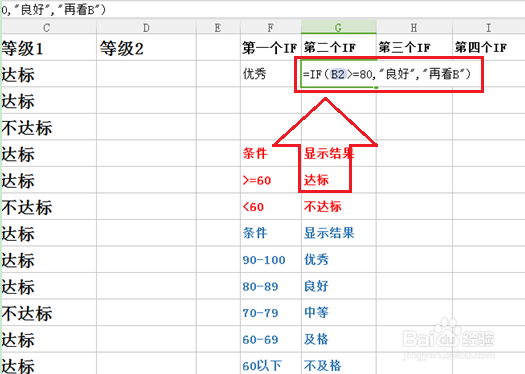
3、再填写第三个IF,因为之前是>=80,所以这次应填写>=70,来表达70-79这个区间,填写公式=IF,B2>=70,”中等”,”再看C”。
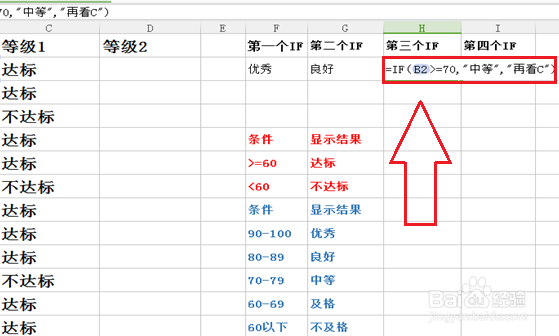
4、再填写第四个IF,因为之前是>=70,所以这次应填写>=60,来表达60-69这个区间,填写公式=IFB2>=60,”及格”,”不及格”。

5、替换掉第三个IF中的“再看C”,再复制第三个IF中不包括等号的内容,替换掉第二个IF中的“再看B”,以此类推,最后的公式为=IF(B2>=90,”优秀”,IFB2>=80,”良好”,IF(B2>=70,”中等”,IFB2>=60,”及格”,”不及格”。
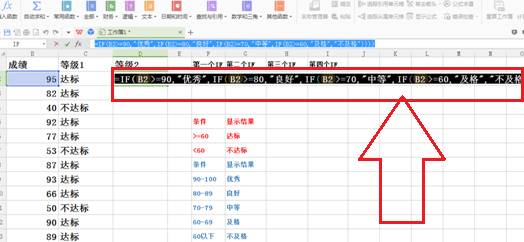
6、最后一步,按回车便会显示出结果了,按住左下角下拉填充单元格,就会按照条件显示出相应等级了。

