Microsoft office 2010的解压与安装过程

 时间:2026-04-24 01:39:43

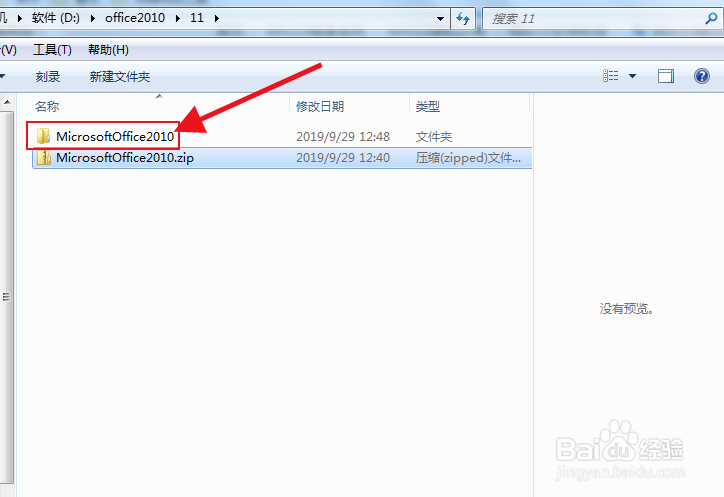
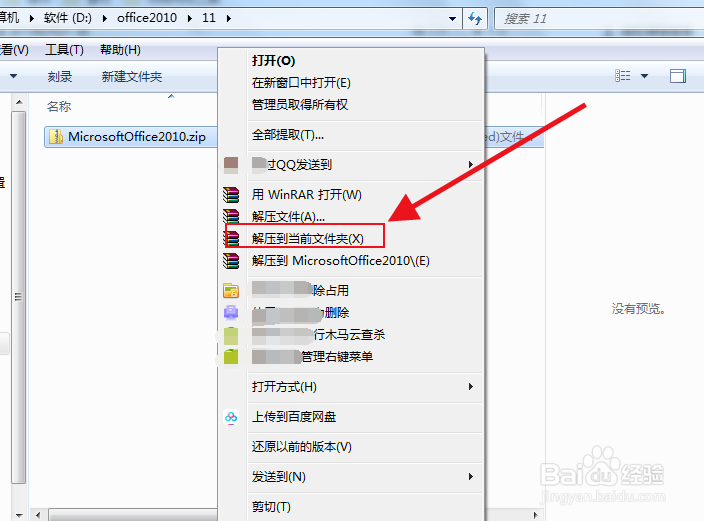
1、打开软件安装包文件夹,解压安装包到当前文件夹。
Microsoft office 2010的解压与安装过程

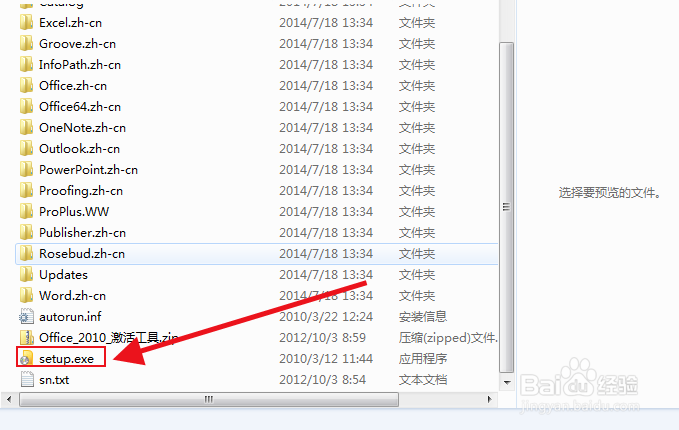
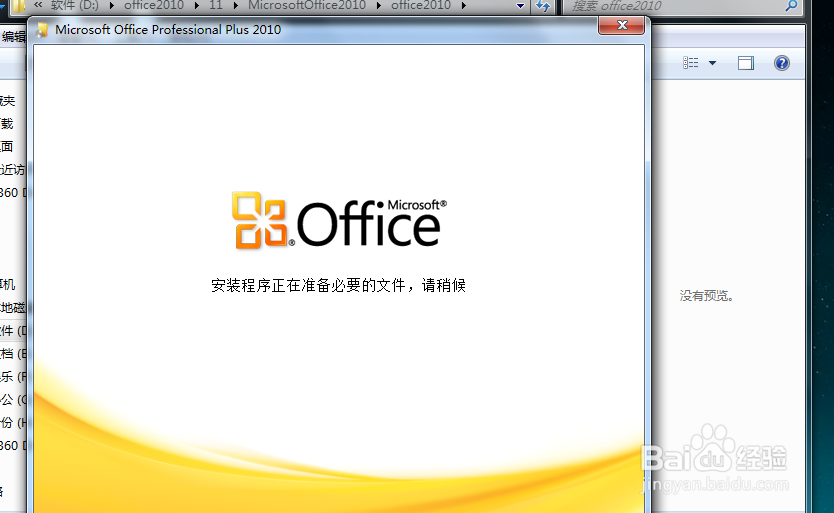
2、然后选择解压的文档,点击进入,选择setup文件双击。

Microsoft office 2010的解压与安装过程

Microsoft office 2010的解压与安装过程

3、然后开始引导安装,勾选“接收此协议条款”,接着点击“继续”。

Microsoft office 2010的解压与安装过程

Microsoft office 2010的解压与安装过程

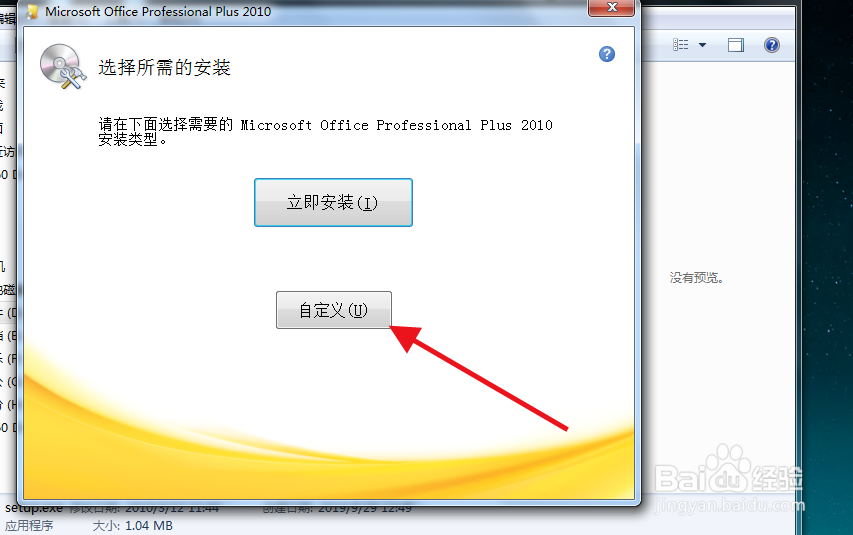
4、在新的窗口选择“自定义”,选择要安装的office组件,不安装的点击“不可用”即可。
Microsoft office 2010的解压与安装过程

Microsoft office 2010的解压与安装过程

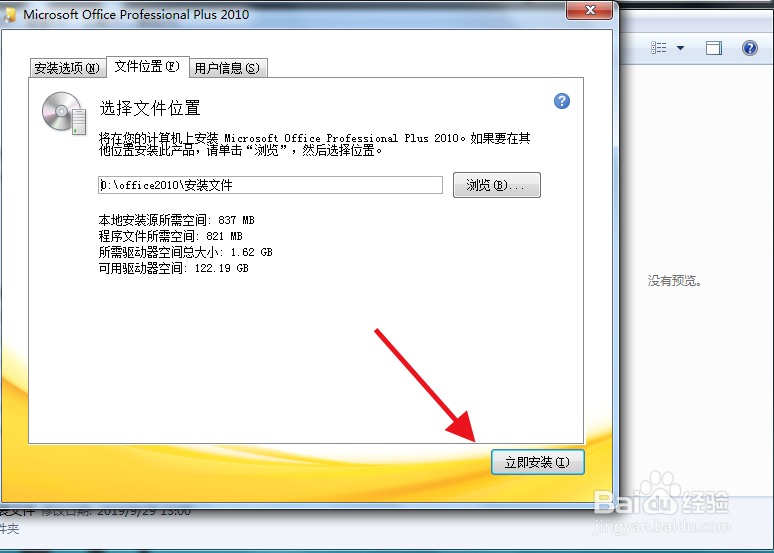
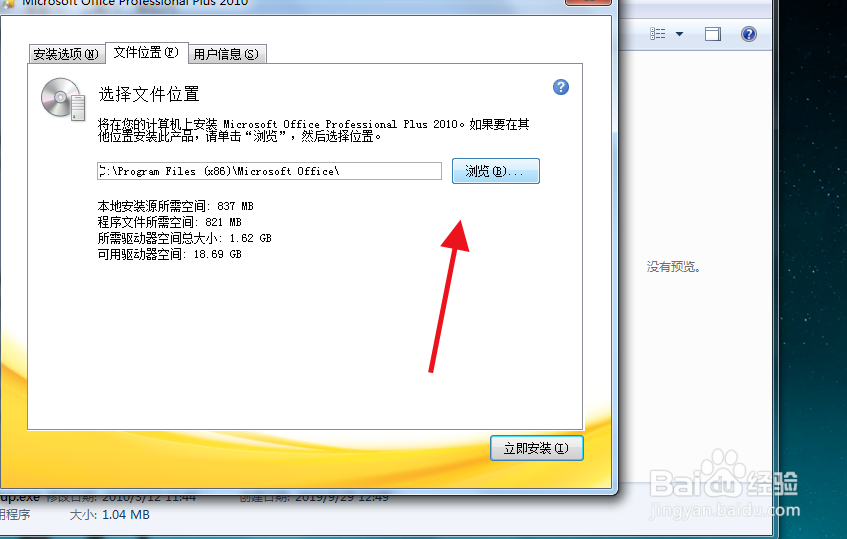
5、再点击“浏览”选择好要安装的文件位置,选择好后点击“立即安装”即可。
Microsoft office 2010的解压与安装过程

Microsoft office 2010的解压与安装过程

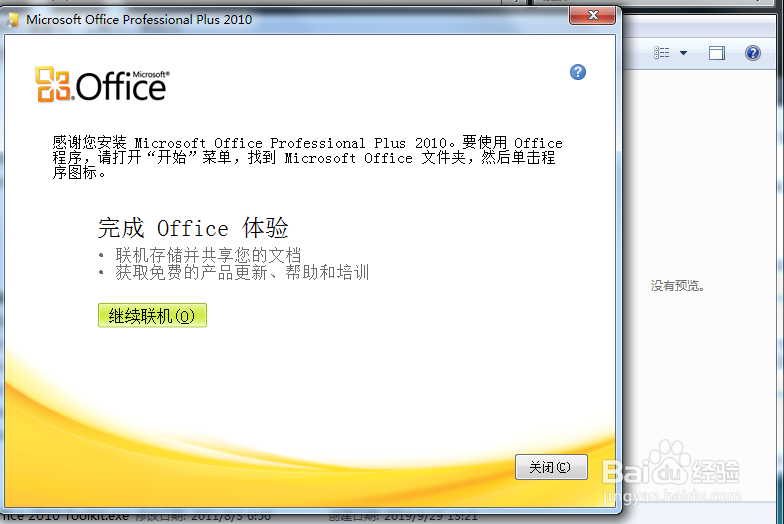
6、然后加载安装文件,等待一会,安装完毕,点击“关闭”即可。

Microsoft office 2010的解压与安装过程

Microsoft office 2010的解压与安装过程

1、1.打开软件安装包文件夹,解压安装包到当前文件夹。

2.然后选择解压的文档,点击进入,选择setup文件双击。

3.然后开始引导安装,勾选“接收此协议条款”,接着点击“继续”。

4.在新的窗口选择“自定义”,选择要安装的office组件。

5.再点击“浏览”选择好要安装的文件位置,选择好后点击“立即安装”即可。

6.然后加载安装文件,等待一会,安装完毕,点击“关闭”即可。

  • 怎么使用快捷键全选文本
  • Word中Ctrl+Z如何应用
  • 快速复制粘贴快捷键
  • 键盘上所有快捷键的作用?
  • word 2016定制一个自己的个性化办公环境
  • 热门搜索
    贵州旅游线路推荐 庙湾岛旅游攻略 携程网 旅游 宁波旅游团 井冈山旅游网 黄河旅游节 内蒙古旅游景点介绍 春节期间去哪里旅游好 广州到泰国旅游 国内旅游网站