Excel中如何对乘积进行计算、求和

 时间:2024-10-12 10:45:26

Excel中如何对乘积进行计算、求和?每个版本的Excel中,加减乘除的计算公式都是一样的。

Excel中如何对乘积进行计算、求和

工具/原料

电脑:笔记本 E1-571G

系统:WIN7 x64

Excel 2007

乘积:

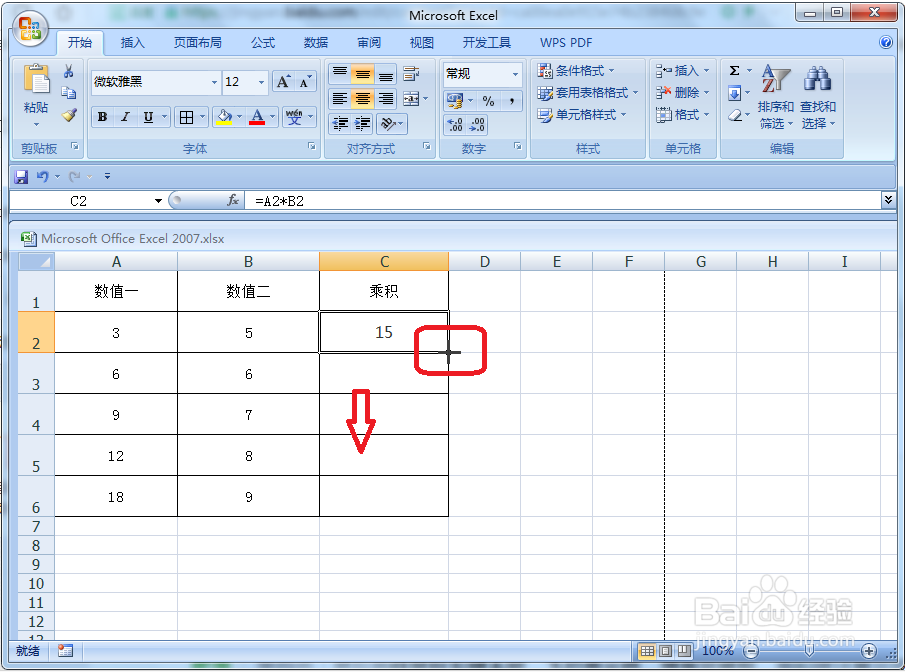
1、第一步:选中一个单元格,在“fx”右侧键入公式:=A2*B2(乘数与被乘数),如下图所示。

Excel中如何对乘积进行计算、求和

2、第二步:完成后按下“enter”键,得到A2*B2的乘积,如下图所示。

Excel中如何对乘积进行计算、求和

3、第三步:鼠标移动到单元格右下角,让鼠标变为十字架,如下图所示。

Excel中如何对乘积进行计算、求和

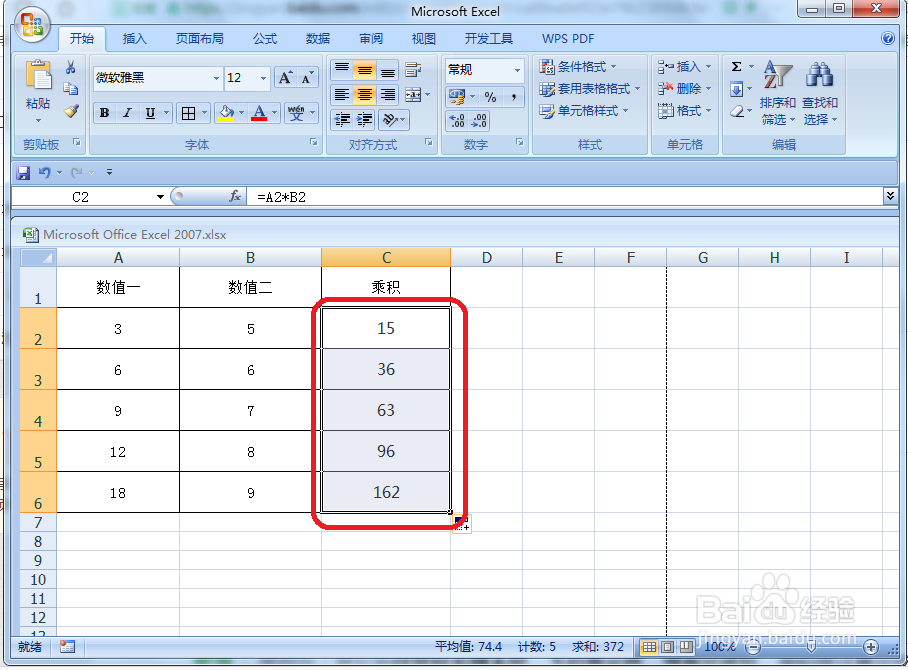
4、第四步:然后按住鼠标左键不放,下拉单元格,填充完成后,乘积就计算完成了,如下图所示。
Excel中如何对乘积进行计算、求和

求和一:利用公式求和

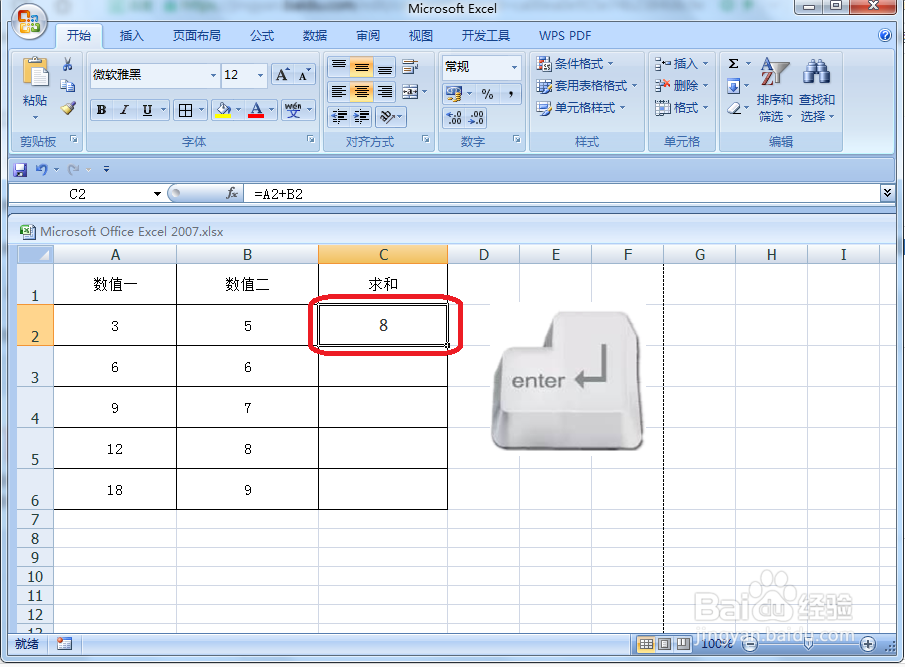
1、第一步:选中一个单元格,在“fx”右侧键入:=A2+B2(加数与被加数),如下图所示。

Excel中如何对乘积进行计算、求和

2、第二步:完成后按下“enter”键,得到A2+B2的和,如下图所示。

Excel中如何对乘积进行计算、求和

3、第三步:鼠标移动到单元格右下角,让鼠标变为十字架,如下图所示。

Excel中如何对乘积进行计算、求和

4、第四步:然后按住鼠标左键不放,下拉单元格,填充完成后,这样就完成了excel中的求和计算,如下图所示。

Excel中如何对乘积进行计算、求和

求和二:利用函数求和

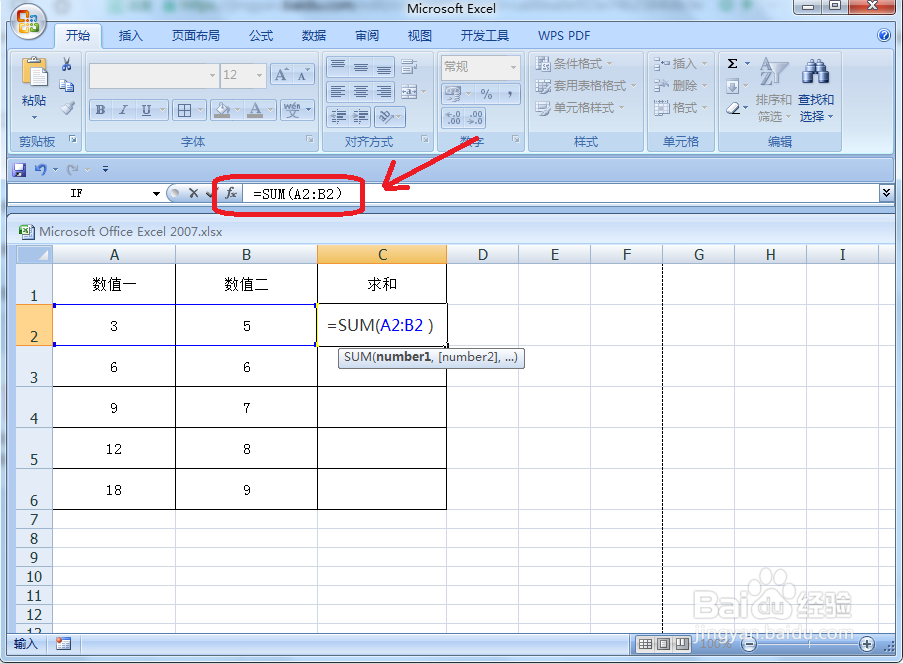
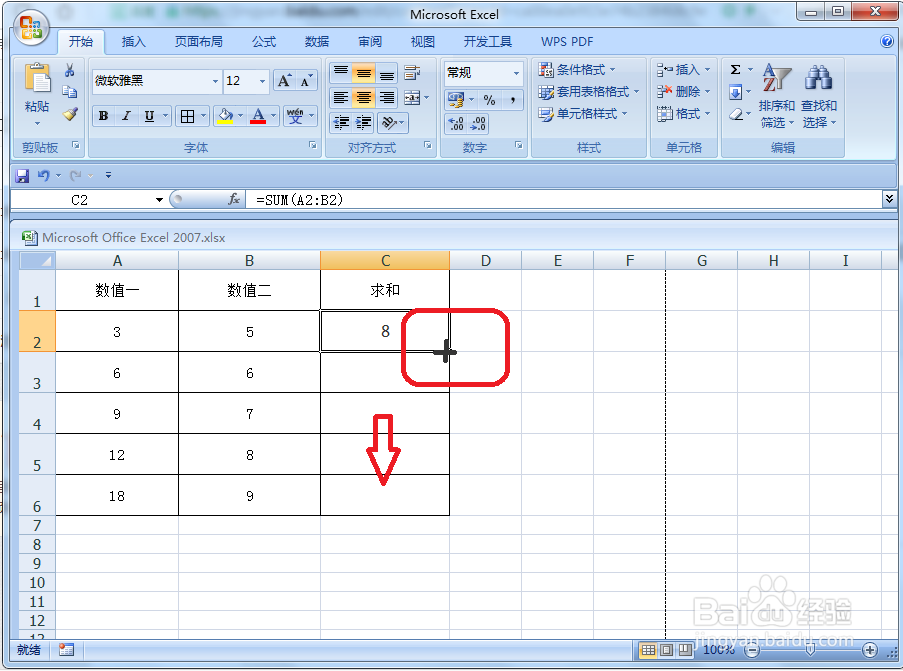
1、第一步:选中一个单元格,输入公式:=SUM(A2:B2),公式说明:对A2到B2区域的所有墙绅褡孛数求和,如下图所示。

Excel中如何对乘积进行计算、求和

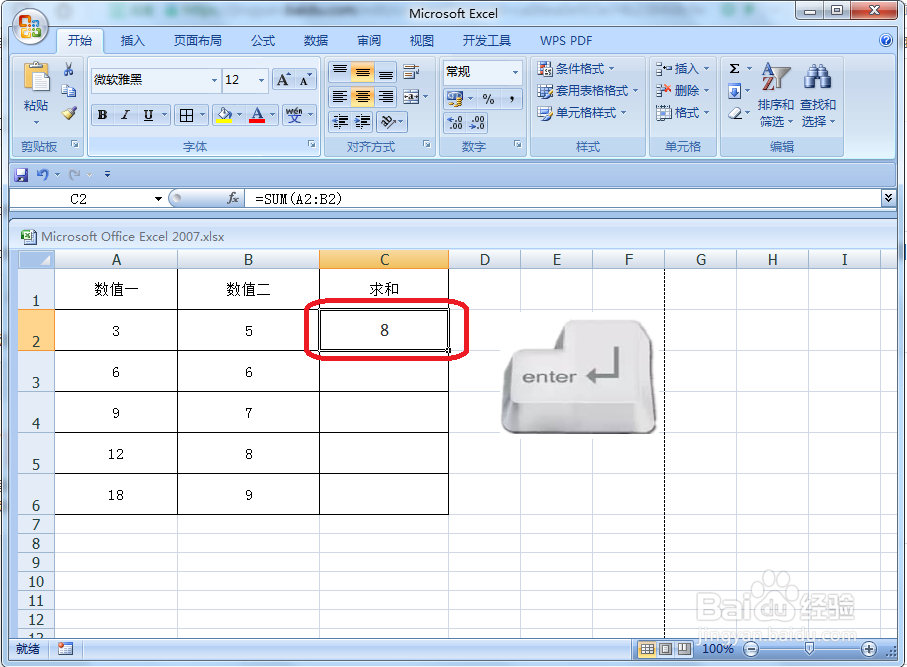
2、第二步:完成后按下“enter”键,得到A2+B2的和,如下图所示。

Excel中如何对乘积进行计算、求和

3、第三步:鼠标移动到单元格右下角,让鼠标变为十字架,如下图所示。

Excel中如何对乘积进行计算、求和

4、第四步:然后按住鼠标左键不放,下拉单元格,填充完成后,利用函数求和计完成了,如下图所示。

Excel中如何对乘积进行计算、求和
  • EXCEL表格两列数字相乘再相加具体操作步骤
  • Excel如何计算数据乘积之和
  • excel怎样将两列数据相乘后求总和
  • 详解Excel中如何计算多列数值乘积的总和
  • EXCEL中如何计算两列数字的乘积之和
  • 热门搜索
    贵州的旅游景点 汤山旅游 嵊泗旅游攻略 凤凰旅游住宿 鄂州旅游 旅游查询 旅游网站哪个好 深圳市旅游景点 天津旅游网 北极村旅游攻略