共享打印机出错显示“0x000006d9”怎么办?

 时间:2026-02-23 14:20:01

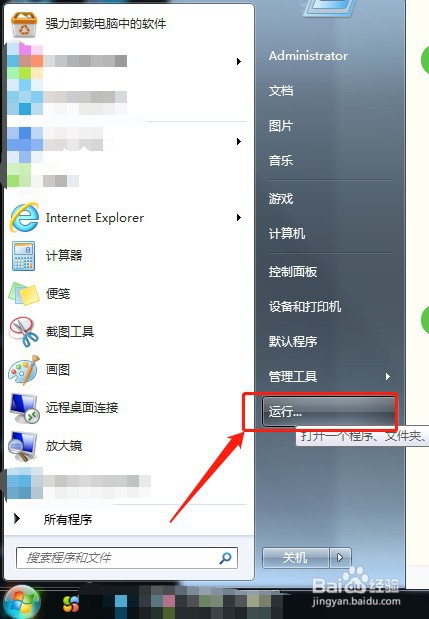
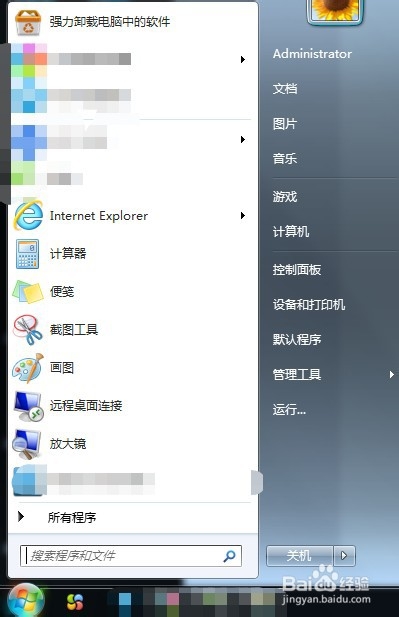
1、首先,出现这个情况,我们先找到“开始”,如图所示:
共享打印机出错显示“0x000006d9”怎么办?

2、接着,我们找到“运行”并点击,如图所示:

共享打印机出错显示“0x000006d9”怎么办?

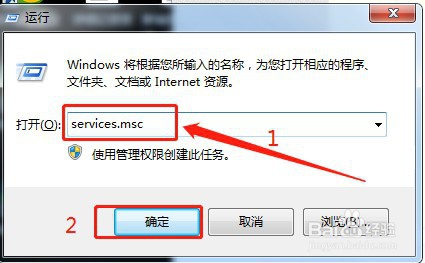
3、然后, 我们在运行里面输入“services.msc”,并点击“确定”,如图所示:
共享打印机出错显示“0x000006d9”怎么办?

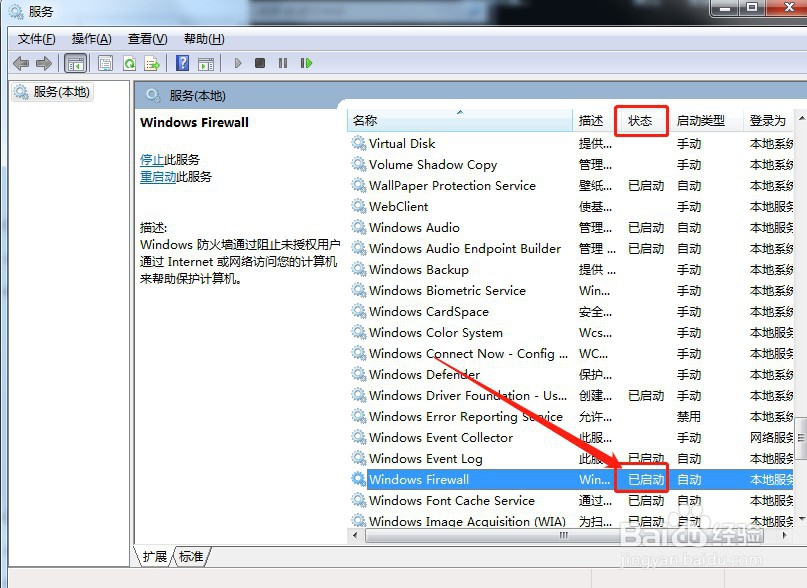
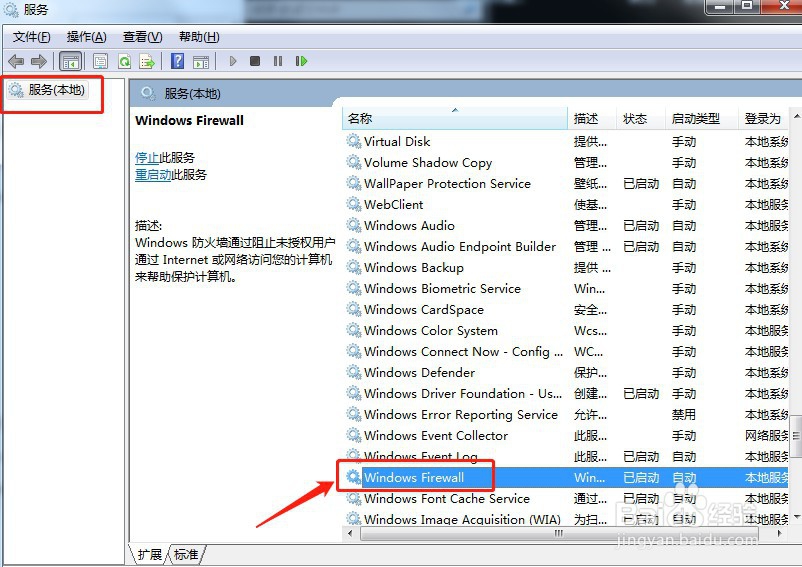
4、然后, 我们在服务里面找到“Windows Firewall”如图所示:
共享打印机出错显示“0x000006d9”怎么办?

5、然后, 我们看下他的状态是不是“已启动”,如图所示:

共享打印机出错显示“0x000006d9”怎么办?

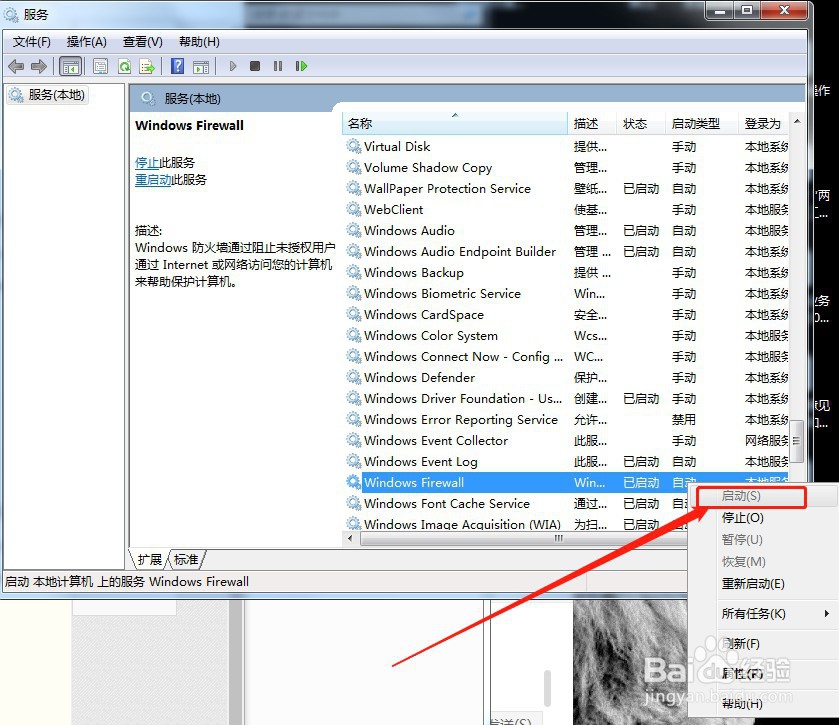
6、如果是“已启动”,那么我们在共享的时候就不会出错了,如果没有启动,那么我们可以右键点击,然后选择“启动”,如图所示:
共享打印机出错显示“0x000006d9”怎么办?

7、当他启动之后,我们重现打开打印机“属性”,再次点击共享,确定之后,就会发现,打印机可以设置共享了,如图所示:

共享打印机出错显示“0x000006d9”怎么办?

  • 打印机IP地址和端口的设置方法
  • 设置打印机共享时出现错误0x000006d9
  • 佳能打印机ip如何设置静态?
  • 打印机无法打印测试页的解决办法
  • 设备和打印机不显示打印机
  • 热门搜索
    泰国旅游攻略自由行 贵州最佳旅游景点 文明旅游手抄报 国内旅游目的地 承德旅游网 海口恒大文化旅游城 港澳旅游景点 洛阳的旅游景点 三亚自助旅游 旅游年卡一卡通景点