如何利用“光影魔术手”裁剪、缩放图片?

 时间:2026-02-14 03:26:26

1、首先下载安装"光影魔术手",并打开光影魔术手。

如何利用“光影魔术手”裁剪、缩放图片?

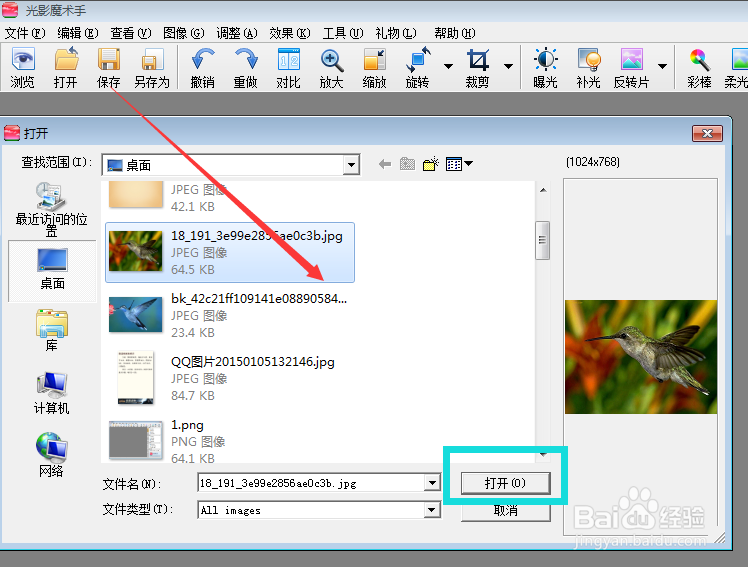
2、点击左上角“打开”按钮,会出现一个,选择图片的对话框,在对话框中选择你要处理的图片,点击确定。

如何利用“光影魔术手”裁剪、缩放图片?

如何利用“光影魔术手”裁剪、缩放图片?

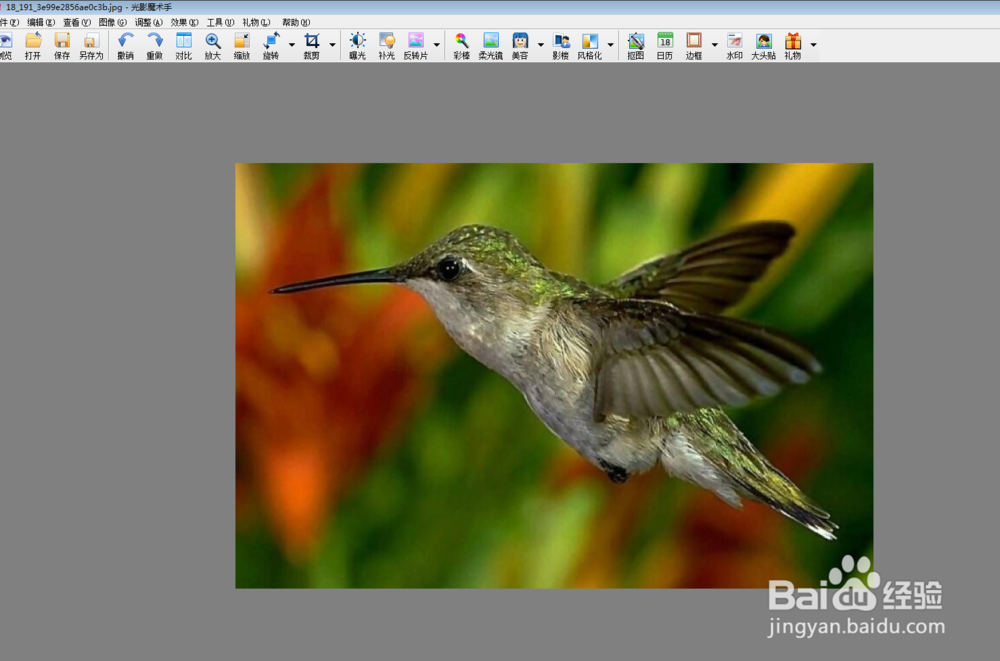
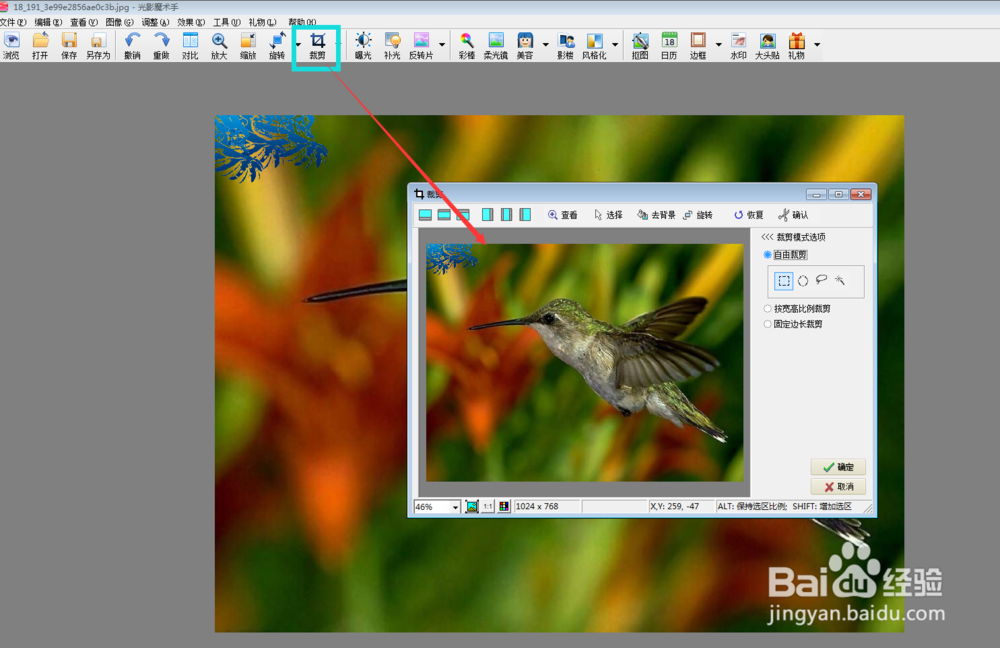
3、这个时候你要处理的图片就在“光影魔术手”操作栏里面了。如果你要裁剪图片,接下来就要选择“裁剪”按钮,接下来会弹出裁剪对话框。
如何利用“光影魔术手”裁剪、缩放图片?

4、你可以根据需要裁剪图片,在裁剪对话框右侧你可以选择自由裁剪工具,在选定后点击确定按钮,那么要裁剪得图片就完成了。

如何利用“光影魔术手”裁剪、缩放图片?

如何利用“光影魔术手”裁剪、缩放图片?

5、裁剪完图片,就要开始对图片进行调整尺寸,点击“缩放”按钮,然后输入要缩放的尺寸就可确定。

如何利用“光影魔术手”裁剪、缩放图片?

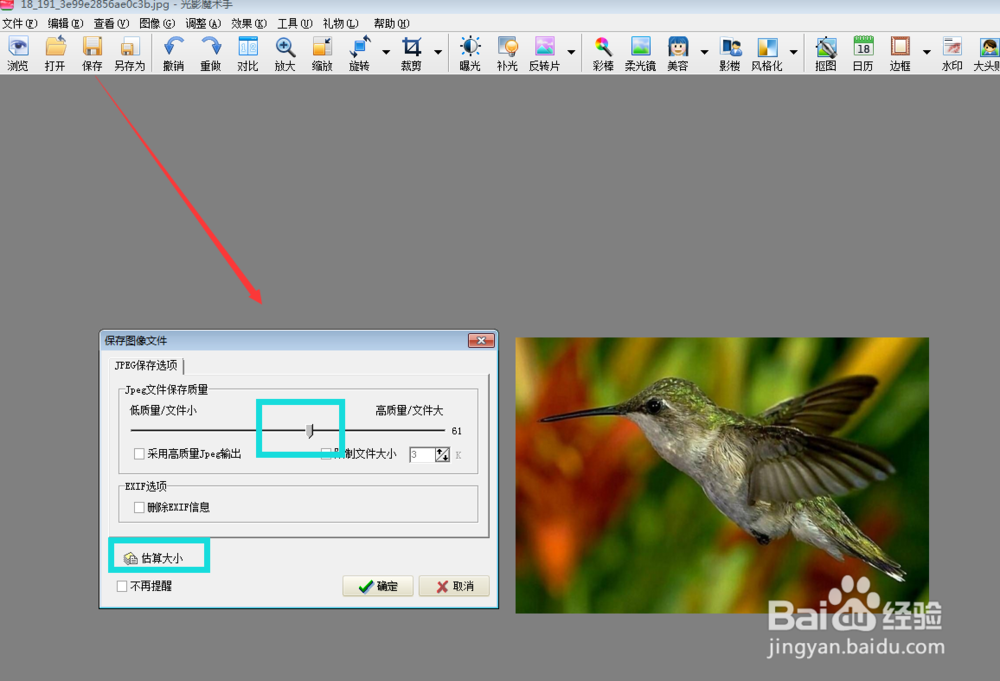
6、接下来就是保存了,点击保存,会出现保存对话框,你可以通过调整指针再一次对照片的像素质量作调整,此处不改变大小。
如何利用“光影魔术手”裁剪、缩放图片?

  • 收到增值税专用发票怎么做账
  • 外经证办理流程
  • 钉钉如何添加全部发票
  • 什么是天然苏打水?
  • 手机上如何快速发起钉钉视频会议?
  • 热门搜索
    成都旅游 草原旅游 三清山旅游 旅游好去处 恩施旅游攻略 九寨沟旅游攻略 安吉旅游 旅游股票 深圳旅游攻略 银川旅游