用友T3——设置人员类别

 时间:2026-05-05 12:31:40

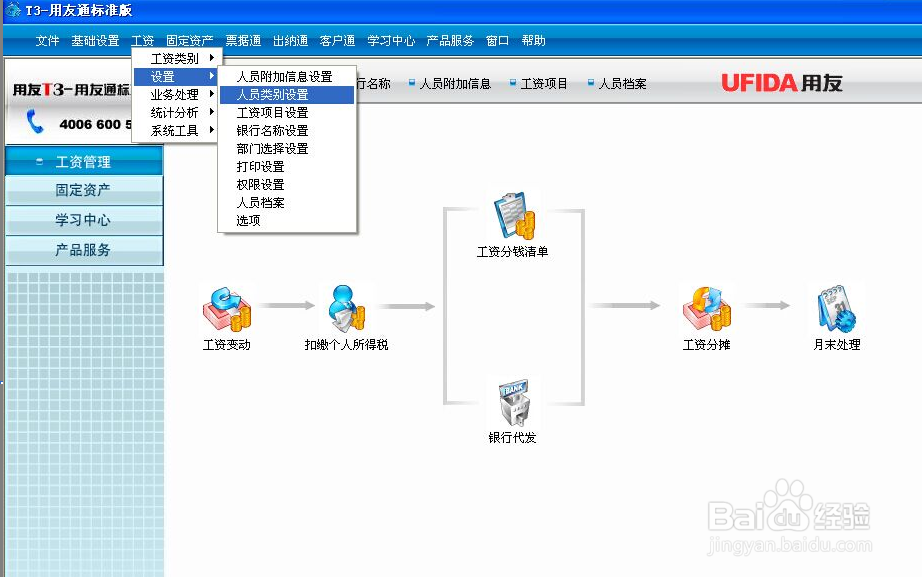
1、首先,进入用友T3界面,点击“工资”——“设置”,选择“人员类别设置”,如下图
用友T3——设置人员类别

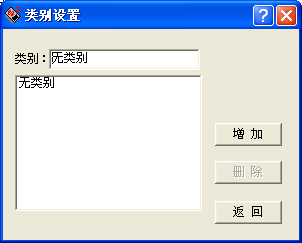
2、这时,会弹出“类别设置”对话框,如下图

用友T3——设置人员类别

3、如果直接在类别输入要增加的人员类别的名称,再点“增加”,会把原来的人员类别覆盖掉,如下图。
用友T3——设置人员类别

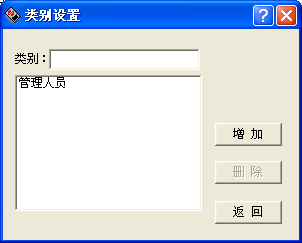
4、所以,我们要先点击“增加”按钮,在输入人员类别名称,如下图

用友T3——设置人员类别

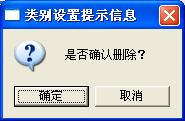
5、当然,有 不需要的人员类别,我们可以进行删除,选中要删除的人员类别,再点击右边的“删除”按钮,系统会弹出提示框,如下图
用友T3——设置人员类别

6、但是,要注意的是,里面必须有一个人员类别,如下图,我们可以看到剩下一个人员类别的时候,“删除”按钮是灰色的,不能进行删除
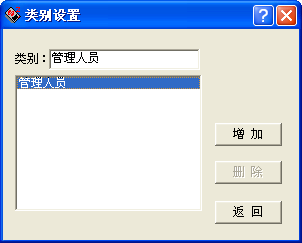
用友T3——设置人员类别

7、操作过程很简单,大家都可以去尝试一下。

  • 使用用友U8如何填制凭证
  • 用友U8操作教程:设置系统参数
  • 怎么删除凭证
  • 用友u8采购专用发票怎么制单
  • 用友U8操作教程:[27]设置凭证类别
  • 热门搜索
    郑州旅游公司 益阳旅游 洱海旅游攻略 广元旅游景点大全 山东青岛旅游景点 长江三角洲旅游 旅游文化节 旅游管理专业排名 四川 旅游 去昆明旅游