1、打开控制面板,选择系统和安全。
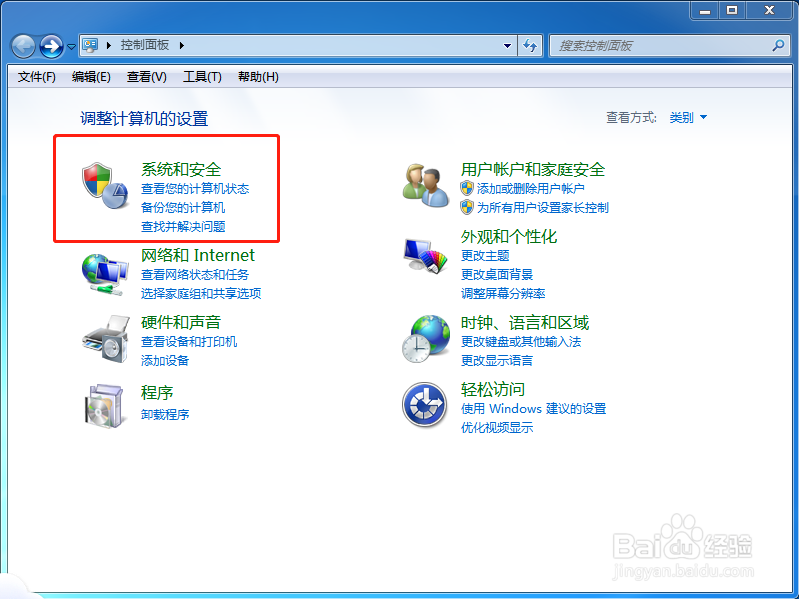
2、点击系统。

3、选择系统保护。

4、在弹出的窗口中,点击创建。
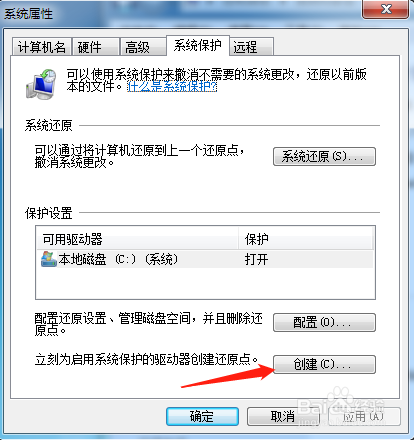
5、在弹出的窗口中,填写相关描述,之后点击创建。

6、接下来则进行还原点创建。

7、创建完成之后点击关闭即可。

8、之后在开机的时候按F8进入界面选择安全模式。

9、进入安全模式之后,点击开始菜单选择所有程序,之后打开附件,选择系统工具打开系统还原
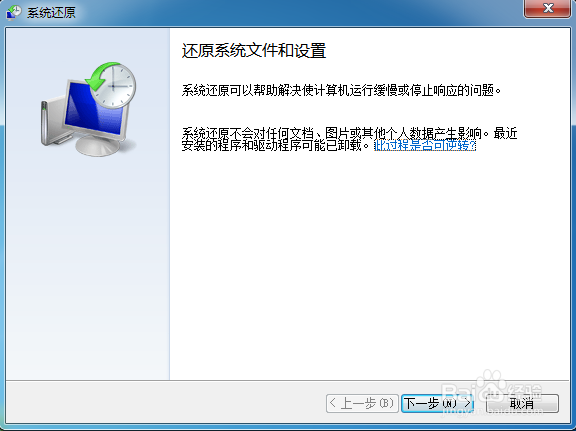
10、之后选择最近手动设置的还原点或是其他还原点,接着点击扫描受影响程序即可。

时间:2026-05-03 12:25:45
1、打开控制面板,选择系统和安全。
2、点击系统。
3、选择系统保护。
4、在弹出的窗口中,点击创建。
5、在弹出的窗口中,填写相关描述,之后点击创建。
6、接下来则进行还原点创建。
7、创建完成之后点击关闭即可。
8、之后在开机的时候按F8进入界面选择安全模式。
9、进入安全模式之后,点击开始菜单选择所有程序,之后打开附件,选择系统工具打开系统还原
10、之后选择最近手动设置的还原点或是其他还原点,接着点击扫描受影响程序即可。
