1、双击打开你要编辑的Excel文档。

2、打开后,找到左上角的下拉框。
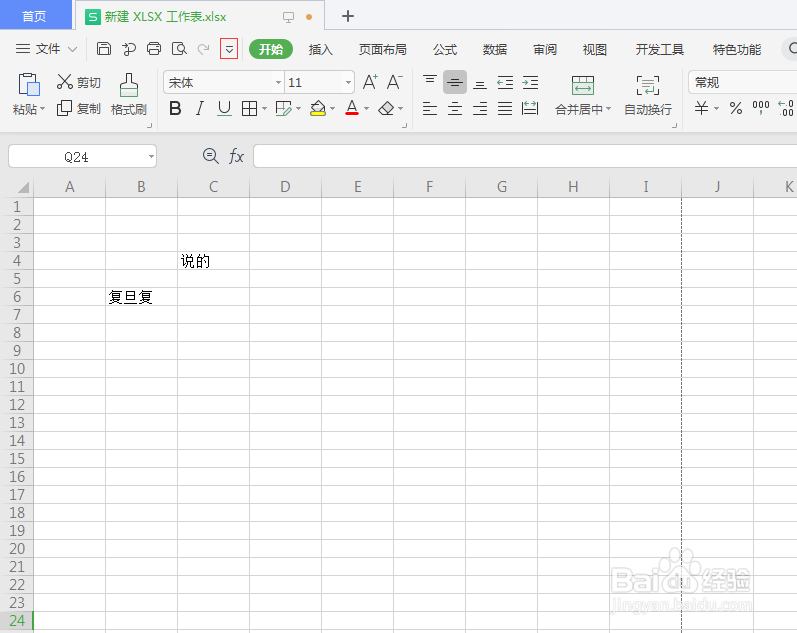
3、找到后,单击你找到的下拉框。

4、单击下拉框后,在打开的快捷窗口中找到“撤销”选项。
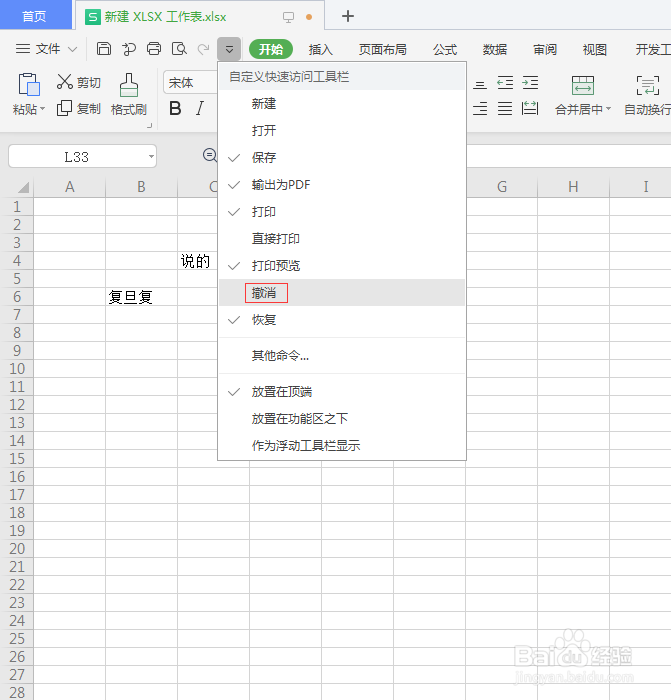
5、找到后,单击里面的“撤销”选项。
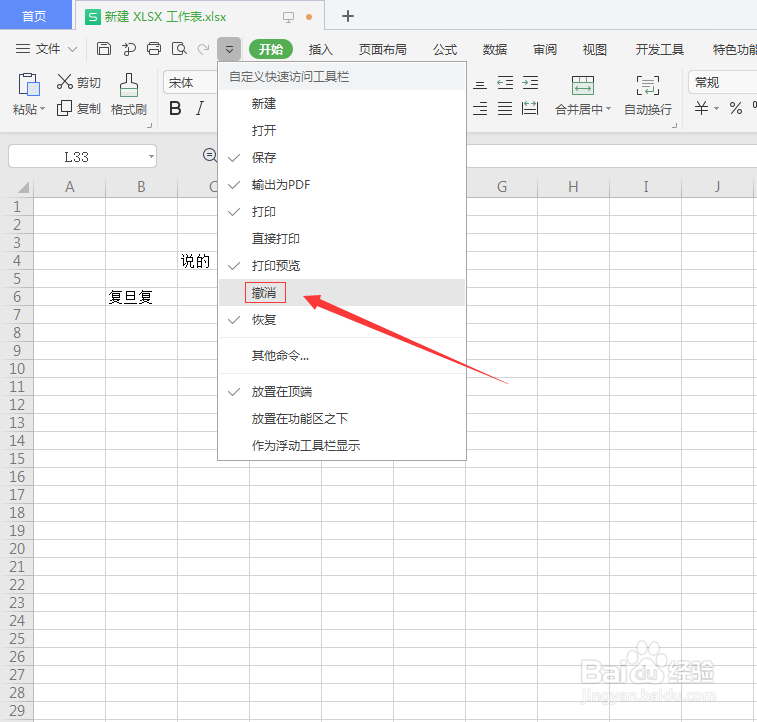
6、单击后,“撤销”选项前面就会出现勾选图标了。
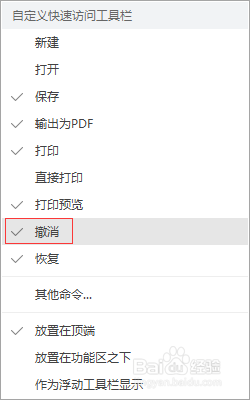
7、此时,“撤销”图标就会出现在Excel表格中,单击它就可以撤回上次的操作了。

时间:2026-04-25 23:05:46
1、双击打开你要编辑的Excel文档。
2、打开后,找到左上角的下拉框。
3、找到后,单击你找到的下拉框。
4、单击下拉框后,在打开的快捷窗口中找到“撤销”选项。
5、找到后,单击里面的“撤销”选项。
6、单击后,“撤销”选项前面就会出现勾选图标了。
7、此时,“撤销”图标就会出现在Excel表格中,单击它就可以撤回上次的操作了。
