老毛桃装机工具如何安装联想win7win10双系统

 时间:2024-10-13 19:53:18

1、在主菜单界面用键盘方向键“↓”将光标移至“【02】运行老毛桃Win8PE防蓝屏版(新电脑)”, 回车确定,如图所示

老毛桃装机工具如何安装联想win7win10双系统

2、进入PE系统,在老毛桃P苇质缵爨E一键装机工具窗口,点击“浏览”将win10系统镜像添加进来,然后在磁盘列表中选择D盘作为系统盘,点击“确定”即可,如图所示

老毛桃装机工具如何安装联想win7win10双系统

3、随后在提示框中取消勾选“完成后重启”然后点“确定”,我们就可以看到正在运行的进程,如图所示

老毛桃装机工具如何安装联想win7win10双系统

4、当进程完毕后点击“关闭,即可,如图所示

老毛桃装机工具如何安装联想win7win10双系统

5、鼠标双击“修复系统引导”,进入界面输入“1”程序自动运行,如图所示

老毛桃装机工具如何安装联想win7win10双系统

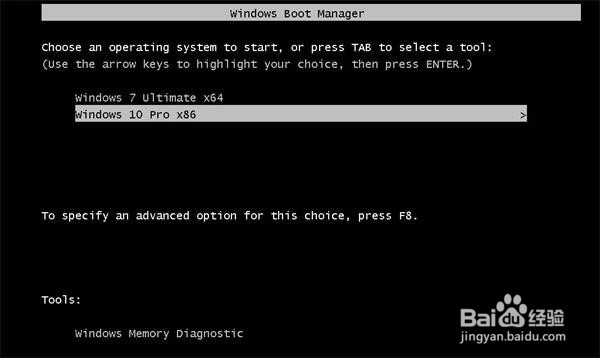
6、然后电脑重启就可以看到win7win10系统可供选择,如图所示:

老毛桃装机工具如何安装联想win7win10双系统

7、随后选择win10电脑自动安装系统,耐心等候即可。

  • win10系统怎么添加管理员账号?
  • win10怎么重置系统恢复所有默认
  • 0x00000003b蓝屏原因
  • windows7 系统鼠标键盘无反应
  • 无盘系统-第二讲:无盘系统概念普及和原理
  • 热门搜索
    旅游网站设计模板 日本旅游购物 大理古城旅游攻略 厦门附近旅游景点 旅游法解读 旅游宣传海报 上海到普陀山旅游攻略 去英国旅游要多少钱 台湾台北旅游攻略 红河州旅游景点大全