1、1. 双击打开桌面上的Word2016软件。

2、2. 空白文档中输入文字资料的一部分。

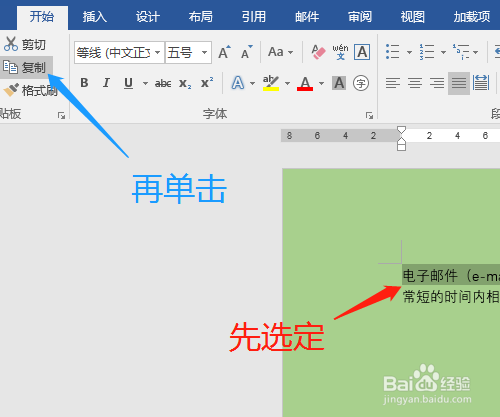
3、3. 接下来一部分是相同的,可以用复制的方法,先选定需要复制的文字,再单击“复制”图标。
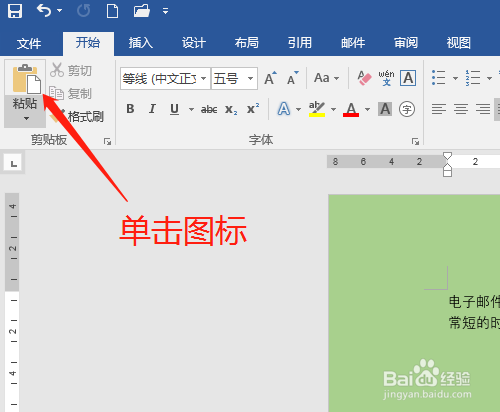
4、4. 下一步光标移动在需要的位置上,再单击粘贴,复制出一样的内容。

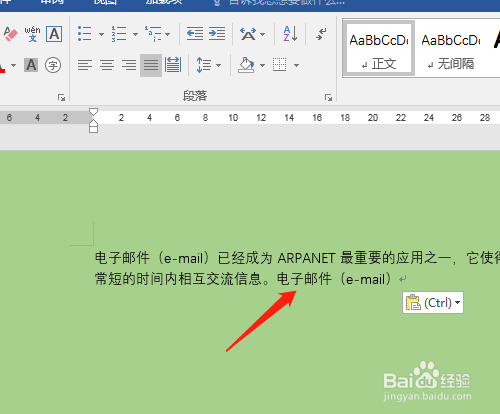
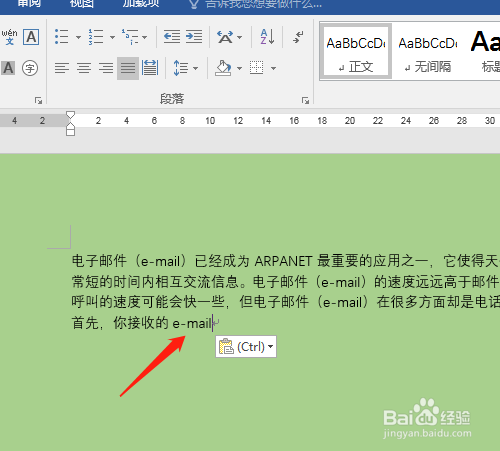
5、5. 继续输入其他的资料,又有和刚才复制的内容是一样的,直接单击粘贴即可复制出相同的文字。


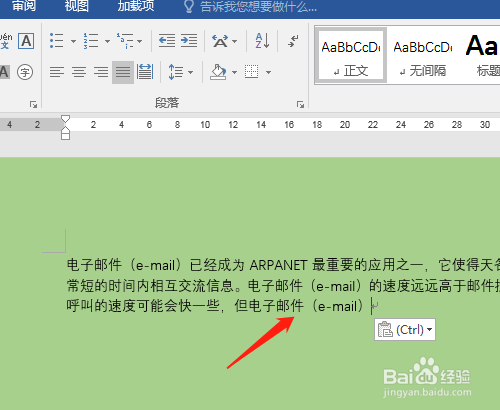
6、6. 或者先选定需要复制的文字,在选定的区域中右击鼠标选复制,单击光标在需要粘贴的位置右击选粘贴图标,复制出选定的文字了。


时间:2026-04-24 14:29:01
1、1. 双击打开桌面上的Word2016软件。
2、2. 空白文档中输入文字资料的一部分。
3、3. 接下来一部分是相同的,可以用复制的方法,先选定需要复制的文字,再单击“复制”图标。
4、4. 下一步光标移动在需要的位置上,再单击粘贴,复制出一样的内容。
5、5. 继续输入其他的资料,又有和刚才复制的内容是一样的,直接单击粘贴即可复制出相同的文字。
6、6. 或者先选定需要复制的文字,在选定的区域中右击鼠标选复制,单击光标在需要粘贴的位置右击选粘贴图标,复制出选定的文字了。
