WPS文档如何设计记事本填色图标

 时间:2026-02-15 19:41:39

1、新建WPS文档,点击【插入】【形状】【圆角矩形】。

WPS文档如何设计记事本填色图标

2、绘制图形,设置无颜色填充,橙色轮廓20磅。

WPS文档如何设计记事本填色图标

3、点击【插入】【形状】【流程图延期】。

WPS文档如何设计记事本填色图标

4、绘制图形做成夹子,填充深蓝色。

WPS文档如何设计记事本填色图标

5、点击【插入】【形状】【同心圆】。

WPS文档如何设计记事本填色图标

6、绘制图形,填充深蓝色

WPS文档如何设计记事本填色图标

7、点击【插入】【形状】【流程图终止、右箭头】。

WPS文档如何设计记事本填色图标

8、绘制错对图形,填充红色,最后截图保存为图片,效果欣赏。

WPS文档如何设计记事本填色图标

1、1、新建WPS文档,点击【插入】【形状】【圆角矩形】。

2、绘制图形,设置无颜色填充,橙色轮廓20磅。

3、点击【插入】【形状】【流程图延期】。

4、绘制图形做成夹子,填充深蓝色。

5、点击【插入】【形状】【同心圆】。
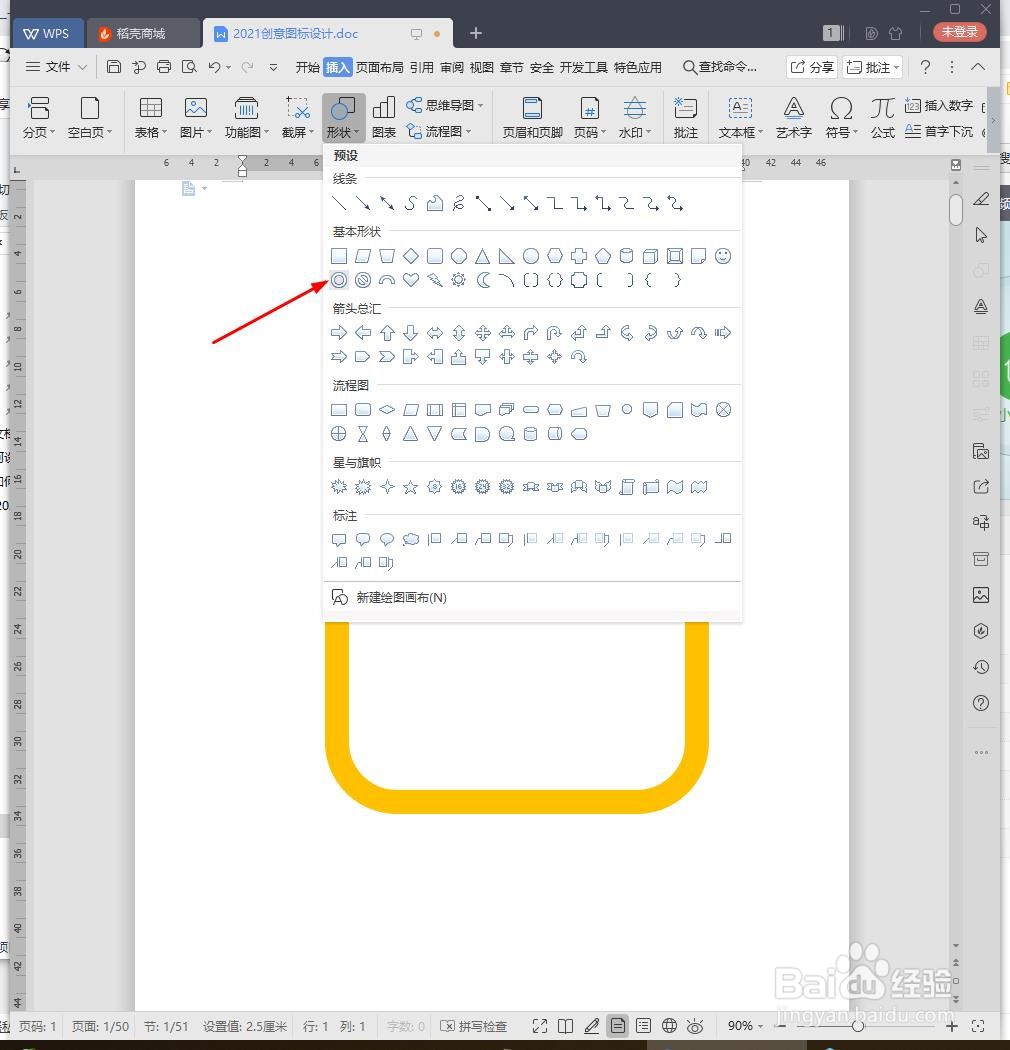
6、绘制图形,填充深蓝色

7、点击【插入】【形状】【流程图终止、右箭头】。
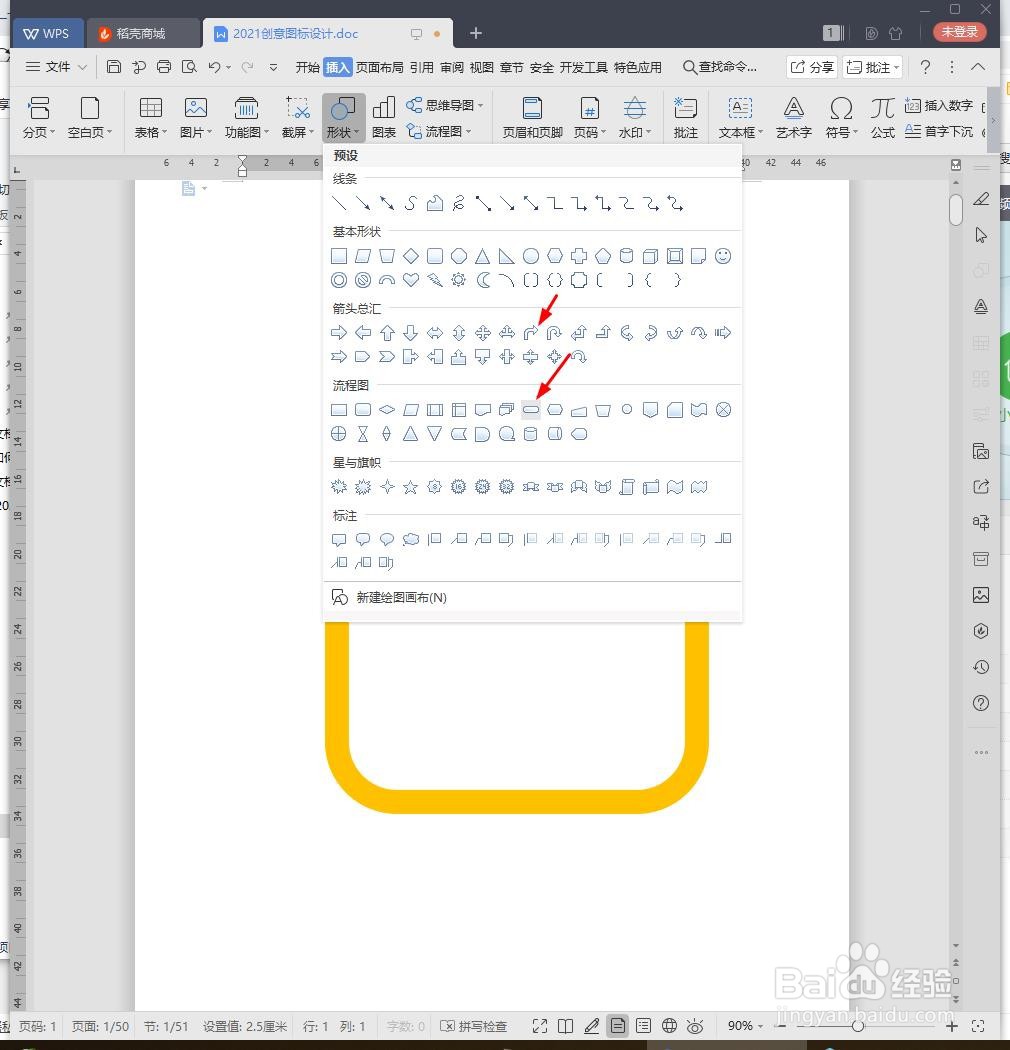
8、绘制错对图形,填充红色,最后截图保存为图片,效果欣赏。

  • ps绘制实时天气预报
  • ps已新建一个文字图层如何再次新建一个文字图层
  • Xmind思维导图如何设置文件密码保护文件?
  • 如何做一名优秀的大学生
  • word如何编辑超链接和删除超链接
  • 热门搜索
    湖北恩施旅游 普吉岛旅游攻略 天柱山旅游攻略 荷兰旅游 爱好旅游打一成语 广西桂林旅游 惠州巽寮湾旅游攻略 衡阳旅游 去北京旅游攻略 九华旅游
