1、右键选择“计算机”,打开“管理”

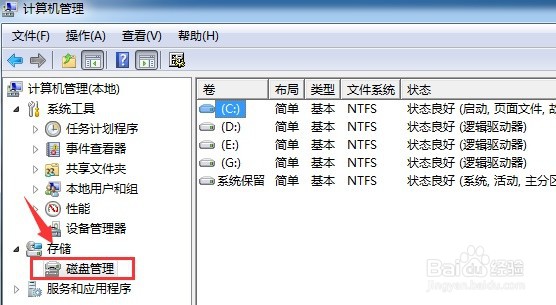
2、然后点击图示位置的“磁盘管理”
3、右键选择需要更改的磁盘,点击“压缩卷”

4、输入需要压缩的空间量

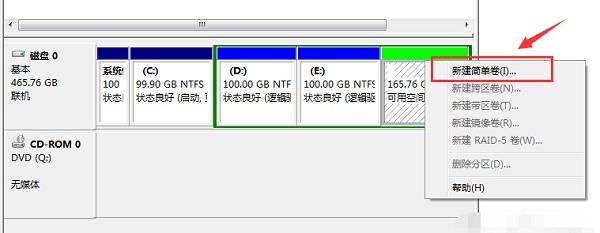
5、压缩完成之后,就会出现一个空的可用空间,右键选择“新建简单卷”
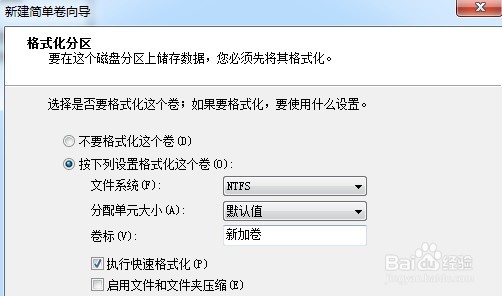
6、设置新加卷格式
7、最后点击完成就可以完成新建了

时间:2026-04-28 03:45:15
1、右键选择“计算机”,打开“管理”
2、然后点击图示位置的“磁盘管理”
3、右键选择需要更改的磁盘,点击“压缩卷”
4、输入需要压缩的空间量
5、压缩完成之后,就会出现一个空的可用空间,右键选择“新建简单卷”
6、设置新加卷格式
7、最后点击完成就可以完成新建了
