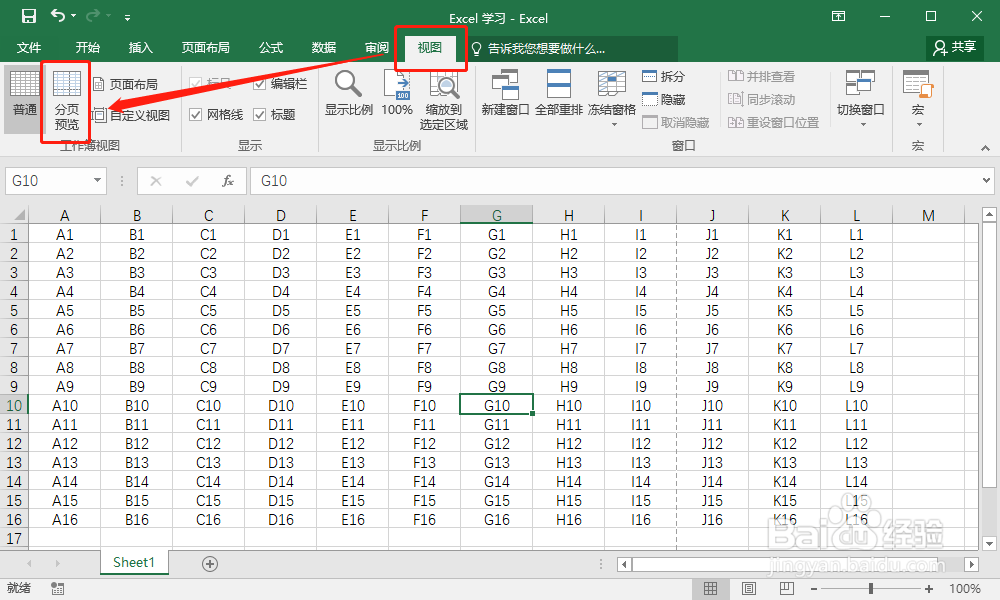
1、单击“视图”选项卡,在“工作簿视图”工具组中单击“分页预览”按钮;
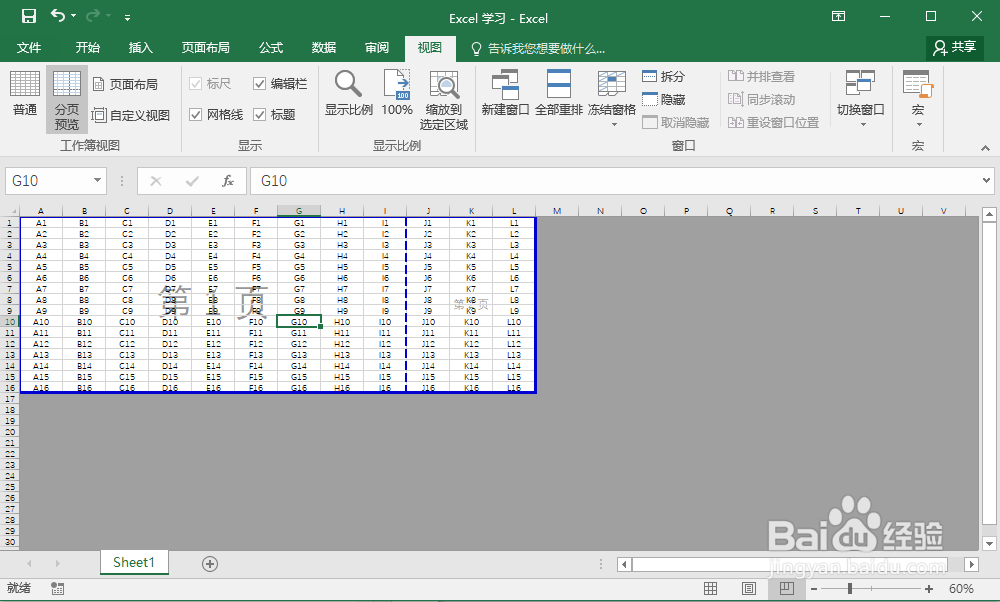
2、页面变化如下图,可以看到I列和J列中间有一道虚线,如果此时打印的话,左边即为第一页内容,右边即为第二页内容;
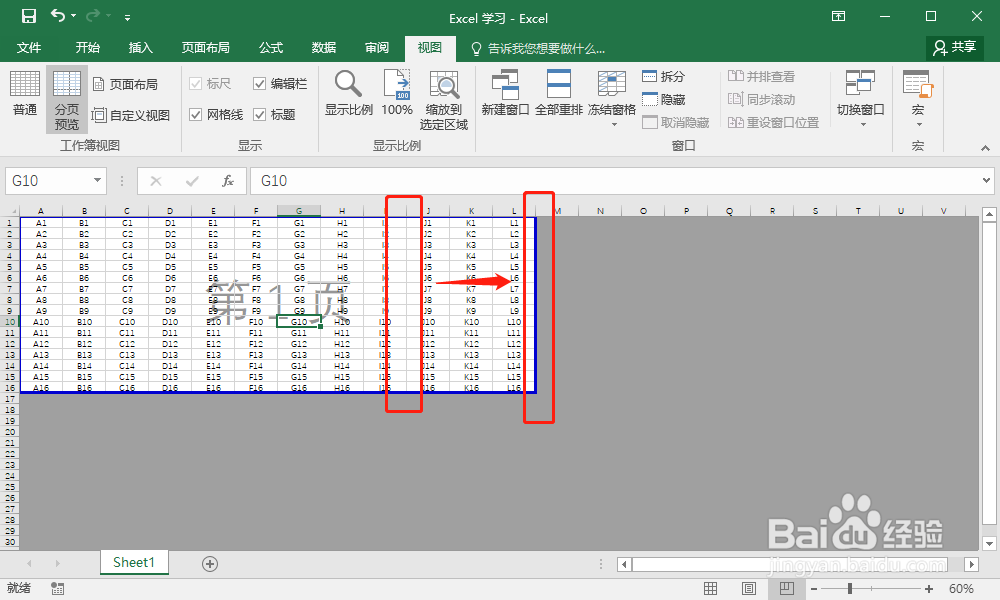
3、将鼠标放在分隔线上,指针会变成↔形状,按住鼠标左键不放,将分隔线拖至末尾,此时打印文档就只有一页了。
时间:2026-05-06 16:29:25
1、单击“视图”选项卡,在“工作簿视图”工具组中单击“分页预览”按钮;
2、页面变化如下图,可以看到I列和J列中间有一道虚线,如果此时打印的话,左边即为第一页内容,右边即为第二页内容;
3、将鼠标放在分隔线上,指针会变成↔形状,按住鼠标左键不放,将分隔线拖至末尾,此时打印文档就只有一页了。
