PS怎么调出人物照片纯美的黄绿色

 时间:2026-04-22 16:24:09

1、打开原图素材,复制一层,图层混合模式为“滤色”,不透明度设置为20%。

PS怎么调出人物照片纯美的黄绿色

2、新建一个图层,填充颜色“#041458”,混合模式改为“变亮”,创建曲线调整图层,对蓝色进行调整。

PS怎么调出人物照片纯美的黄绿色

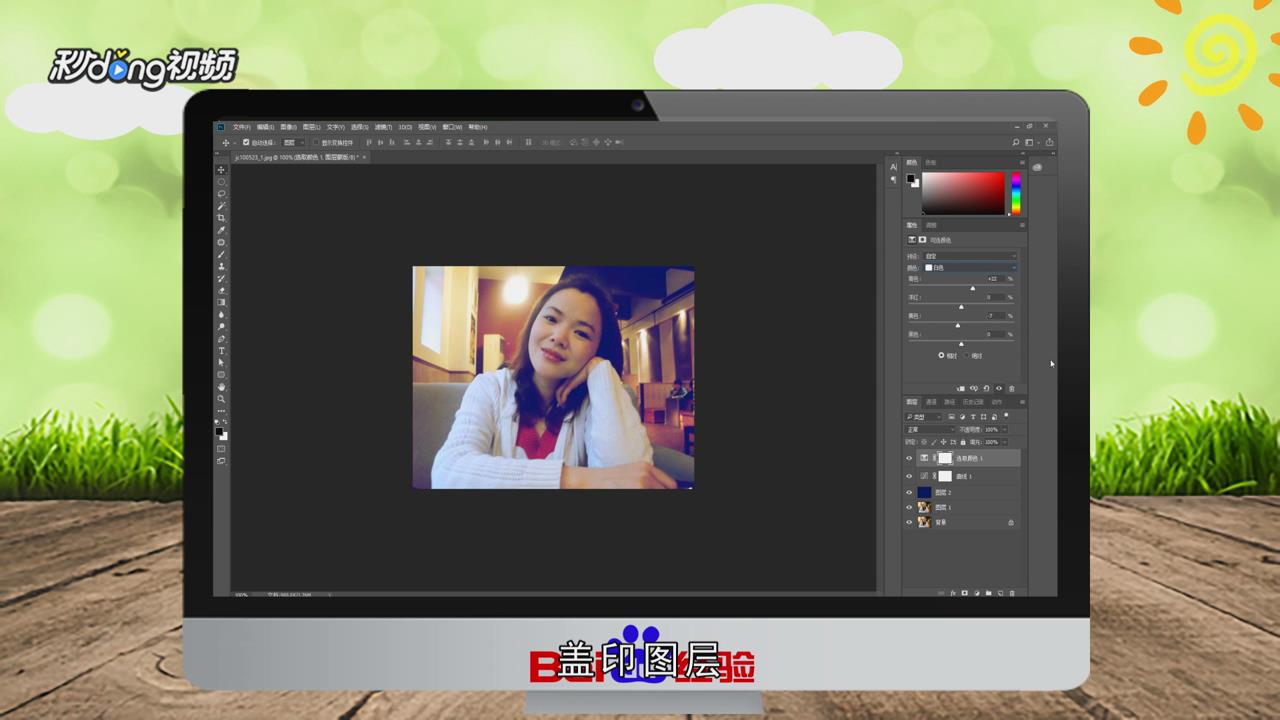
3、设置参数,创建可选颜色调整图层,对白色调整,设置参数。设置参数,创建可选颜色调整图层,对红色调整,设置参数。

PS怎么调出人物照片纯美的黄绿色

4、盖印图层,选择减淡工具,曝光度设置为5%左右,将肤色调亮一些,盖印图层,高斯模糊5%左右。
PS怎么调出人物照片纯美的黄绿色

5、混合模式改为柔光,把人物部分擦出来,盖印图层,图层混合模式改为“柔光”,图层不透明度设置为20%。

PS怎么调出人物照片纯美的黄绿色

6、加上图层蒙版操作,用黑色画笔把背景部分擦出来,盖印图层,混合模式改为“滤色”,图层不透明度设置为20%。

PS怎么调出人物照片纯美的黄绿色

  • Photoshop怎么调出青色人物图片?
  • 如何使用PS将图片调出古典黄绿色
  • PS如何调出外景人物照片高雅深蓝色
  • Photoshop怎么调出暗调蓝紫色图片?
  • 蓝绿色怎么调
  • 热门搜索
    太原附近旅游景点 大渝网旅游 苏州旅游景点推荐 国内旅游网站排名 韩国旅游买什么最值 南京周边旅游景点 恒大海口文化旅游城 四平旅游景点大全 南京旅游景点推荐 去云南旅游注意事项
