怎么手动给QQ更新版本,更新最新版QQ?

 时间:2026-02-15 13:36:24

1、首先,我们打开QQ,向左滑,就可以进入QQ个人左侧的主页了,如下。

怎么手动给QQ更新版本,更新最新版QQ?

2、这样,我们就进入QQ左侧的主页了,我们可以看到个人主页有打卡,我的文件等功能选项,如下图

怎么手动给QQ更新版本,更新最新版QQ?

3、我们可以在左侧的个人主页左下角找到设置图标,也就是夜间模式左侧的选项,这样就可以进入QQ设置了。

怎么手动给QQ更新版本,更新最新版QQ?

4、进入QQ设置后,在最后一栏,我们可以看到关于QQ与帮助,可以看到在这栏选择右侧有新消息提醒。如下图所示。

怎么手动给QQ更新版本,更新最新版QQ?

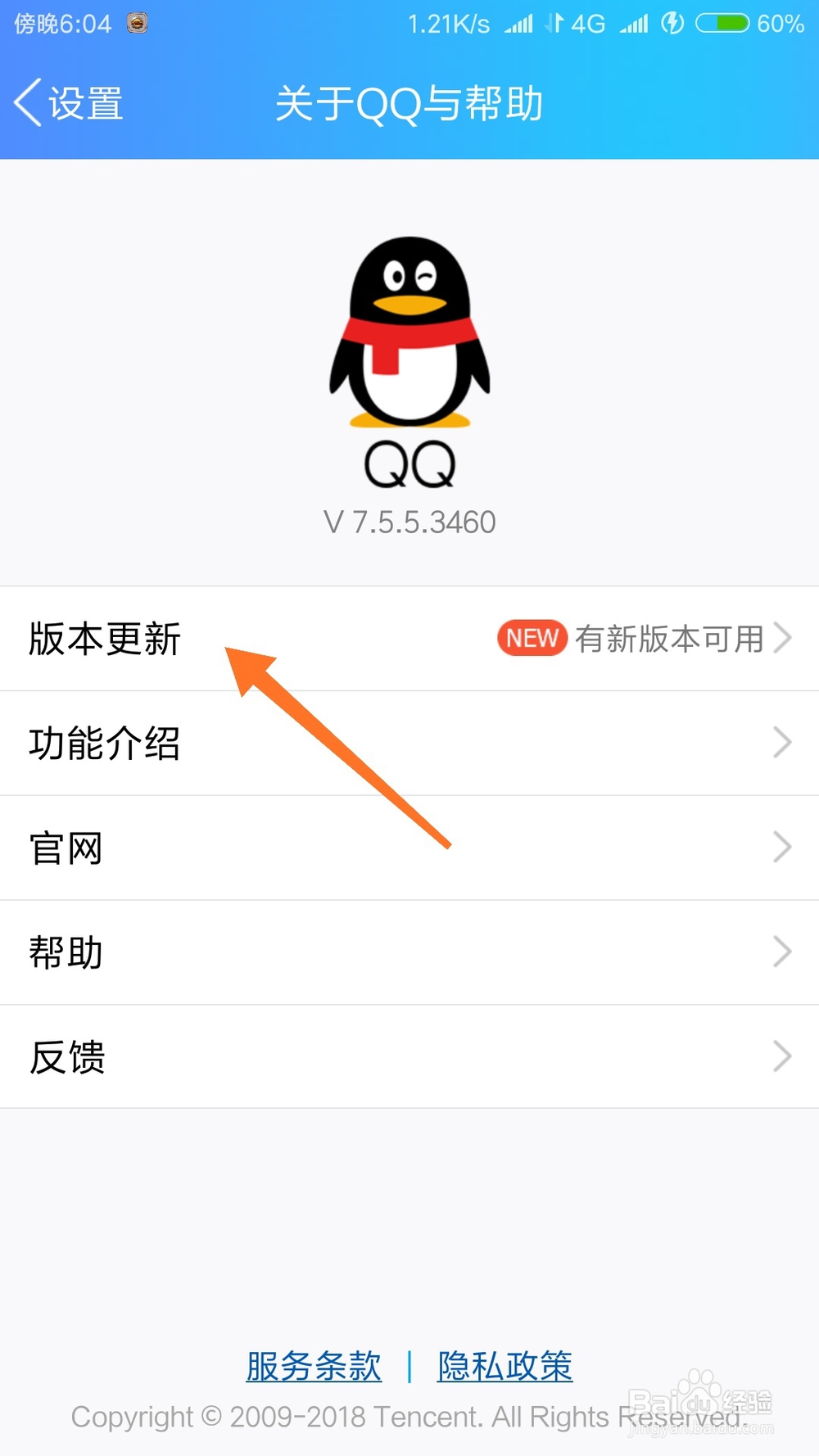
5、进入关于QQ与帮助后,我们就可以直接看到第一栏的版本更新了,可以看到此栏的有新版本可用,。
怎么手动给QQ更新版本,更新最新版QQ?

6、我们点击版本更新,就可以进入如下界面,在下方,我们可以看到版本更新的新增功能。如下

怎么手动给QQ更新版本,更新最新版QQ?

7、我们在版本更新界面,我们点击右侧的下载就可以成功更新QQ了,如下图所示。

怎么手动给QQ更新版本,更新最新版QQ?

  • AI软件怎么填充去掉描边颜色?
  • AI如何绘制铅笔?
  • Ai如何使用复合路径组合对象
  • AI选区工具怎么使用?
  • AI(Adobe Illustrator)怎么创建极坐标
  • 热门搜索
    四川 旅游 旅游 保险 香港旅游地图 学生旅游 绍兴旅游团 莆田旅游景点大全 京津冀旅游年卡 西冲旅游攻略 菊花岛旅游攻略 丽江旅游包车
