怎样将电脑C盘区分成几个磁盘

 时间:2026-02-13 18:34:39

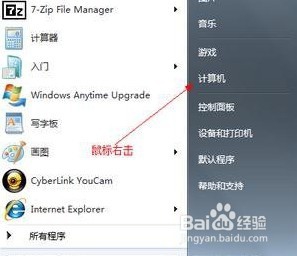
1、先右键点击“计算机”

怎样将电脑C盘区分成几个磁盘

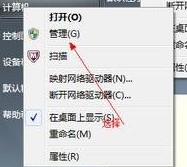
2、然后选择“管理”打开

怎样将电脑C盘区分成几个磁盘

3、接着打开计算机管理窗口,

怎样将电脑C盘区分成几个磁盘

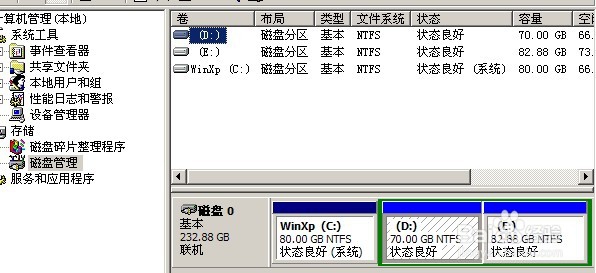
4、打开储存,选择“磁盘管理”如图这样;

怎样将电脑C盘区分成几个磁盘

5、右键点击需要压缩的磁盘,这里我们举例选择D盘,右键点击选择压缩

怎样将电脑C盘区分成几个磁盘

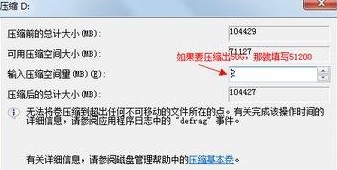
6、这时在打开的窗口中,按要求输入空间量,如果要压缩50G就填写50G*1024MB,输入好后单击“压缩”
怎样将电脑C盘区分成几个磁盘

7、压缩好后会发现旁边多了一个为区分的磁盘(绿色分区),然后点击鼠标右键选择“新建分区”

怎样将电脑C盘区分成几个磁盘

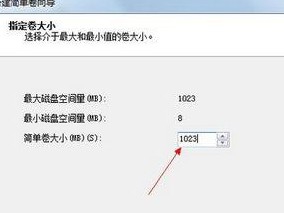
8、在打开的窗口里填上“简单卷大小”,填好后点击下一步

怎样将电脑C盘区分成几个磁盘

9、然后选择驱动器磁盘号,点击下一步

怎样将电脑C盘区分成几个磁盘

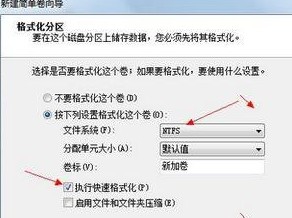
10、在打开的窗口中选择文件系统格式,把“执行快速格式化”勾选,再点击下一步
怎样将电脑C盘区分成几个磁盘

11、接着用鼠标点击“完成”,一个C盘的划分成几个磁盘就算完成了

怎样将电脑C盘区分成几个磁盘

  • win10此电脑管理打不开怎么办
  • c盘怎么分成2个盘
  • win10新电脑怎么分盘
  • win11自带一键重装系统
  • windows10安全中心怎么关闭
  • 热门搜索
    去三亚旅游多少钱 稻草人旅游 外出旅游注意事项 烟台旅游学校 宁波旅游景点大全 欧洲旅游指南 喀什旅游景点大全 旅游app 四川旅游网站 正规旅游网站