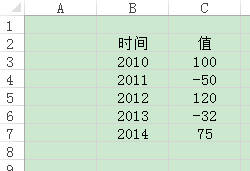
1、打开Excel2013软件,新建一个数据表,其中包含正数和负数;
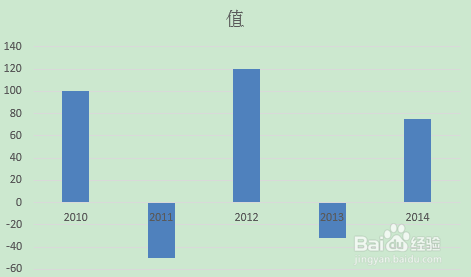
2、使用编写的数据表做柱形图;
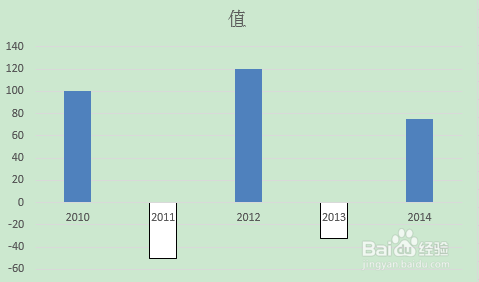
3、选中数据序列,在其格式设置中勾选“以互补色代表负数”,这时图表的负数是白色的。即使修改填充色,这个白色并不会跟随改变;

4、继续在数据系列格式中,在“填充”一栏中选择“纯色填充”,在“颜色”旁出现两个调色板,其中,第一个是正数部分,第二个是负数部分;

5、对上图中两个调色板进行调色,可以得到互补色的图,如下图所示:

时间:2026-04-30 16:17:26
1、打开Excel2013软件,新建一个数据表,其中包含正数和负数;
2、使用编写的数据表做柱形图;
3、选中数据序列,在其格式设置中勾选“以互补色代表负数”,这时图表的负数是白色的。即使修改填充色,这个白色并不会跟随改变;
4、继续在数据系列格式中,在“填充”一栏中选择“纯色填充”,在“颜色”旁出现两个调色板,其中,第一个是正数部分,第二个是负数部分;
5、对上图中两个调色板进行调色,可以得到互补色的图,如下图所示:
