1、选中数据表格,插入,饼图。
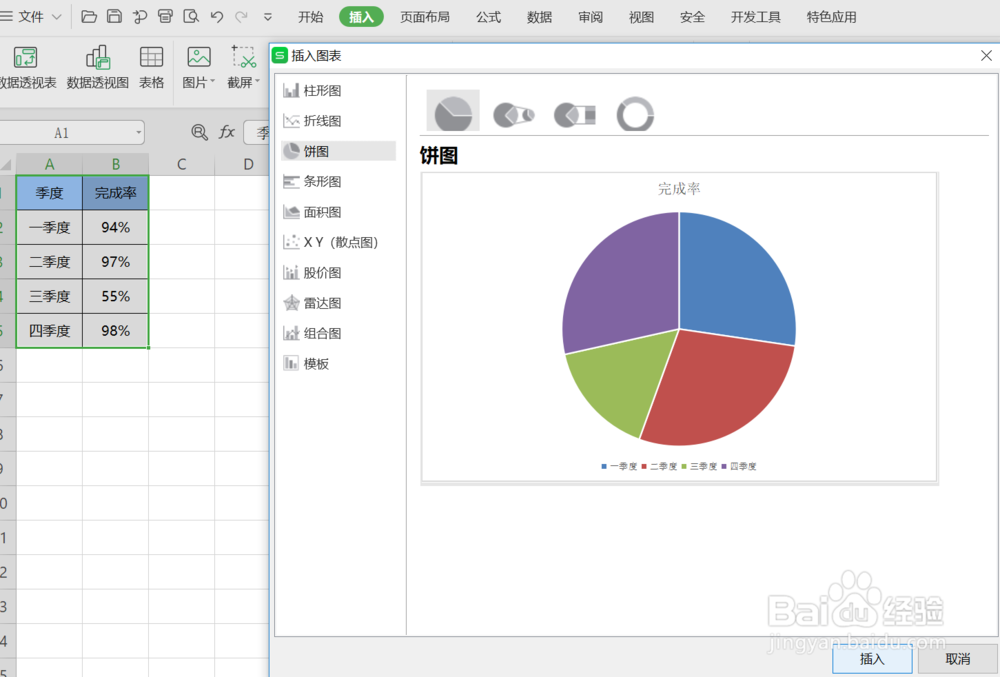
2、再添加一列数据。
方法:右键,选择数据,插入数据即可。
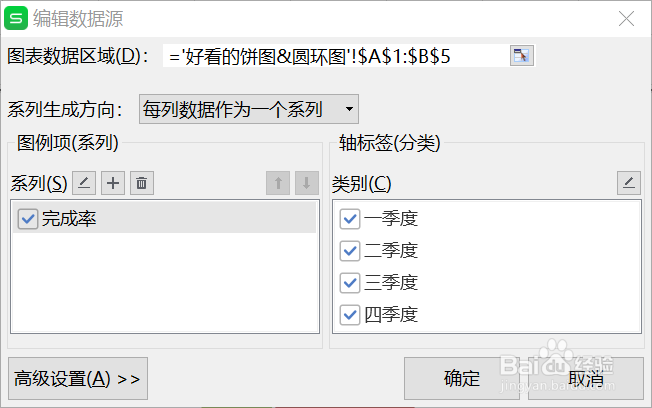
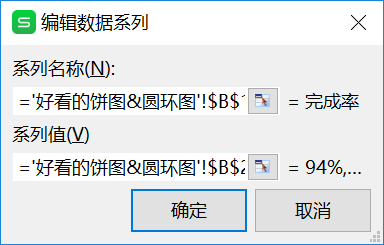
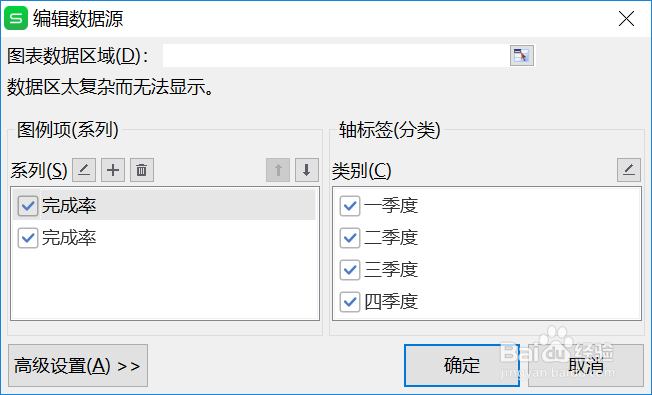
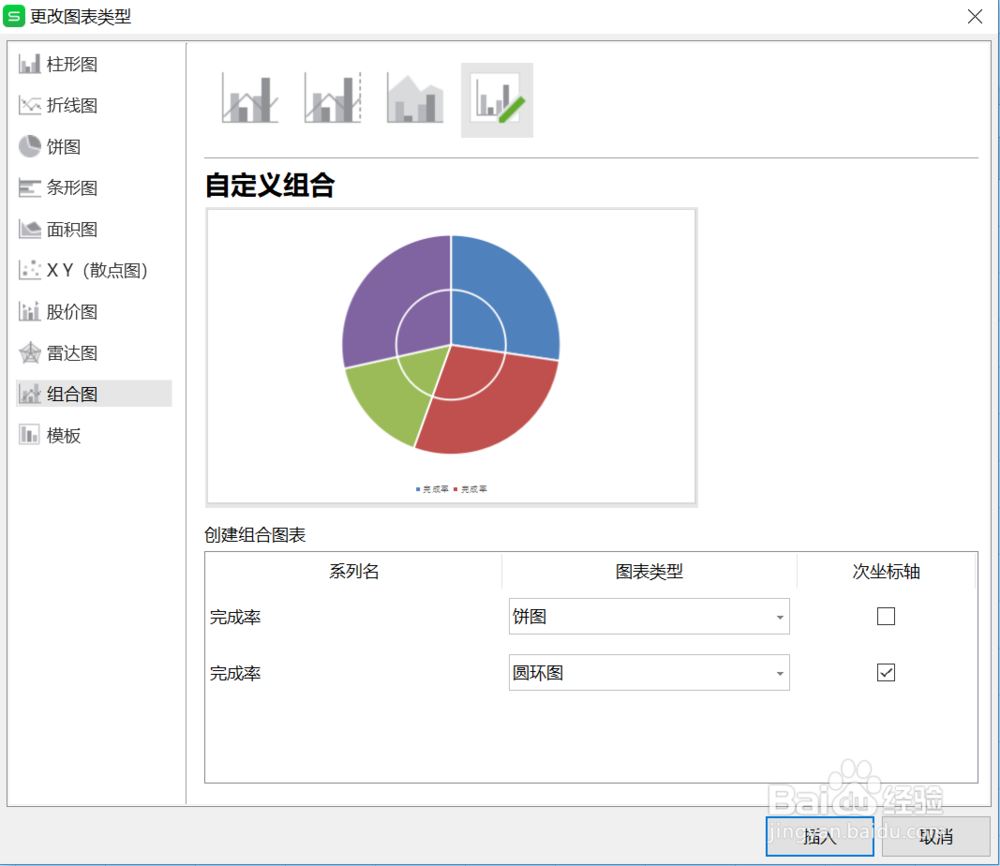
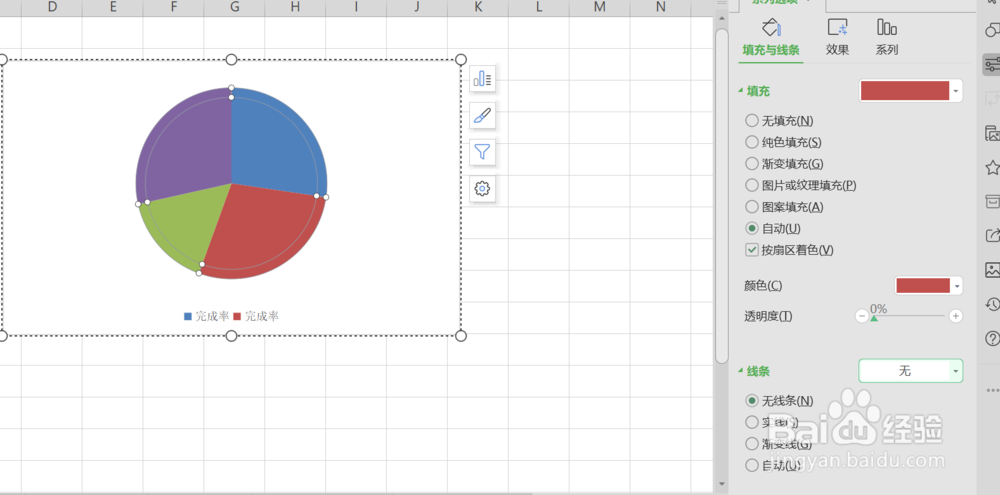
3、添加完数据后。选中图表,右键,更改图表类型。
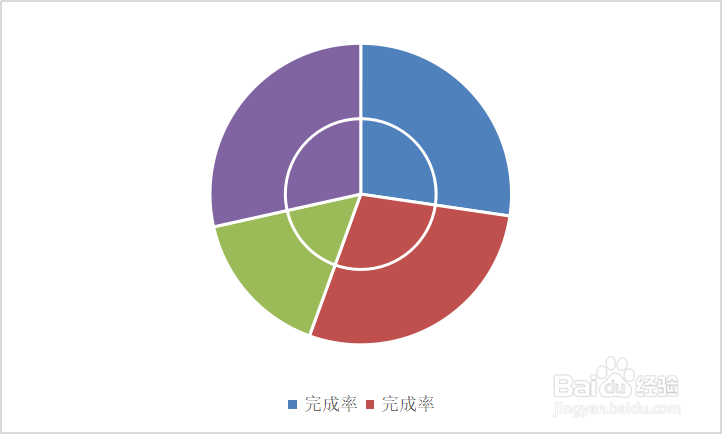
将其中一个完成率设置为次坐标,设置好后得到如下图二。
4、选中圆环图,右键,设置数据系列格式。将圆环图内径大小设置为90%。
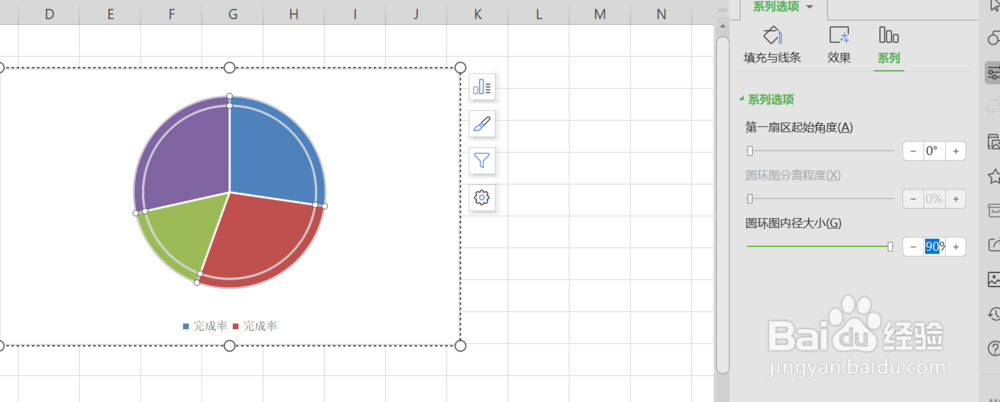
5、将饼图和圆环图设置为无线条。
方法:选中饼图,右键,设置数据序列格式,无线条。
选中圆环图,右键,设置数据序列格式,无线条。
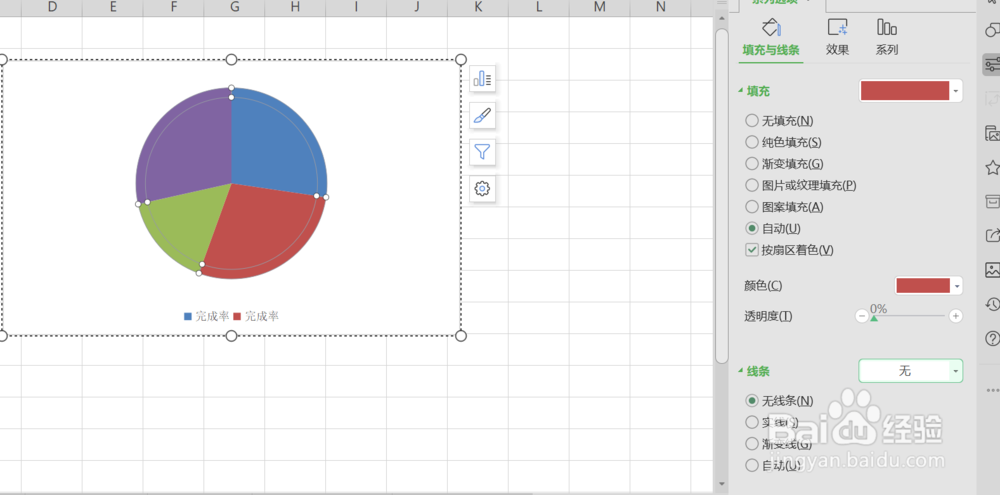
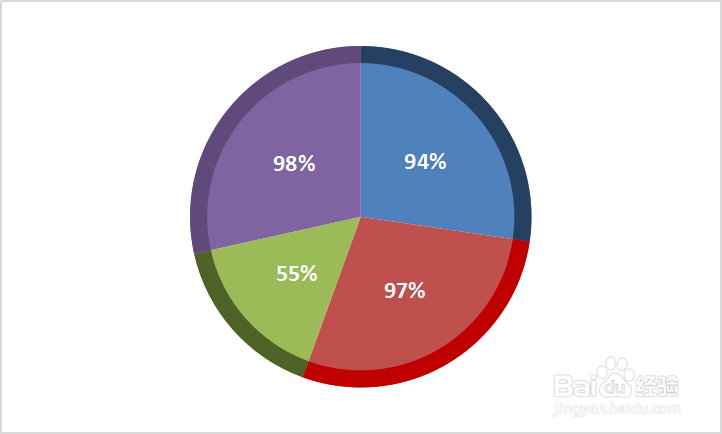
6、选中圆环图,将每个系列的填充颜色重新设置下。
设置好颜色之后,添加数据标签,设置标签格式。
时间:2026-04-23 22:44:24
1、选中数据表格,插入,饼图。
2、再添加一列数据。
方法:右键,选择数据,插入数据即可。
3、添加完数据后。选中图表,右键,更改图表类型。
将其中一个完成率设置为次坐标,设置好后得到如下图二。
4、选中圆环图,右键,设置数据系列格式。将圆环图内径大小设置为90%。
5、将饼图和圆环图设置为无线条。
方法:选中饼图,右键,设置数据序列格式,无线条。
选中圆环图,右键,设置数据序列格式,无线条。
6、选中圆环图,将每个系列的填充颜色重新设置下。
设置好颜色之后,添加数据标签,设置标签格式。
