1、首先,能打开一张人物的图像,再复制一层
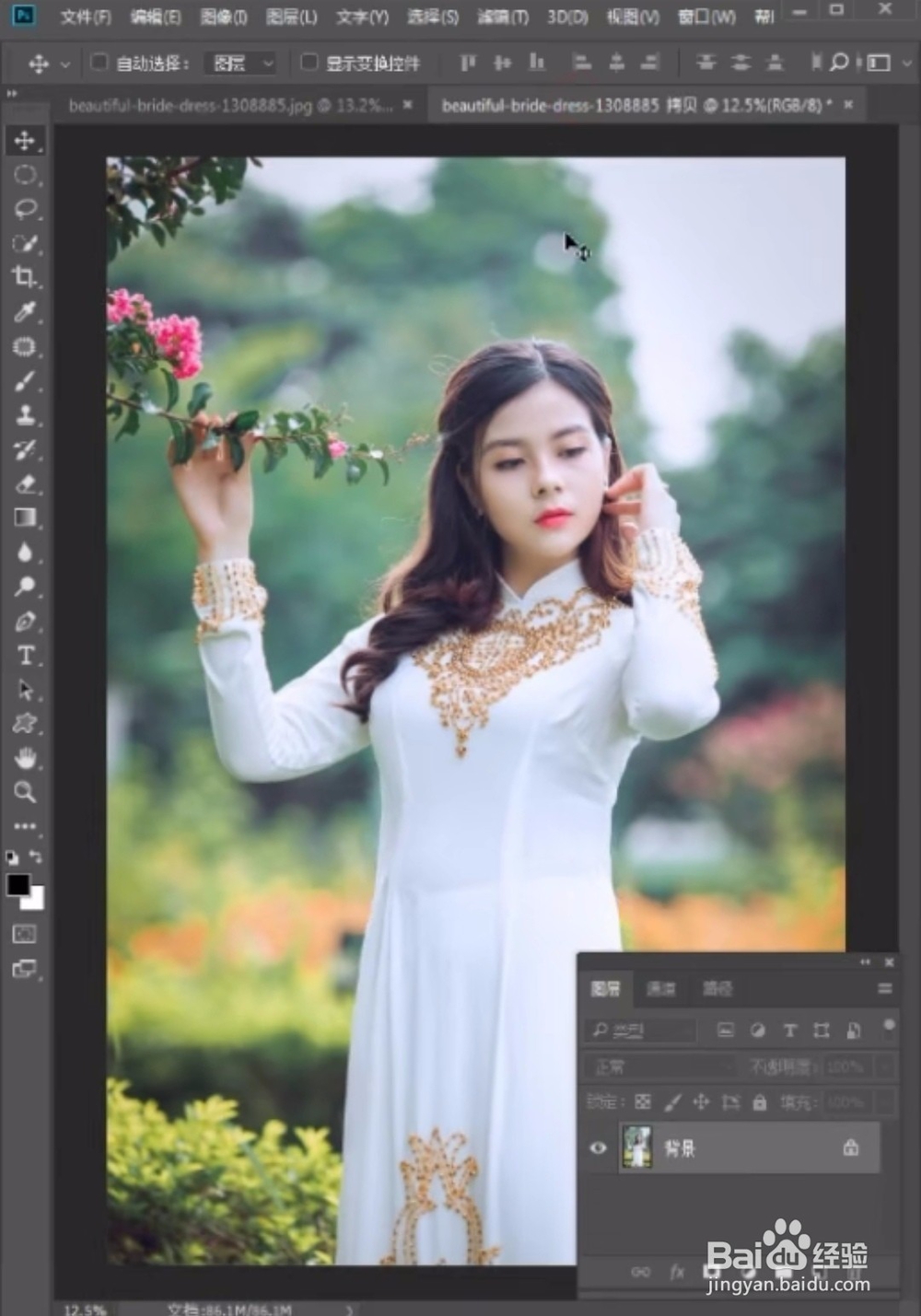
2、然后,在滤镜里面找到液化。

3、然后,我们选择第一个向前变化,我们在人物的这个腰部,如果她比较胖,我们用液化给往里推一下。
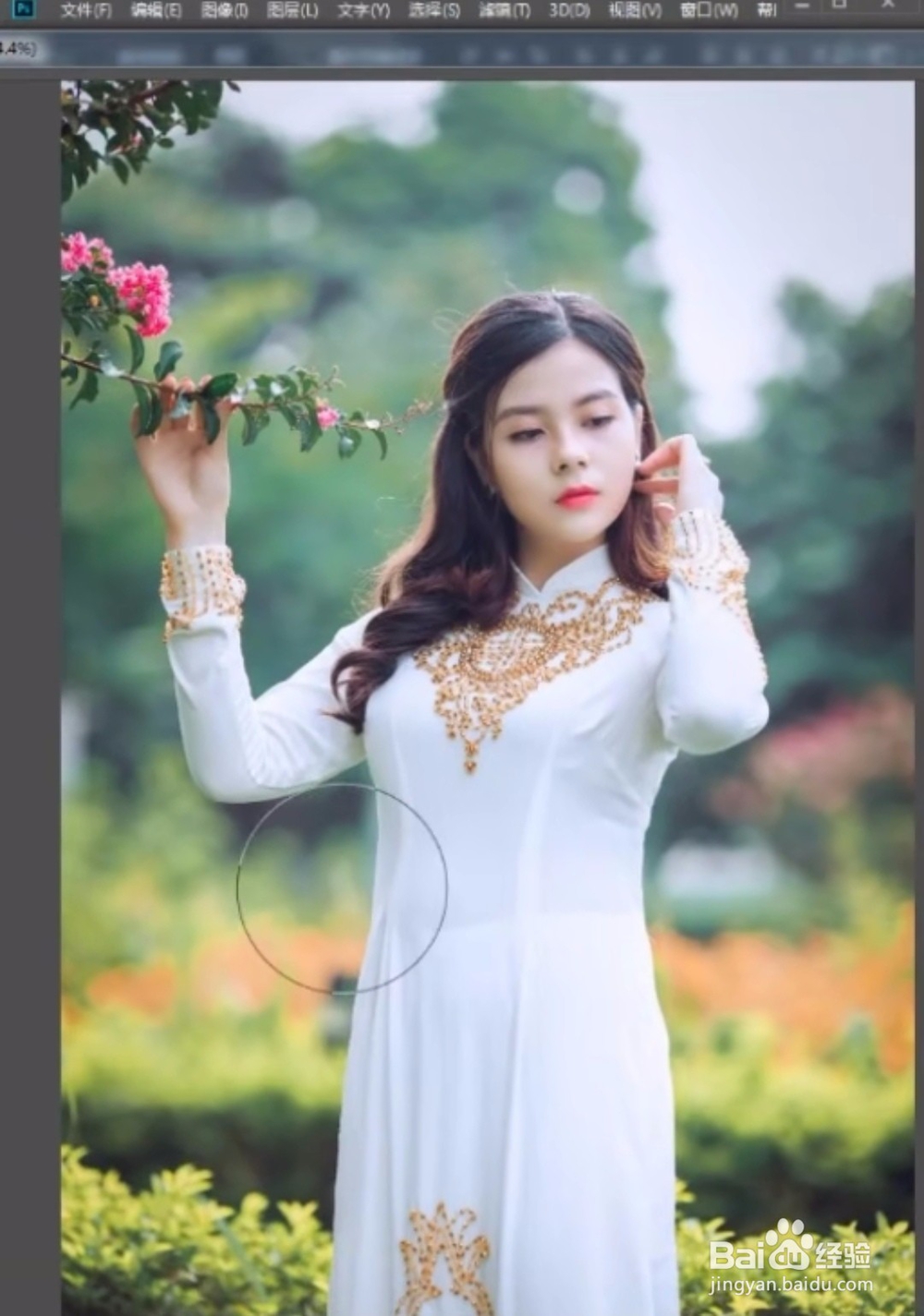
4、然后右边再往里推一下,让她的腰显得更细一些。

5、然后,再的把图片放大一些,这样我们就可以给她的脸部也弄瘦一些。
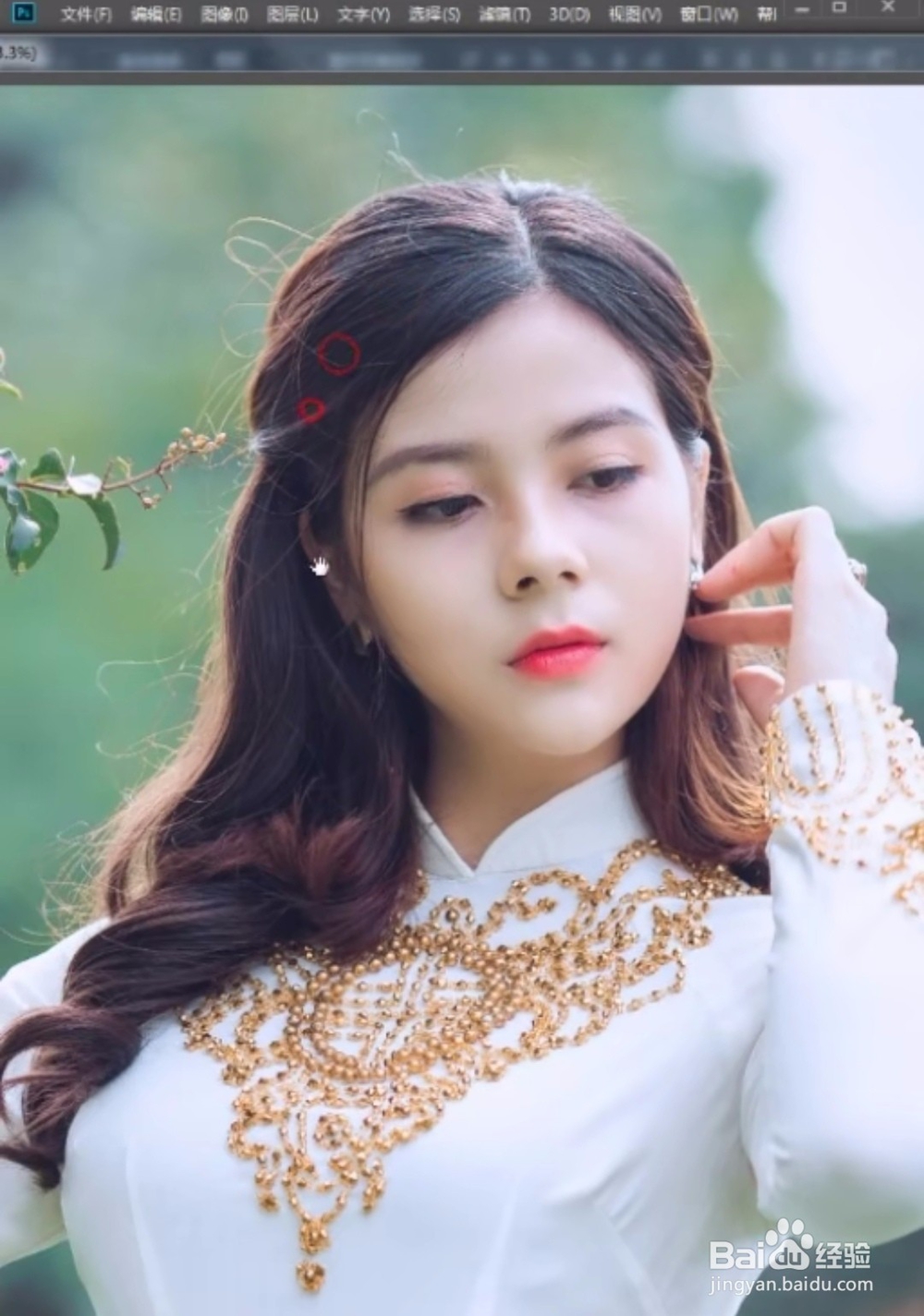
6、两边往里推一下,显得下巴更尖一些,头在我下来一点显得额头小一点。

时间:2026-05-03 02:18:32
1、首先,能打开一张人物的图像,再复制一层
2、然后,在滤镜里面找到液化。
3、然后,我们选择第一个向前变化,我们在人物的这个腰部,如果她比较胖,我们用液化给往里推一下。
4、然后右边再往里推一下,让她的腰显得更细一些。
5、然后,再的把图片放大一些,这样我们就可以给她的脸部也弄瘦一些。
6、两边往里推一下,显得下巴更尖一些,头在我下来一点显得额头小一点。
