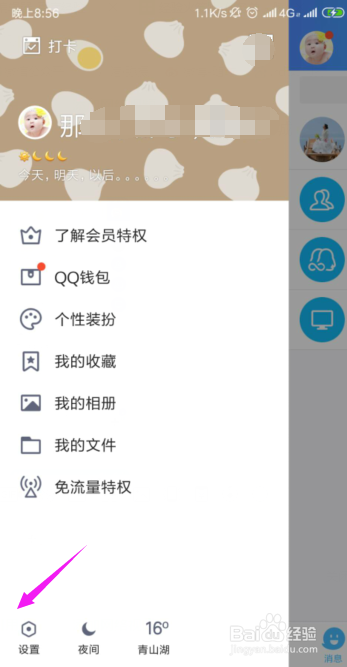
1、将QQ头像打开,如图。

2、接着我们将【设置】也打开,如图。
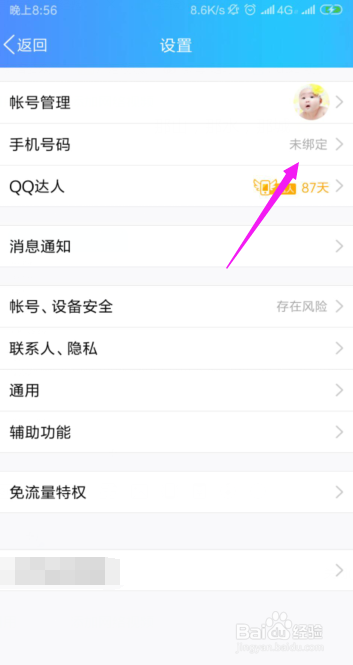
3、我们接着来点碰下【手机号码】,如图。
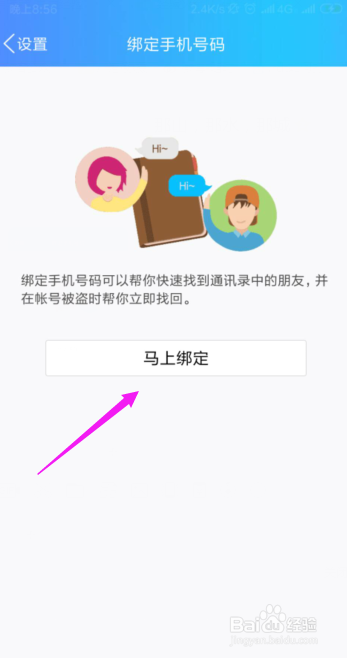
4、我们接着来点击下【马上绑定】,如图。
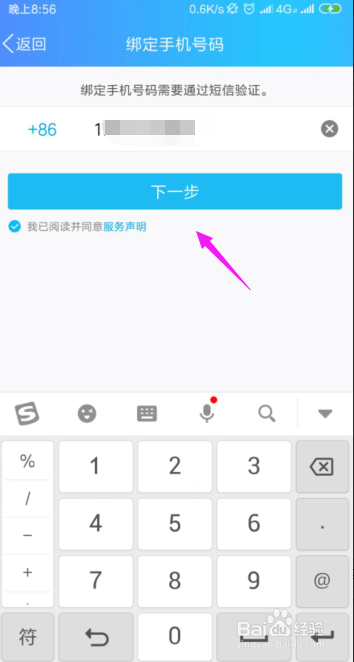
5、我们接着来输入我们自己要绑定的手机号,点【下一步】,如图。
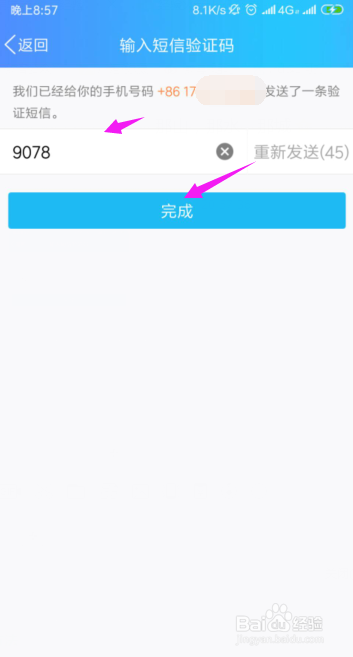
6、接着输入我们接收的验证码,点【完成】就好,如图。
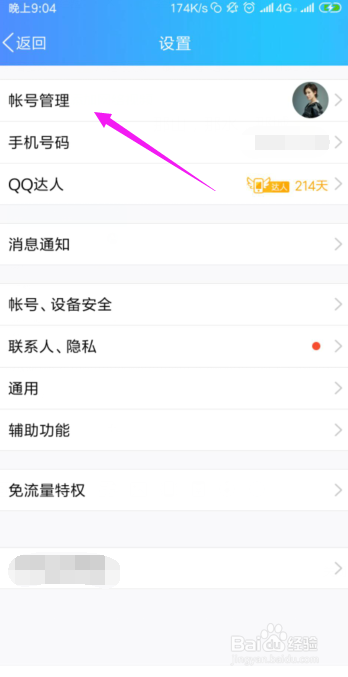
1、前两步同样的就不说了,我们来到【设置】界面,单击下【账号管理】,如图。
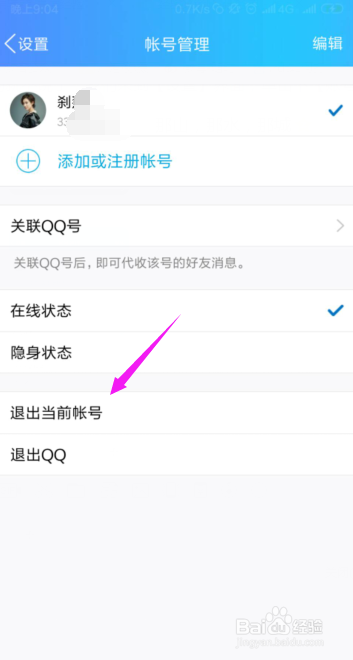
2、我们接着单击下【退出当前账号】,如图。
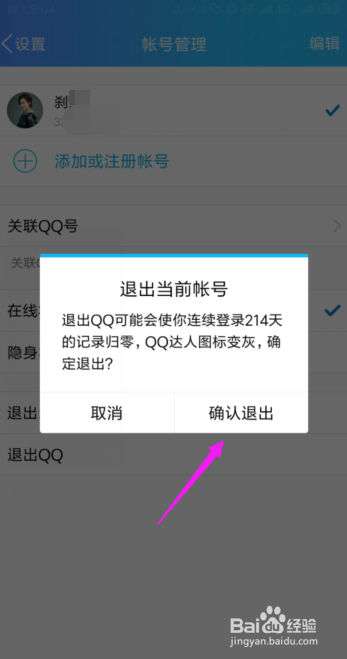
3、我们接着来单击下【确认退出】就好了,如图。
时间:2026-04-22 13:52:32
1、将QQ头像打开,如图。
2、接着我们将【设置】也打开,如图。
3、我们接着来点碰下【手机号码】,如图。
4、我们接着来点击下【马上绑定】,如图。
5、我们接着来输入我们自己要绑定的手机号,点【下一步】,如图。
6、接着输入我们接收的验证码,点【完成】就好,如图。
1、前两步同样的就不说了,我们来到【设置】界面,单击下【账号管理】,如图。
2、我们接着单击下【退出当前账号】,如图。
3、我们接着来单击下【确认退出】就好了,如图。
