没有网怎么截图 windows自带截图工具的使用

 时间:2026-02-14 03:40:12

1、进入开始菜单:

如图。点击左下角开始菜单图标,或者按键盘上相同图标(在最后一行左侧),进入开始菜单。

没有网怎么截图 windows自带截图工具的使用

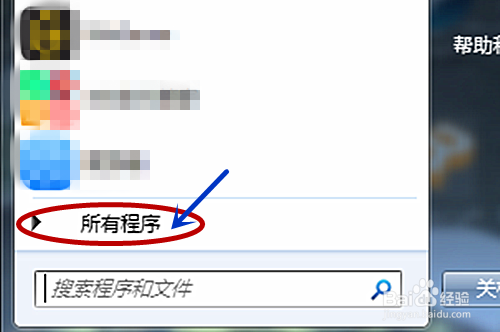
2、进入所有程序:

我们刚进入开始菜单,里面显示的都是我们常用的。我们需要点击所有程序,才能看见全部的,如图。
没有网怎么截图 windows自带截图工具的使用

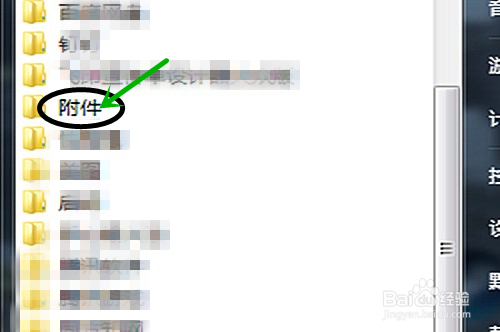
3、进入附件:

进入所有程序界面后,找到附件并点击,进入系统自带附件内。

没有网怎么截图 windows自带截图工具的使用

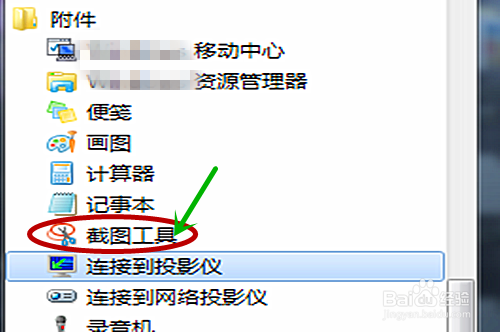
4、点击截图工具:

在附件内,找到系统自带的截图工具,点击截图工具,如图。
没有网怎么截图 windows自带截图工具的使用

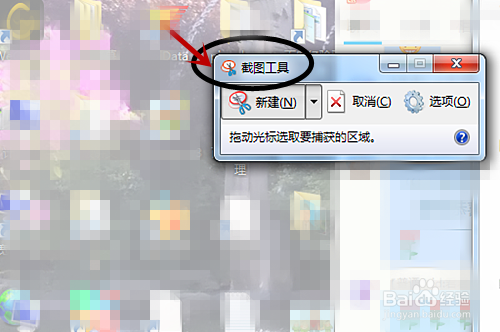
5、开始截图:

如图,进入截图界面,选择需要截图的部分。截图即可。

没有网怎么截图 windows自带截图工具的使用

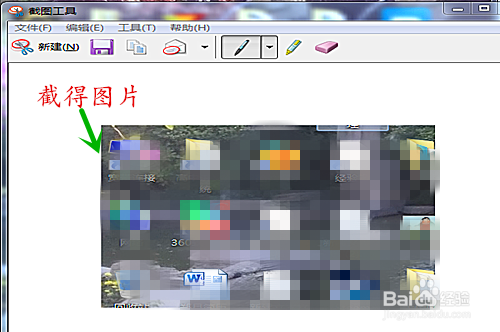
6、修改/调整截图:

进入截图修改界面,这里面可以简单修改,就不多说了。如图。
没有网怎么截图 windows自带截图工具的使用

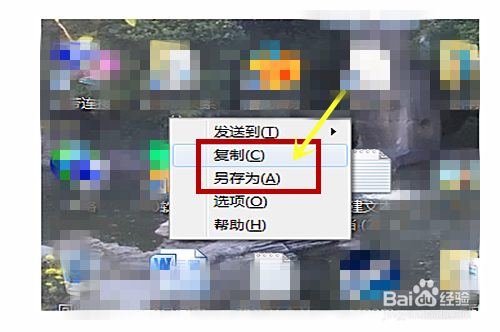
7、保存截图:

右击图片,出现如图菜单。可以点击复制/另存为保存截图,整个截图过程就是这些了。
没有网怎么截图 windows自带截图工具的使用

  • 三种屏幕截图快捷键截图技巧
  • 电脑自带截图工具在哪里,win7自带截屏工具开启
  • 五种常用截图快捷键截图技巧
  • 如何对下拉菜单进行截图
  • CTRL+ALT+A快捷键不能截图怎么办?
  • 热门搜索
    那曲旅游 八爪鱼在线旅游 香港的旅游景点 春节台湾旅游 丽江著名旅游景点 长白山旅游报价 旅游公司经营范围 郑州 旅游 东部华侨城旅游攻略 香港旅游地图