夜景亮化教程

 时间:2026-04-22 19:39:46

1、打开ps这款软件,进入ps的操作界面,如图所示:

夜景亮化教程

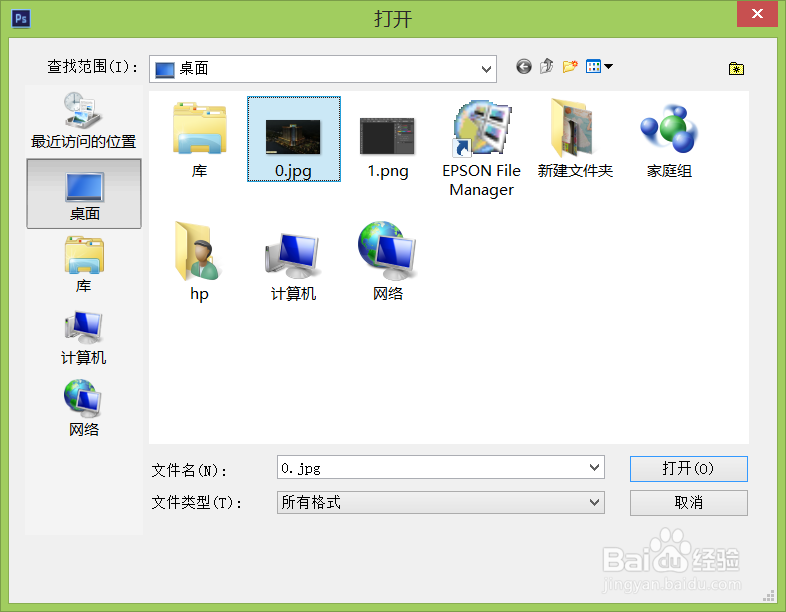
2、在该界面内按下Ctrl+O键弹出打开图片对话框,在该对话框内找到我们需要编辑的图片,如图所示:
夜景亮化教程

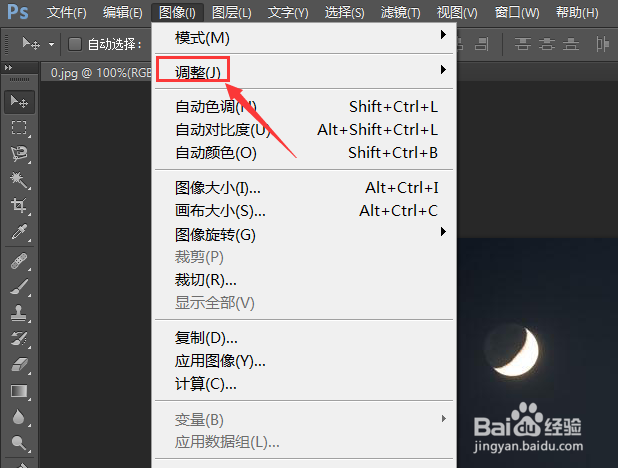
3、在该界面找到图像菜单里的调整选项,如图所示:

夜景亮化教程

4、点击调整选项,在其子级菜单里找到色阶选项,如图所示:

夜景亮化教程

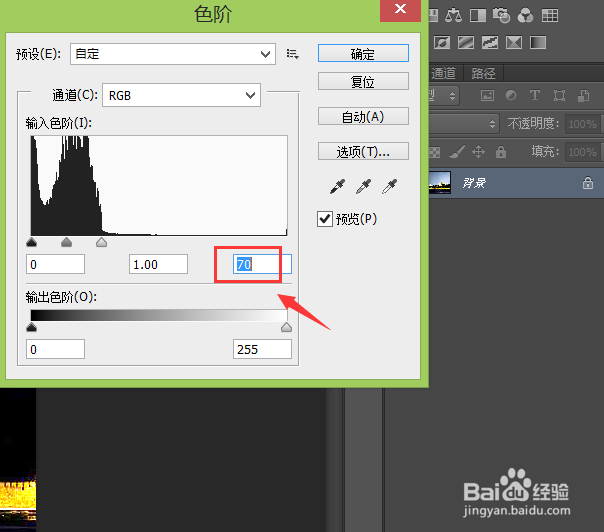
5、点击色阶选项,在弹出的对话框内调节参数如图所示:

夜景亮化教程

6、再在调整里找到亮度对比度选项,如图所示:

夜景亮化教程

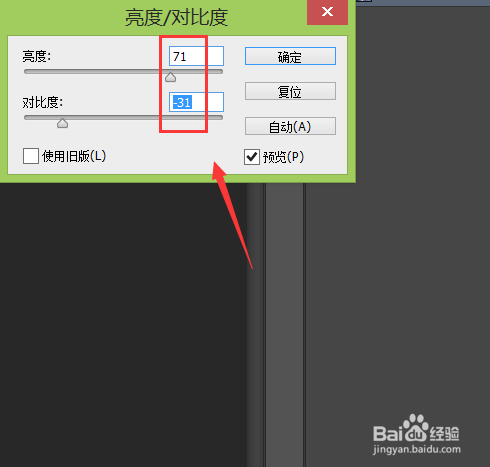
7、点击亮度对比度选项,在弹出的对话框内设置参数如图所示:

夜景亮化教程

8、再在调整里找到色相饱和度选项,如图所示:

夜景亮化教程

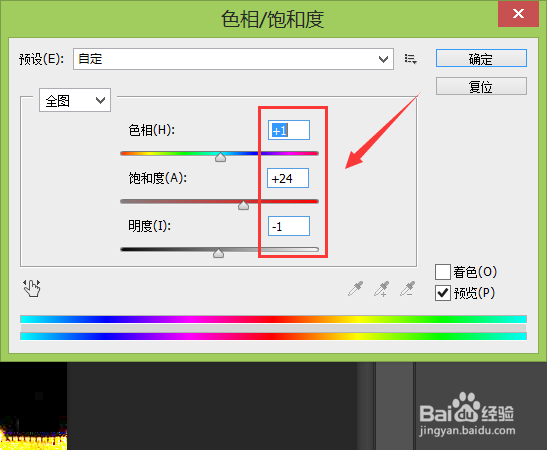
9、点击色相饱和度选项,在弹出的对话框内设置参数如图所示:

夜景亮化教程

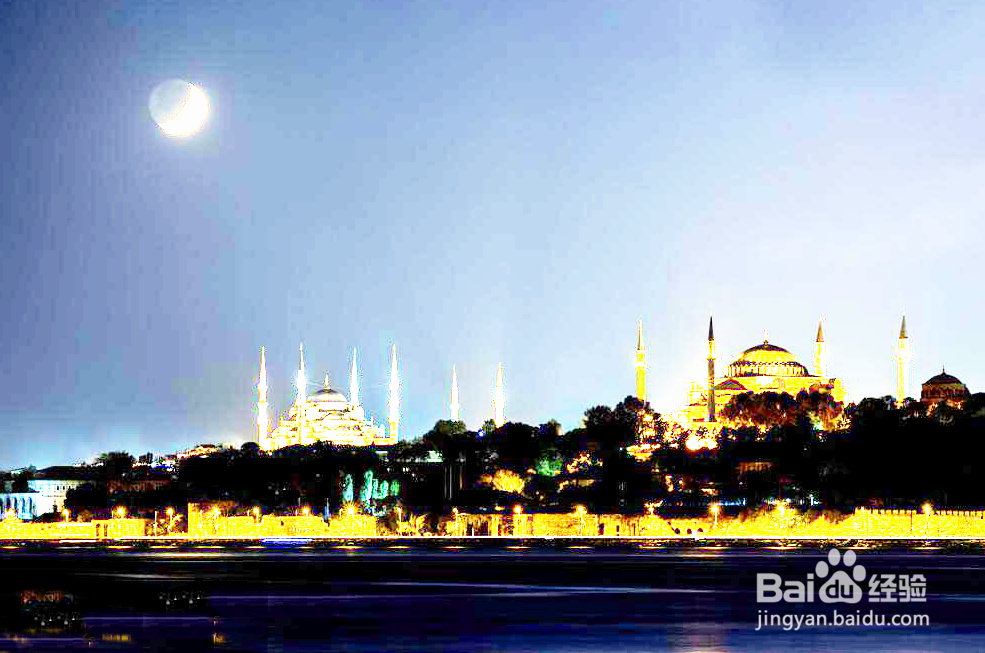
10、设置好以后我们的夜景图片就被亮化了效果如图所示:

夜景亮化教程

  • 3D MAXS2016 透明材质模型不能显示为透明的原因
  • 3dmax怎么批处理渲染进行多个相机视角渲染?
  • 3dMax中如何显示直接光
  • PS中的图层的显示和隐藏操作技巧
  • 草图大师景观设计教程
  • 热门搜索
    开平碉楼旅游攻略 湖北武汉旅游 澳大利亚新西兰旅游 高邮旅游景点 绍兴旅游地图 台山大方旅游官网 十堰旅游网 济南旅游人才网 韩国自由行旅游攻略 出国旅游去哪好