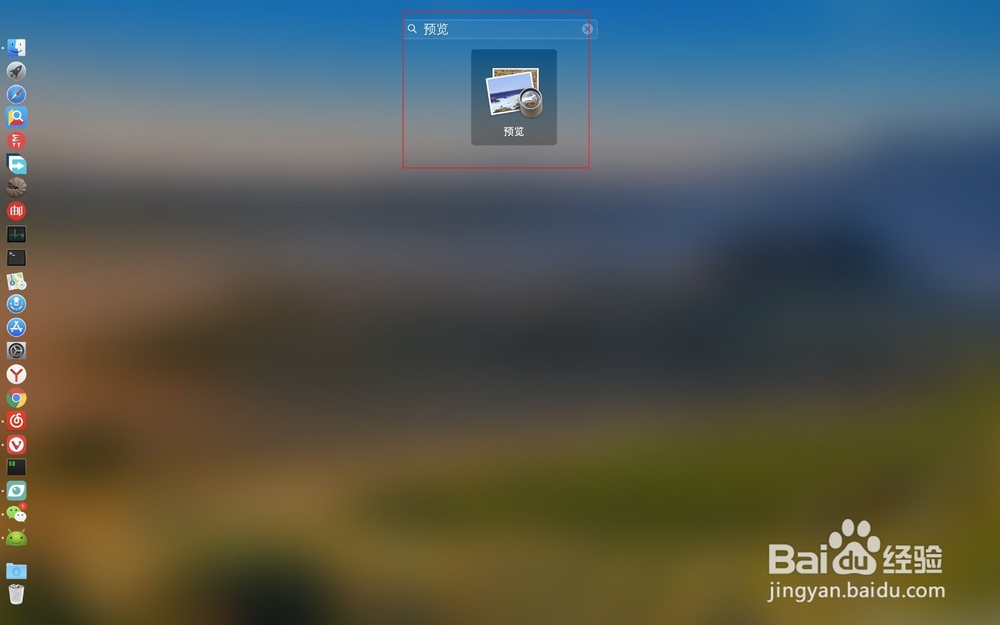
1、按图一点击空心箭头的上的图标,在搜索框内输入预览打开这个APP。

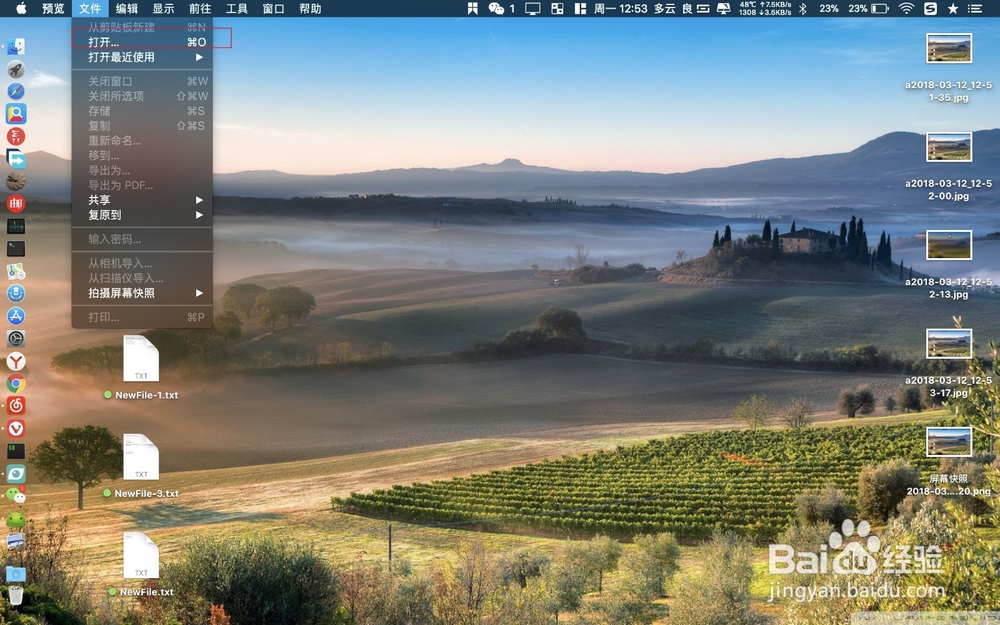
2、预览打开后无界面的,点击顶部上的文件,选择打开。

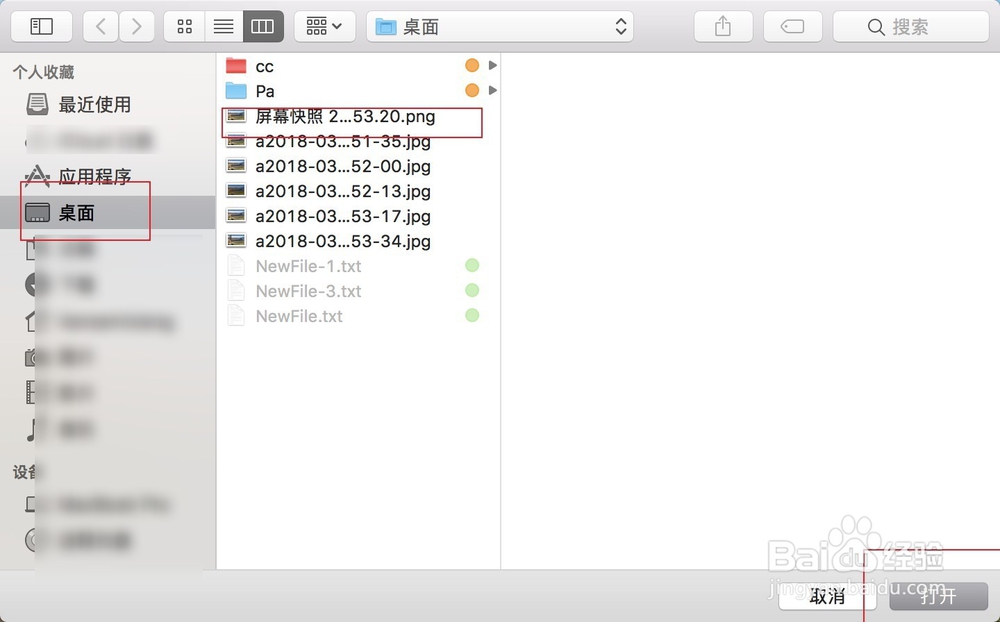
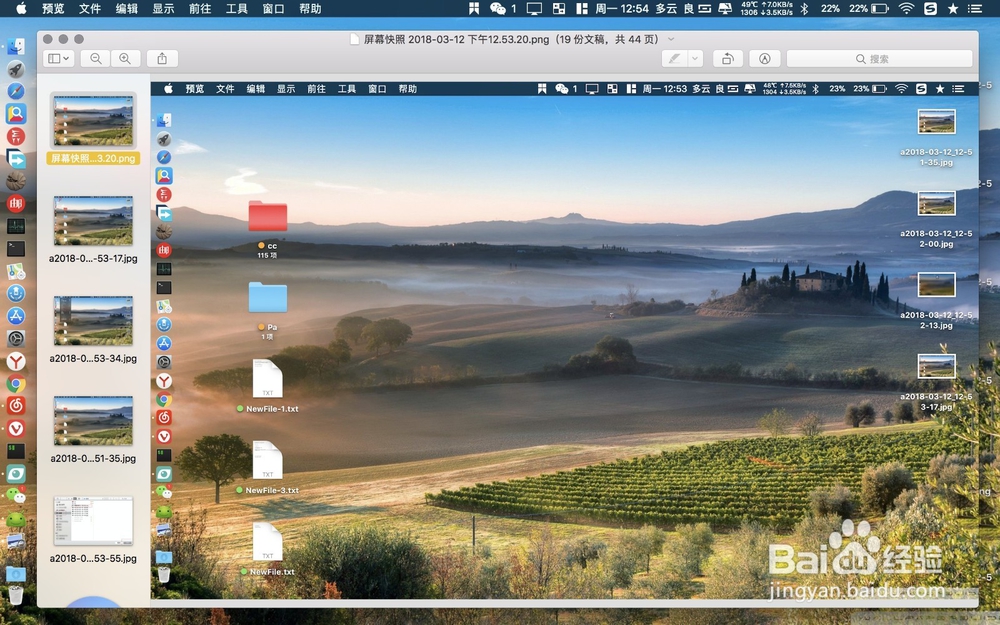
3、选择一张需要打开的图片,然后图片会在预览中打开了。
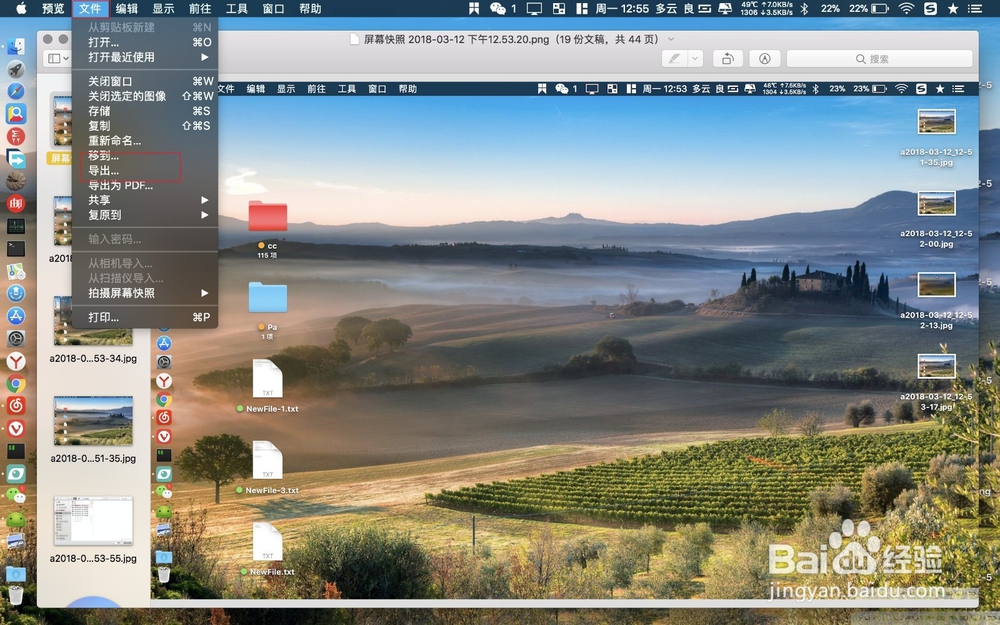
4、再次点击文件选择导出,格式选择JPEG,其他的格式也可以,但是压缩率不会太高。
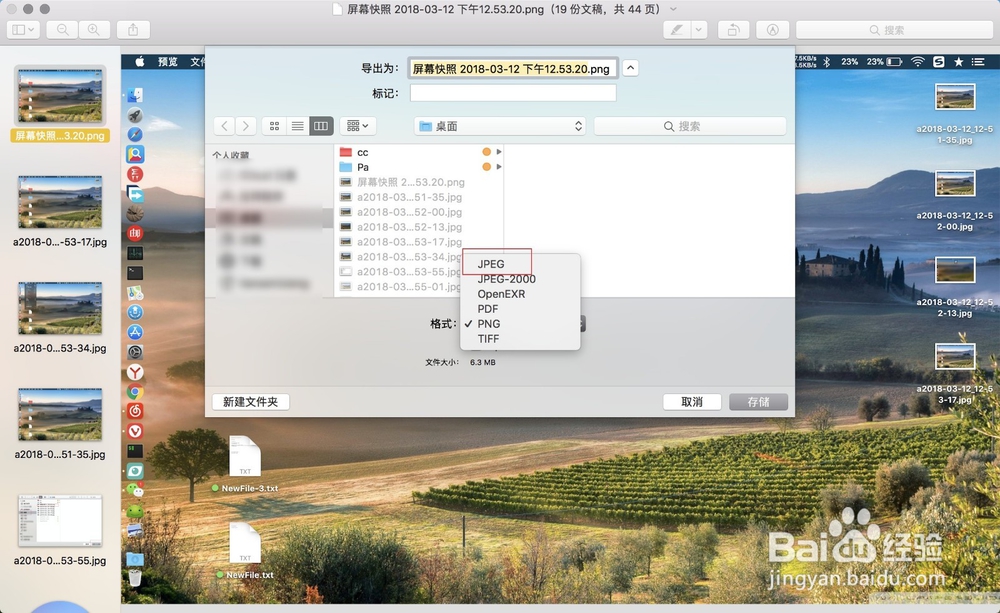
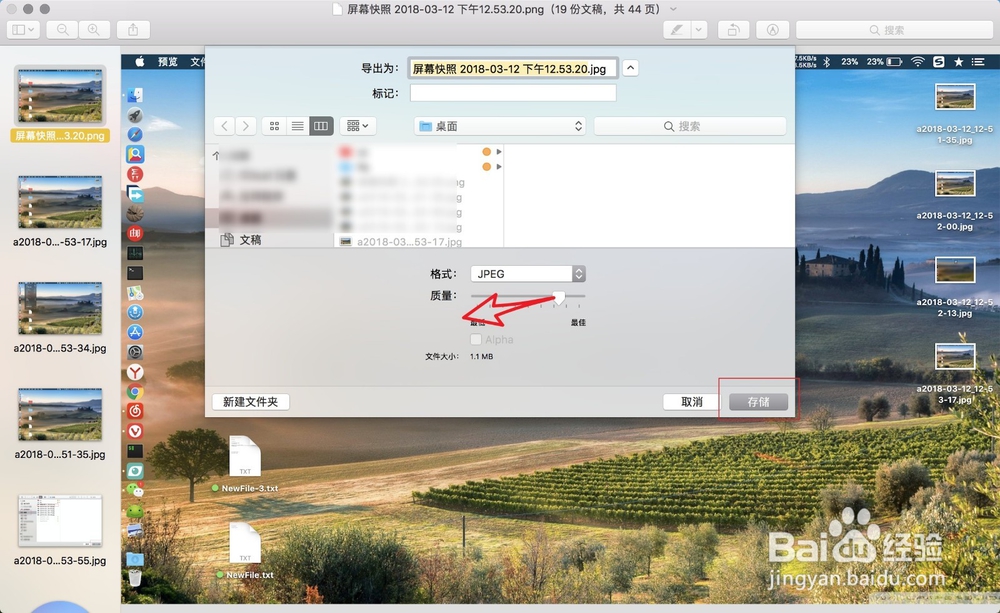
5、然后看到质量下面就是导出后的kb值,越往左侧低则kb值越低,调整完毕后点击存储。
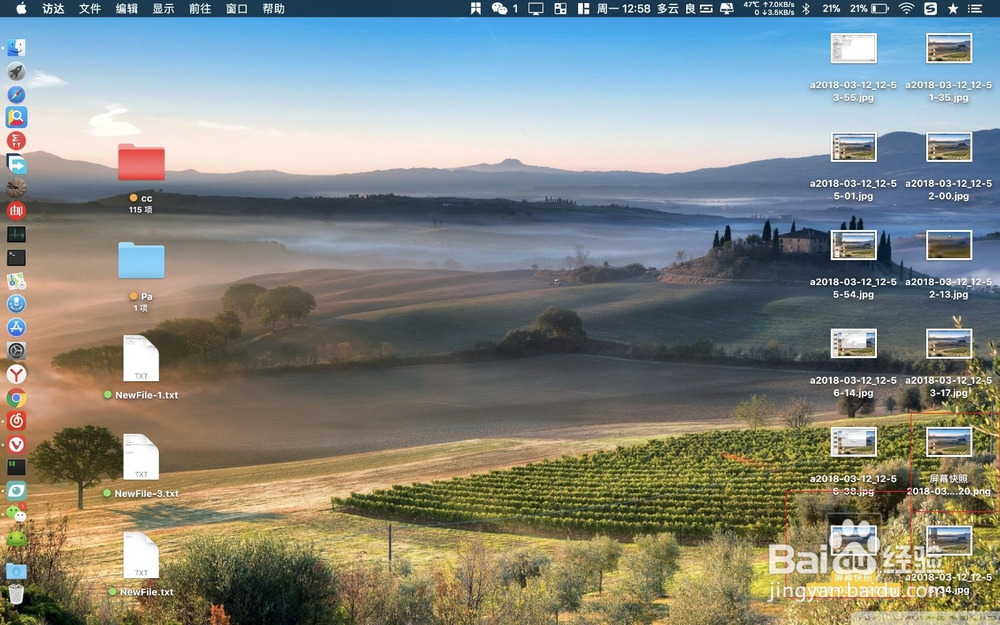
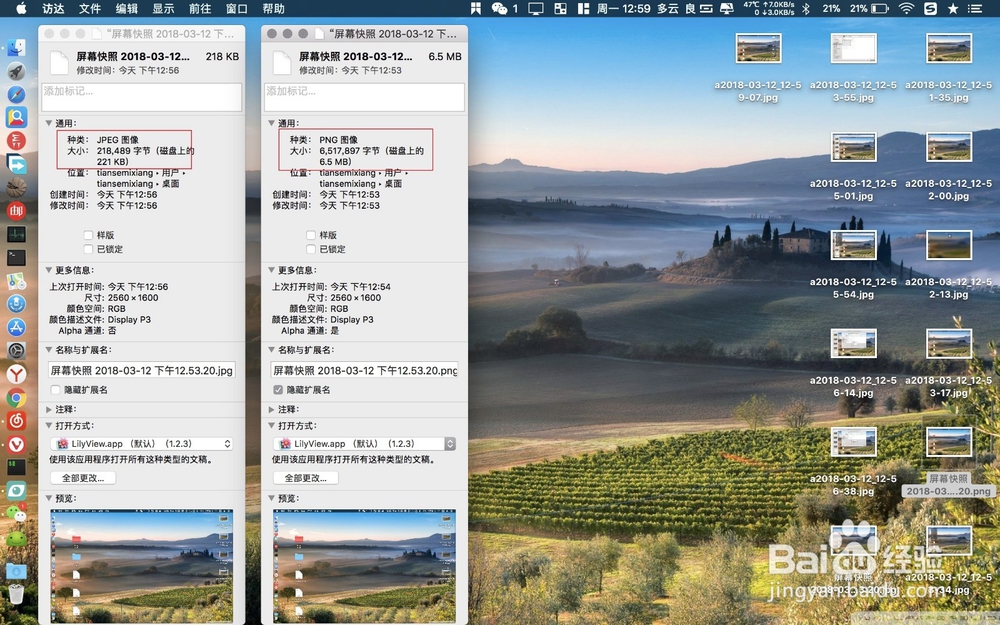
6、这个时候看到桌面多了个一张jpg的图片,按cmmand+i,跟原来的png对比看到质量已经变成了kb以下了,原来的则是mb值。
时间:2026-04-24 08:28:21
1、按图一点击空心箭头的上的图标,在搜索框内输入预览打开这个APP。
2、预览打开后无界面的,点击顶部上的文件,选择打开。
3、选择一张需要打开的图片,然后图片会在预览中打开了。
4、再次点击文件选择导出,格式选择JPEG,其他的格式也可以,但是压缩率不会太高。
5、然后看到质量下面就是导出后的kb值,越往左侧低则kb值越低,调整完毕后点击存储。
6、这个时候看到桌面多了个一张jpg的图片,按cmmand+i,跟原来的png对比看到质量已经变成了kb以下了,原来的则是mb值。
