如何调整鼠标移动速度?及鼠标属性的调整。

 时间:2026-02-13 19:55:21

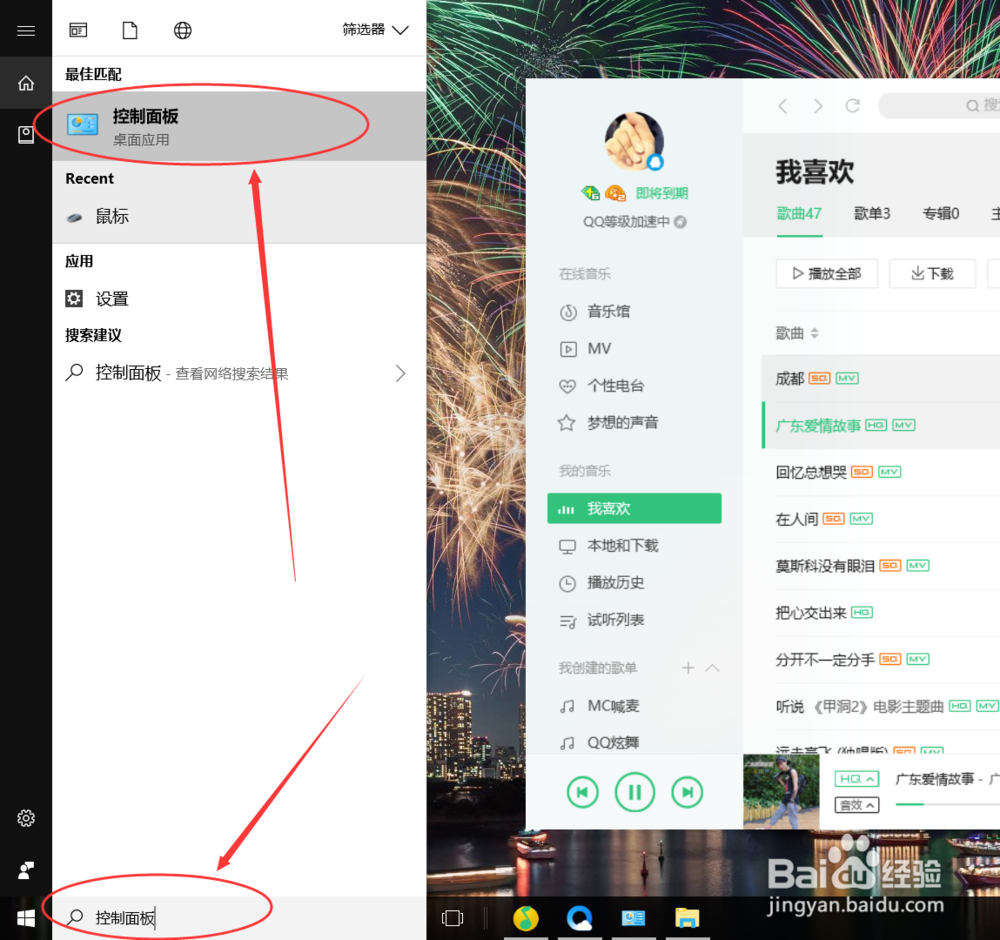
1、现在用的这个是WIN10系统,所以直接在搜索栏目搜索【控制面板】,点击菜单进入!

如图所示:
如何调整鼠标移动速度?及鼠标属性的调整。

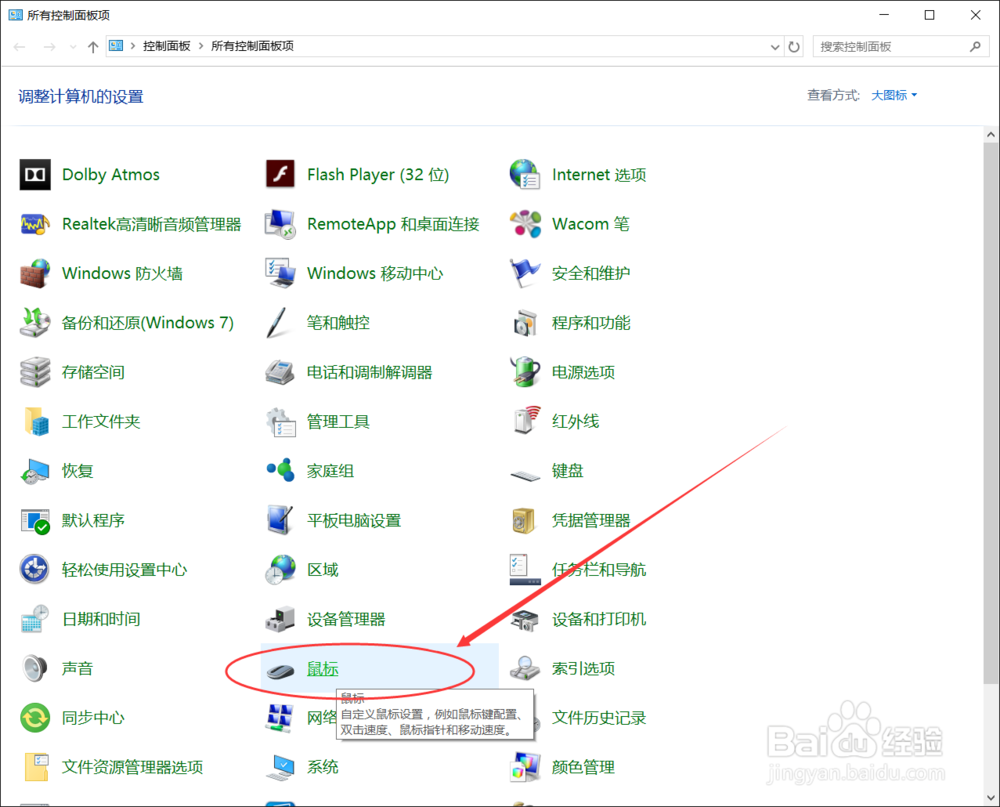
2、进入【控制面板】界面,找到【鼠标】选项,并且点击进入设置界面;

如图所示:
如何调整鼠标移动速度?及鼠标属性的调整。

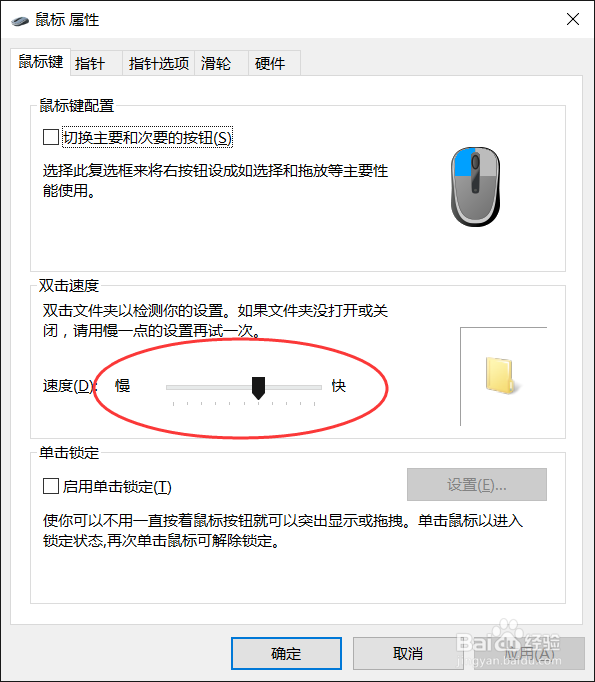
3、在弹出的【鼠标 属性】界面,第一个选项就是【鼠标键】;

这里可以设置【双击速度】及【单击锁定】

如图所示:
如何调整鼠标移动速度?及鼠标属性的调整。

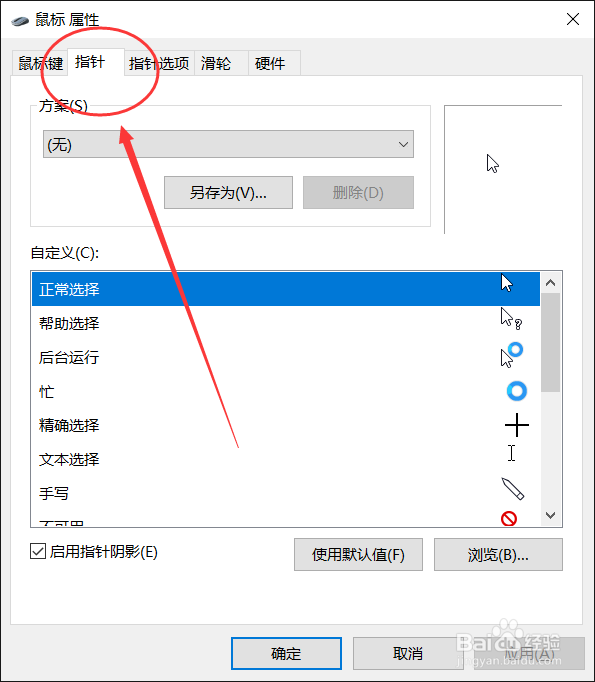
4、在这个界面的【指针】菜单中可以设置  指针的显示样式,让你的电脑更加炫酷!

如图所示:
如何调整鼠标移动速度?及鼠标属性的调整。

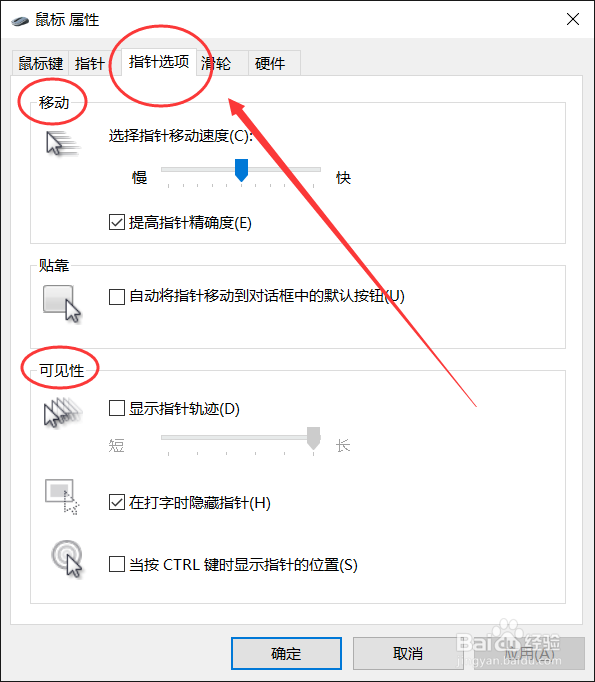
5、这个【指针选项】分别可以设置【移动速度】【可见性】【贴靠】;

比较常用到的是 【移动速度】,可以根据自己的习惯对速度进行调整,特别是打游戏时候,经常会调整鼠标的移动速度;

如图所示:
如何调整鼠标移动速度?及鼠标属性的调整。

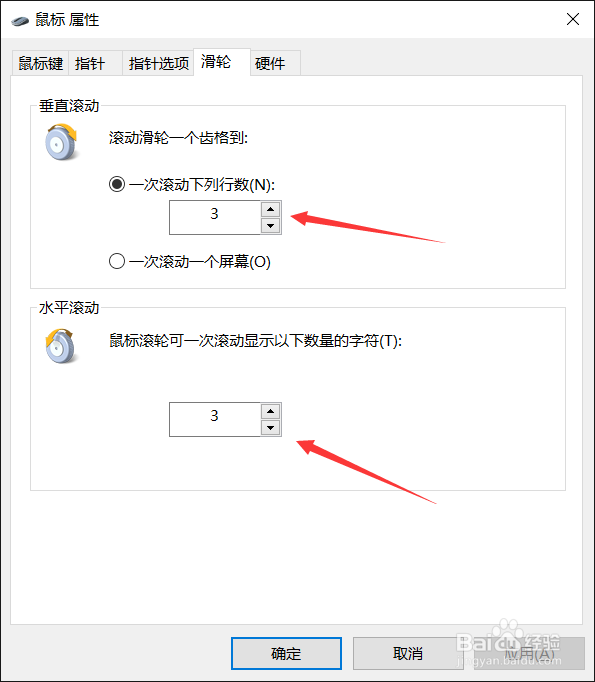
6、最后一个介绍的就是,鼠标滑轮滚动一个轮齿页面会跳动多少,可以根据自己的习惯进行参数设置,系统默认是3;

如图所示:
如何调整鼠标移动速度?及鼠标属性的调整。

  • win10系统怎么设置不合并任务栏按钮?
  • WIN10系统怎么禁用扬声器功能?
  • win7系统总是弹出安全警告窗口怎么办?
  • 电脑如何合并任务栏图标
  • win8/win8.1如何优化技巧总会【详细图解】
  • 热门搜索
    金孔雀旅游度假村 中国最佳旅游胜地 香港旅游须知 观光旅游线路 广州旅游节 人少的旅游地 旅游者腹泻 荣县大佛文化旅游节 河南周边旅游景点大全 湘西凤凰旅游
