Win10怎么调整鼠标移动速度?

 时间:2026-02-15 21:05:02

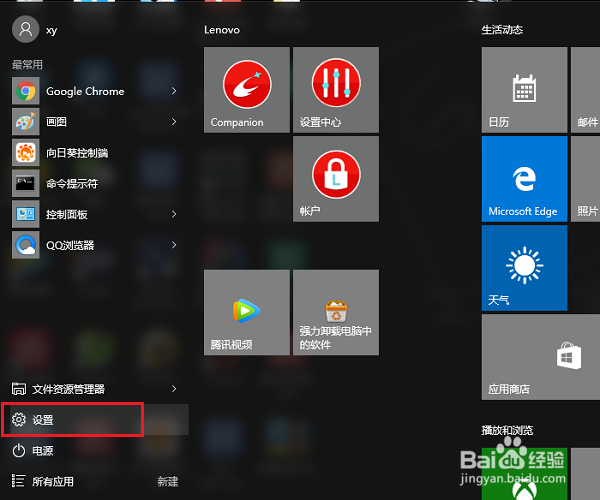
1、第一步打开win10系统,点击开始菜单,选择设置,如下图所示:
Win10怎么调整鼠标移动速度?

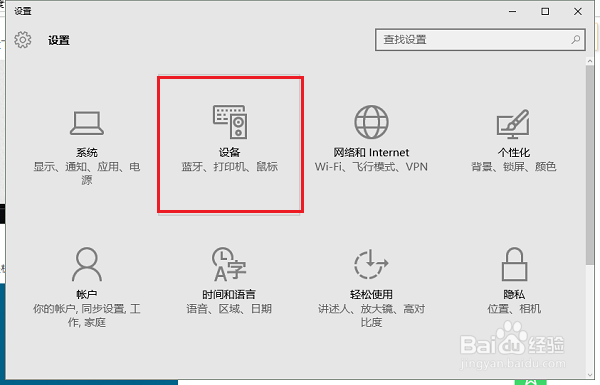
2、第二步进去Windows设置之后,点击设备,如下图所示:

Win10怎么调整鼠标移动速度?

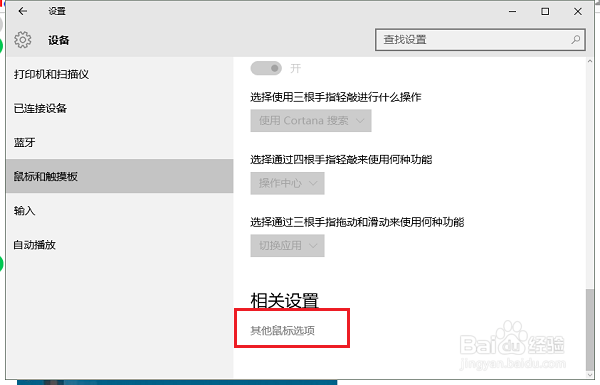
3、第三步进去之后,点击鼠标和触摸板,选择右侧底部的其他鼠标选项,如下图所示:
Win10怎么调整鼠标移动速度?

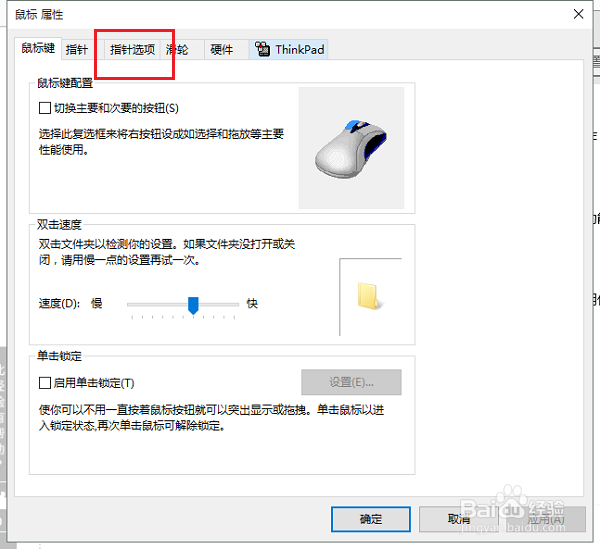
4、第四步进去鼠标设置界面,点击指针选项,如下图所示:

Win10怎么调整鼠标移动速度?

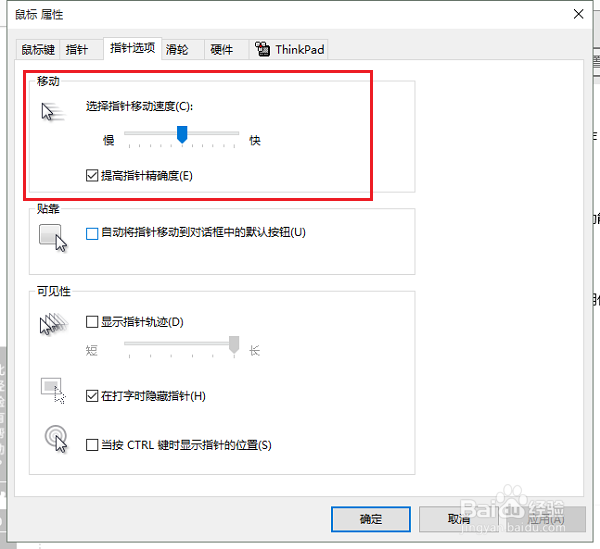
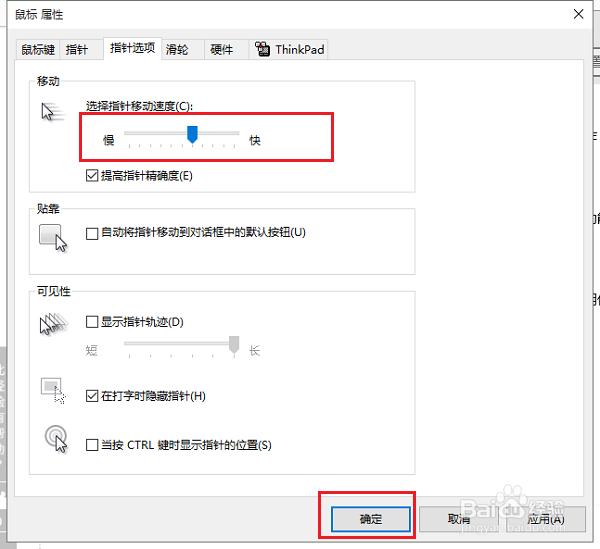
5、第五步进去指针选项界面,可以看到当前的鼠标移动速度,如下图所示:

Win10怎么调整鼠标移动速度?

6、第六步我们可以调整鼠标移动速度,向右调整就加快鼠标速度,向左调整就减慢鼠标速度,根据需要调整,如下图所示:
Win10怎么调整鼠标移动速度?

1、1.点击开始菜单,选择设置,进去Windows设置,点击设备

2.进去设备设置,点击鼠标和触摸板,选择其他鼠标设置

3.进去之后,点击指针选项

4.进去指针选项,可以调整鼠标速度,向右调整就加快鼠标速度,向左调整就减慢鼠标速度

  • 怎样做好测试计划
  • IIS7怎么限制上传文件大小_IIS7站长之家
  • 怎样关闭Windows文件保护功能?
  • 微软桌面怎么更换主题
  • 火狐浏览器怎么修改默认搜索引擎
  • 热门搜索
    凤凰城旅游 三门峡旅游网 新境界旅游官网 爱去旅游 海南旅游景点介绍 咸宁旅游景点大全 天津市区旅游景点大全 港澳旅游注意事项 云南旅游局官方网站 深圳市旅游局