PS怎么画同心圆

 时间:2026-02-14 15:23:16

1、打开电脑进入系统后,双击电脑的PS应用进入。

PS怎么画同心圆

2、打开PS后,通过Ctrl+N,输入尺寸,点击创建,新建画布。

PS怎么画同心圆

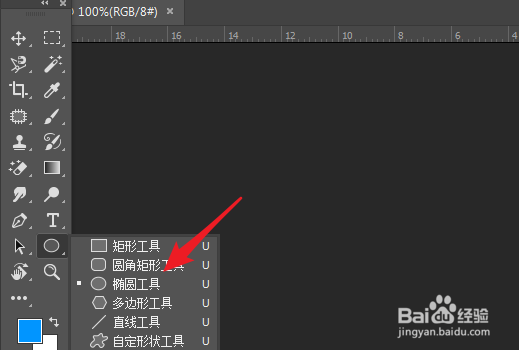
3、创建后,点击左侧的椭圆工具应用。

PS怎么画同心圆

4、点击后,在上方将填充设置为无,选择描边颜色及像素。

PS怎么画同心圆

5、设置后,按下shift键,在画布中画出圆形。

PS怎么画同心圆

6、画出后,按下Ctrl+J将图层复制一层,然后按下变换的快捷键Ctrl+T,按住shift键和alt键,将图层缩小。

PS怎么画同心圆

7、缩小后按下enter键确定,可以看到同心圆就画好了。

PS怎么画同心圆

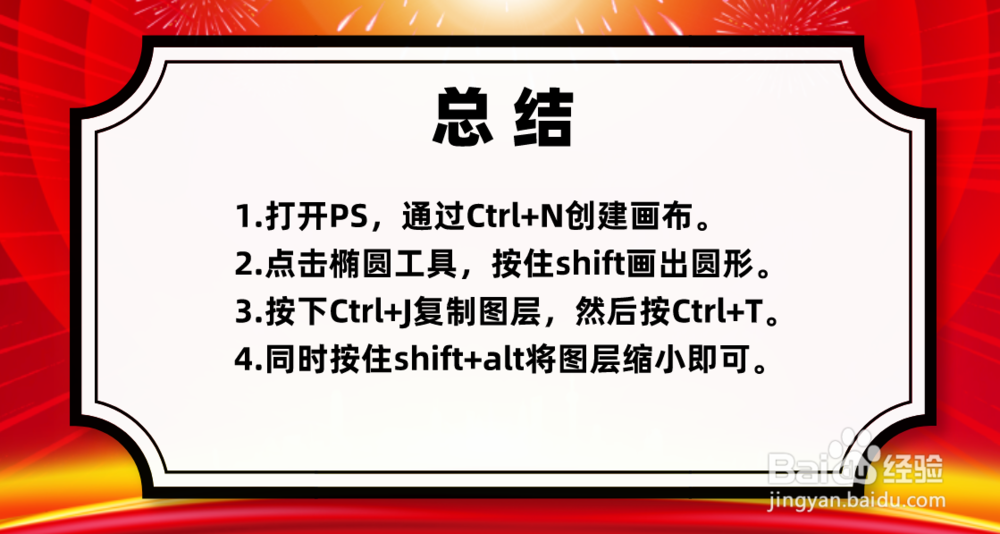
1、1.打开PS,通过Ctrl+N创建画布。

2.点击椭圆工具,按住shift画出圆形。

3.按下Ctrl+J复制图层,然后按Ctrl+T。

4.同时按住shift+alt将图层缩小即可。
PS怎么画同心圆

  • 在PS中如何用分层云彩制作蓝天白云
  • PS怎么批量复制旋转图形 PS实现有规律旋转图形
  • ps如何创建剪贴蒙版
  • 怎么用PS制作有立体感的图片
  • ps羽化快捷键是什么,ps羽化在哪里
  • 热门搜索
    桂林旅游网 农家乐旅游 南京旅游网 台湾旅游攻略2013 河源旅游景点 关于进一步促进旅游投资和消费的若干意见 海口旅游攻略 美国个人旅游签证 北京联合大学旅游学院 河南旅游局