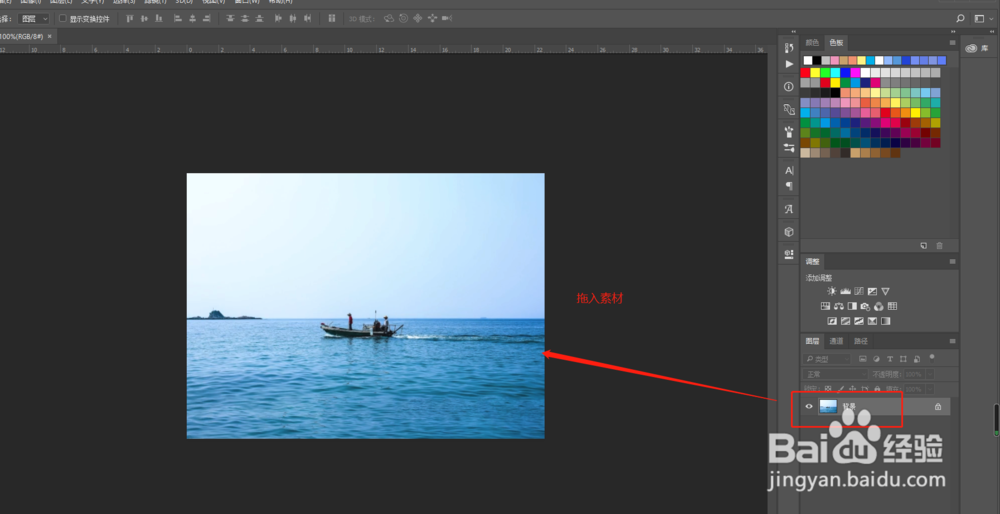
1、找到一张普通拍摄的素材图片,将其选择用Photoshop软件进行打开显示。
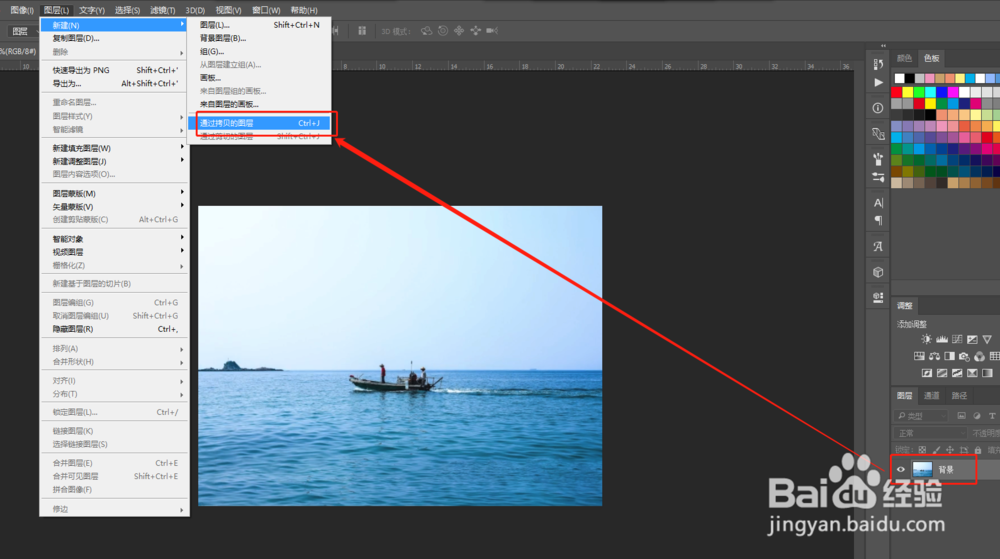
2、选中背景图层,执行图层菜单中的新建通过拷贝的图层命令,或者直接按Ctrl+J得到一个复制图层。
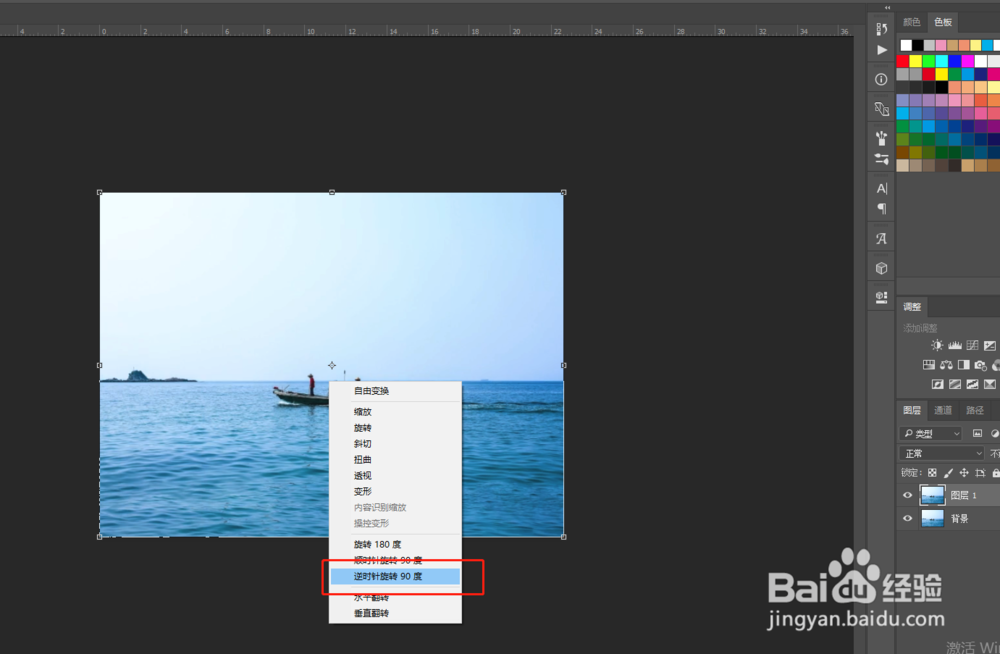
3、选披粒中拷贝的图层1,按Ctrl+T执行自由变换,然后在图层1上图片右键选择执行“逆时针旋转90度”。
4、降低图层1的图层不透明度,然后移动图层1素材的位置到合适的位置。
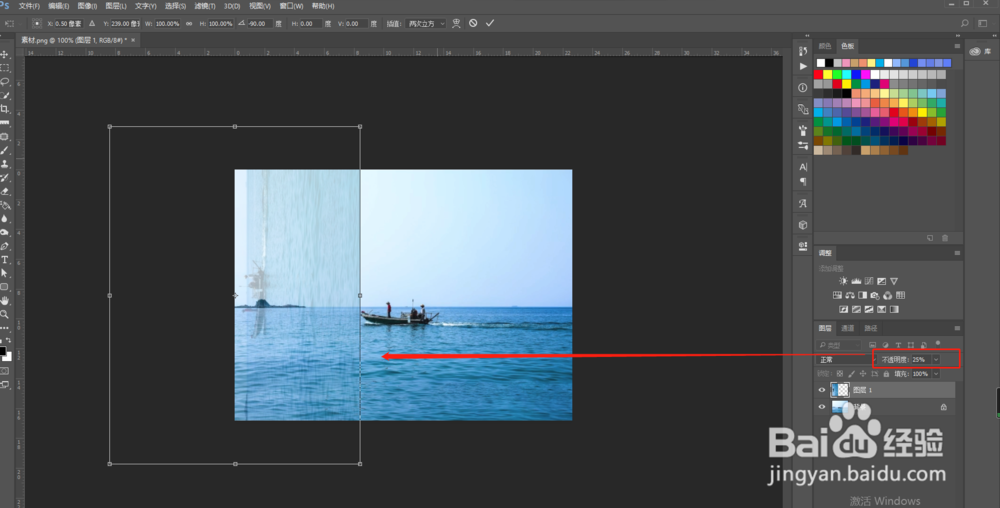
5、将移动位置后的图层1的辞季多余裁八截部分用钢笔勾选出来并生成选区,然后按delete键删除这部分多余的部分。
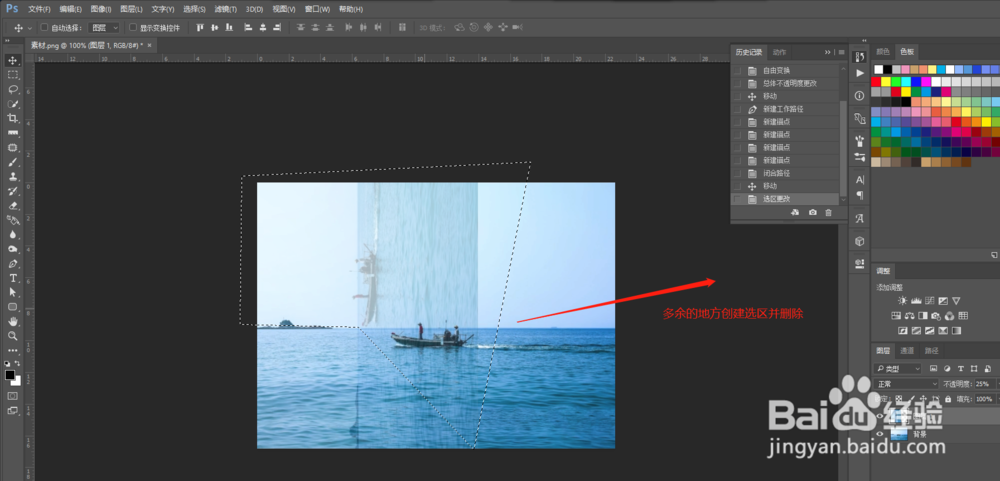
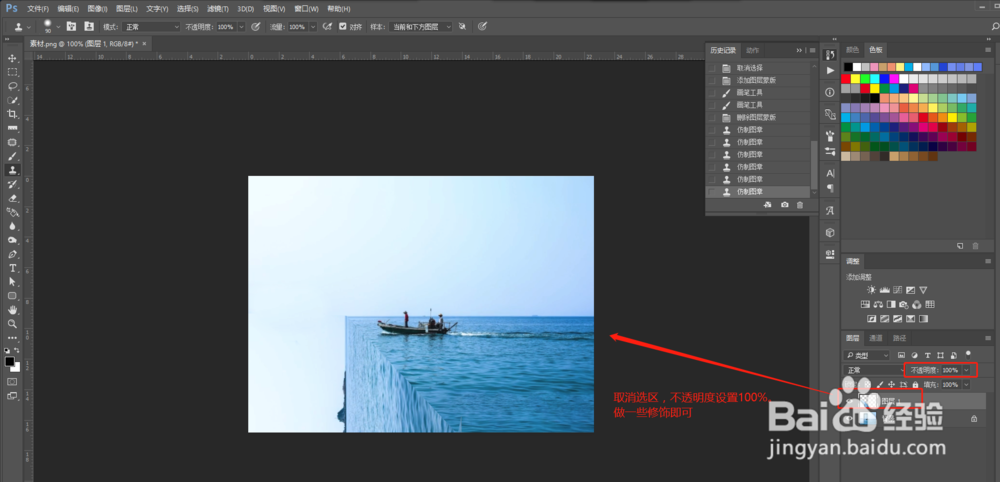
6、取消选区,将图层1的图层不透明度调回100%,然后对一些边缘不好的地方通过修补工具与图章工具进行一些修饰,这样一个颠倒控件的图片效果就完成了。