1、在excel工作表中不同数列的单元格颜色有差异,此时可按照单元格颜色进行排序。

2、先将要进行排列的数据选中,包括标题部分。

3、点击菜单栏的【数据】-【排序】。

4、在弹出的对话框中,主要关键字的右侧选项选择【日期】。
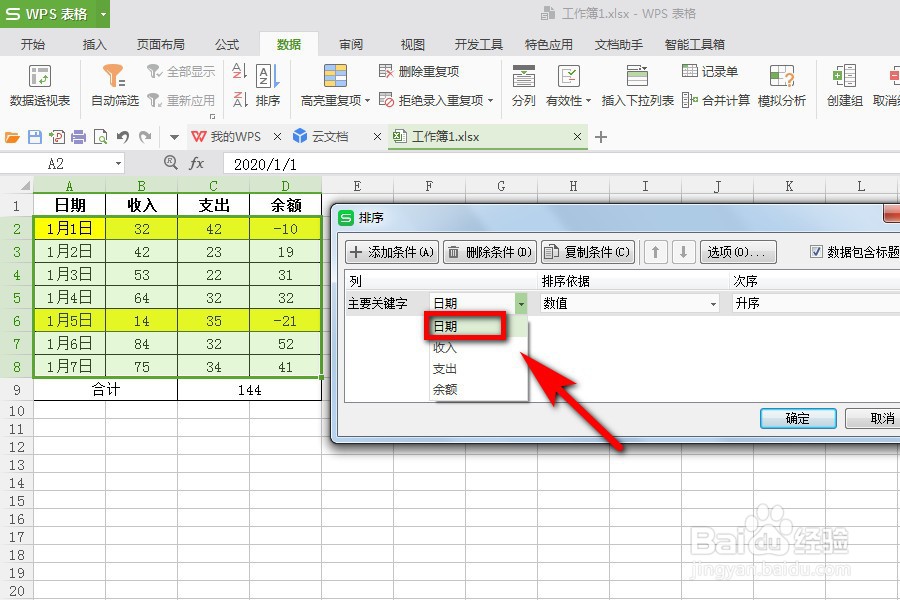
5、在排序依据的选项中,选择【单元格颜色】。

6、在次序的选项中选择以黄色作为最主要的排序,然后点击【确定】选项。

7、回到excel工作表的主界面,即可看到表格已经按照单元格的颜色进行排序了。

1、在excel工作表中不同数列的单元格颜色有差异,此时可按照单元格颜色进行排序。
2、先将要进行排列的数据选中,包括标题部分。
3、点击菜单栏的【数据】-【排序】。
4、在弹出的对话框中,主要关键字的右侧选项选择【日期】。
5、在排序依据的选项中,选择【单元格颜色】。
6、在次序的选项中选择以黄色作为最主要的排序,然后点击【确定】选项。
7、回到excel工作表的主界面,即可看到表格已经按照单元格的颜色进行排序了。
