1、下面我们打开Excel表格中求方框中所有数据的总和。

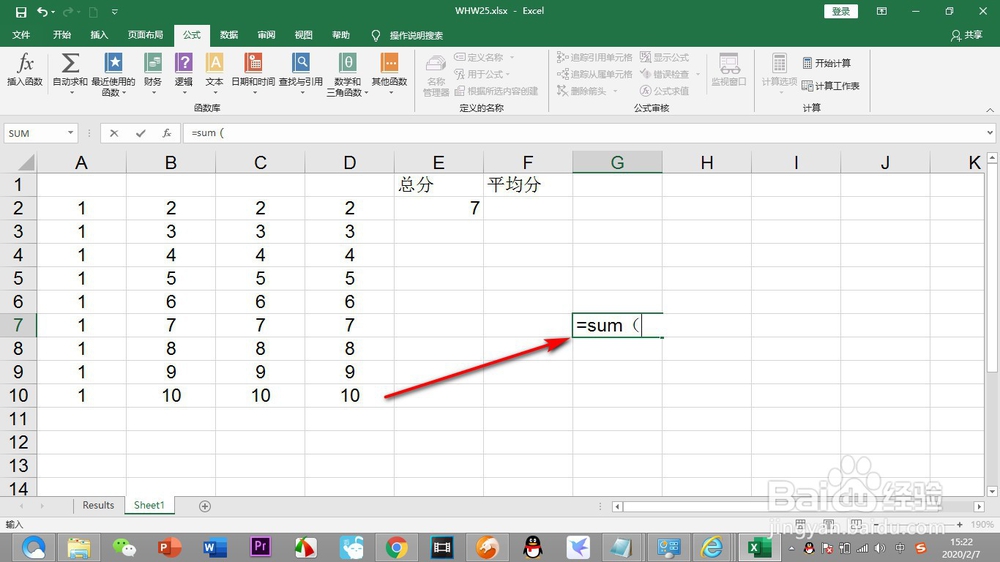
2、点击一个单元格输入“=sum”SUM是求和公式,注意要用英文输入法,不要忘记括号输入。

3、对于这个方框数据,直接输入左上方和右下角的序号就能全部选择了。

4、然后按回车键就得出结果了,点击结果就可以在上方看到公式了。


5、如果担心求得不对,可以用鼠标将数据框选住,看界面右下角有一个系统自动的求和结果。

6、其实也是可以直接框选,不需要手动输入序号的,不过公式还是需要输入的,见下图。

1、1.下面我们打开Excel表格中求方框中所有数据的总和。
2.点击一个单元格输入“=sum”SUM是求和公式,注意要用英文输入法,不要忘记括号输入。
3.对于这个方框数据,直接输入左上方和右下角的序号就能全部选择了。
4.然后按回车键就得出结果了,点击结果就可以在上方看到公式了。
5.如果担心求得不对,可以用鼠标将数据框选住,看界面右下角有一个系统自动的求和结果。
6.其实也是可以直接框选,不需要手动输入序号的,不过公式还是需要输入的,见下图。
