一年级数学平面图形矩形如何用WPS画

 时间:2026-04-22 19:23:29

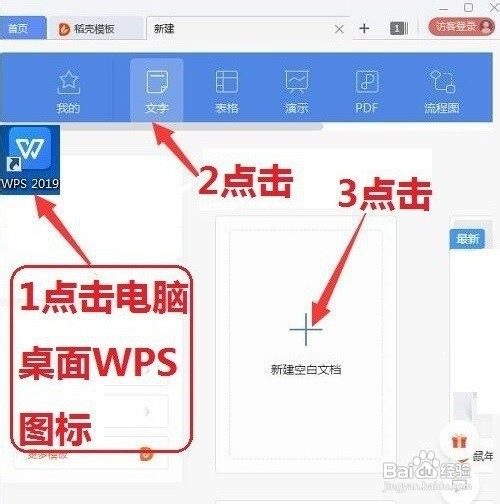
1、1点击电脑桌面WPS图标,2点击WPS文字,3点击  新建空白文档,打开WPS文字,
一年级数学平面图形矩形如何用WPS画

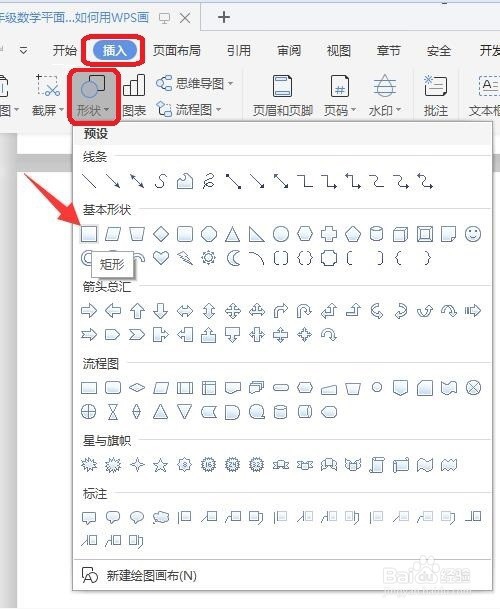
2、4打开WPS后,点击  插入  形状, 矩形

一年级数学平面图形矩形如何用WPS画

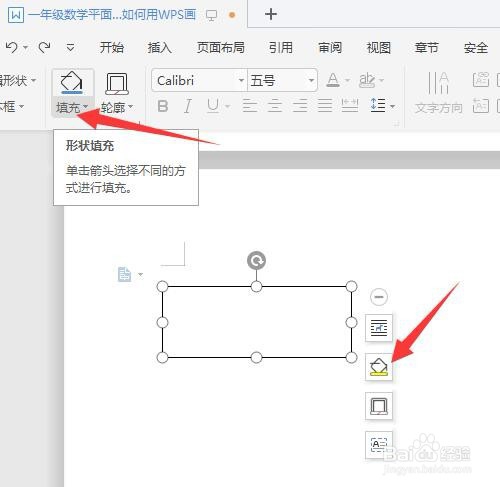
3、5当光标变成十字形时,按住左键拖动,在空白处或原来光标插入处绘制一个矩形。
一年级数学平面图形矩形如何用WPS画

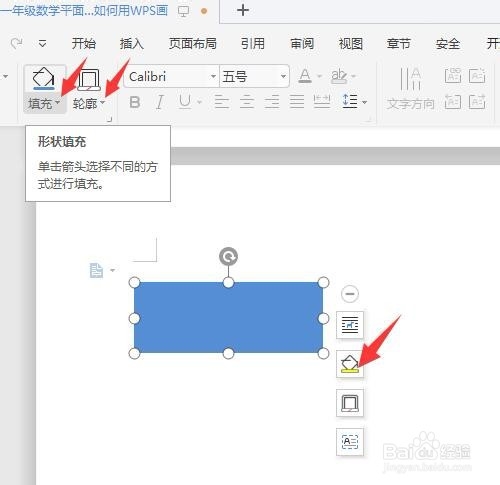
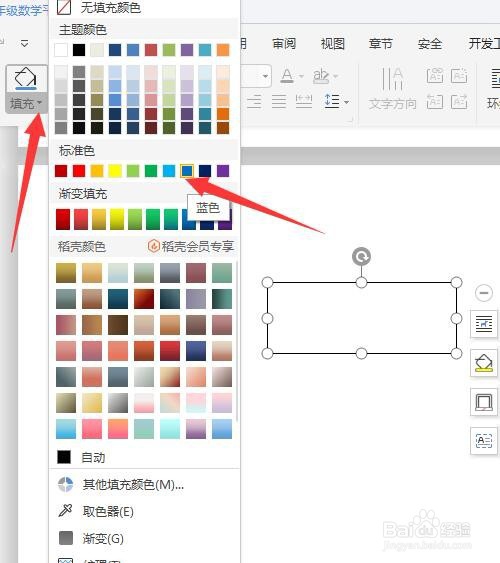
4、6点击图形,选中图形后,上面就会出现  绘图工具 还可点击上面 (油漆桶形状的)填充,点击蓝色
一年级数学平面图形矩形如何用WPS画

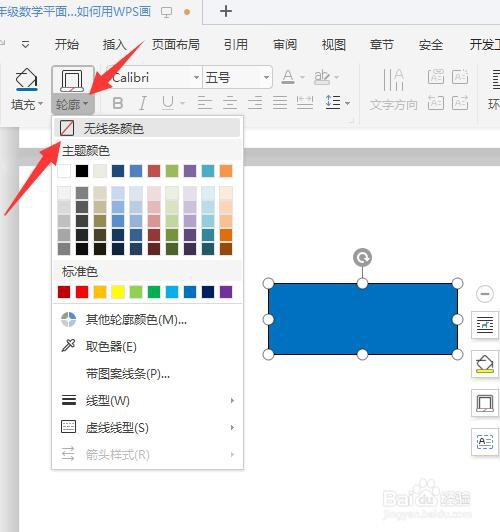
5、7还可点击上面  轮廓,把默认的黑色边框点掉,点击上面小方框,里面的丿点掉了,周边轮廓就无黑色边框了。
一年级数学平面图形矩形如何用WPS画

一年级数学平面图形矩形如何用WPS画

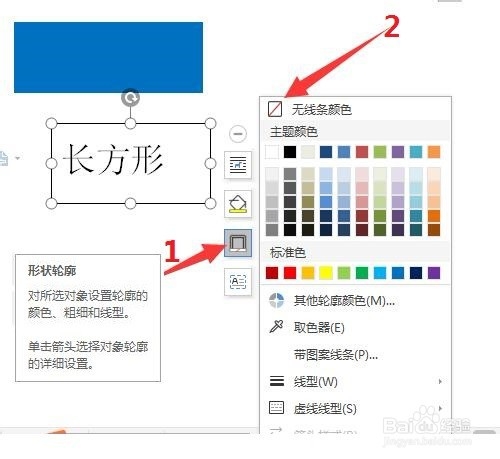
6、8还可点击插入   文本框,在文本框里写上矩形,或长方形。点击 形状轮廓,点击无形状轮廓,长方形字的黑色边框就删除了。
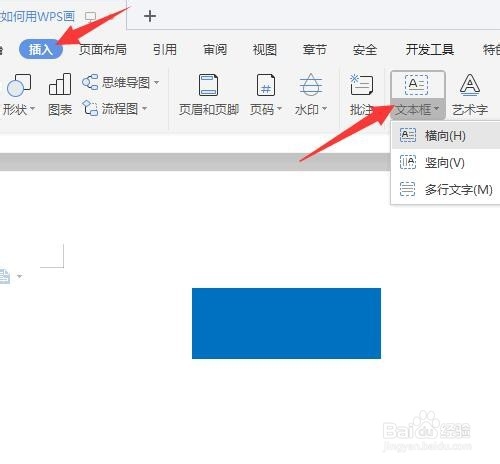
一年级数学平面图形矩形如何用WPS画

一年级数学平面图形矩形如何用WPS画

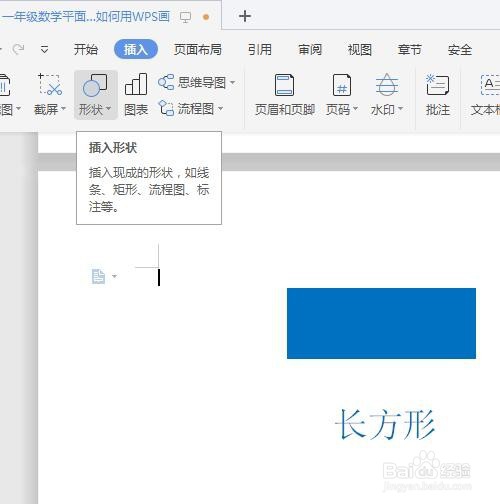
7、完成了长方形图形的制作。

一年级数学平面图形矩形如何用WPS画

  • 用平面图形画一幅画怎么画
  • 如何用数学图形组成一幅画
  • 气象手抄报怎么画
  • 廉洁文化进校园手抄报简单又漂亮
  • 识字小报怎么做
  • 热门搜索
    桂林旅游攻略自由行 云南旅游路线图 河南省旅游局 哈萨克斯坦旅游 广州市旅游局 秘鲁旅游 华东五市旅游报价 越南芽庄旅游攻略 泰宁旅游攻略 旅游收入