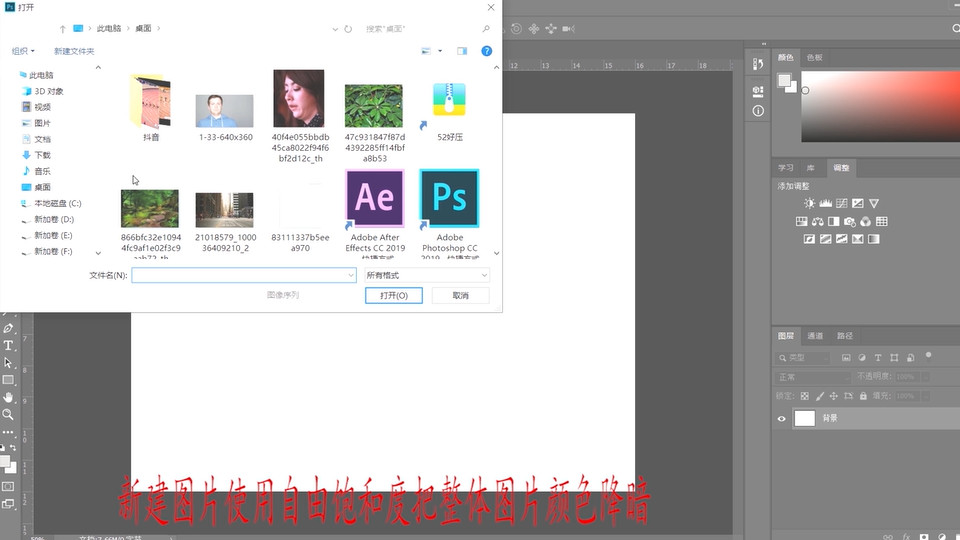
1、首先在ps里面打开一张要调整的图片。
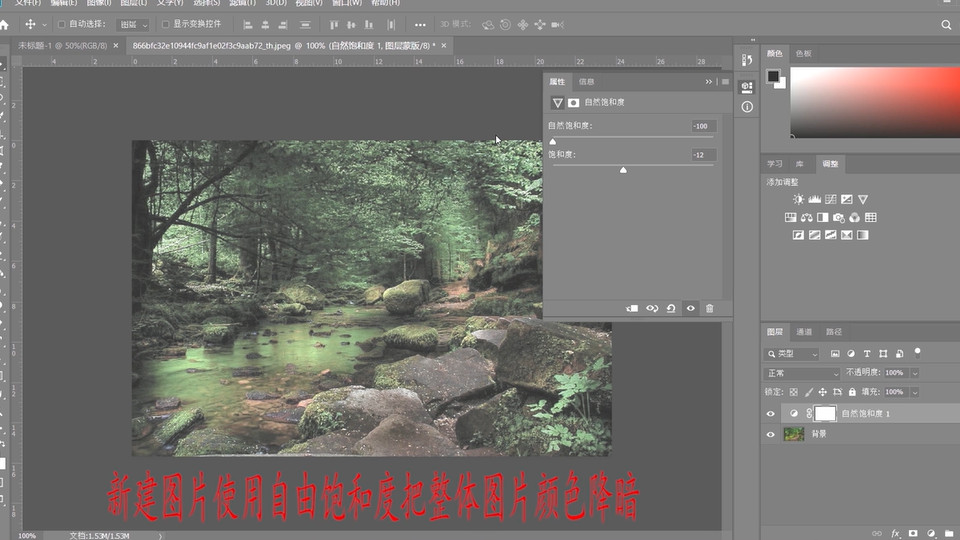
2、点击调整工具里面的自然饱和度,把整体的图片颜色调暗。
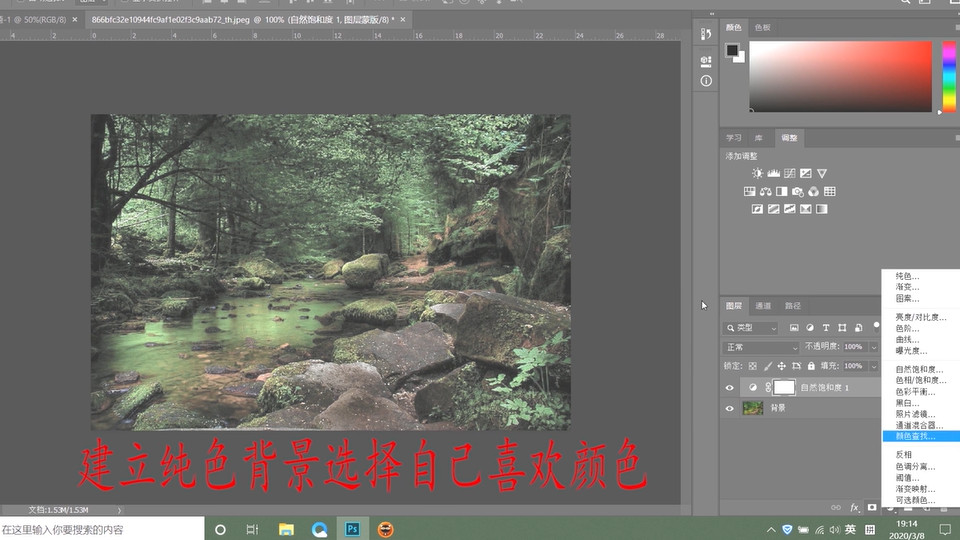
3、新建一层纯色图层。
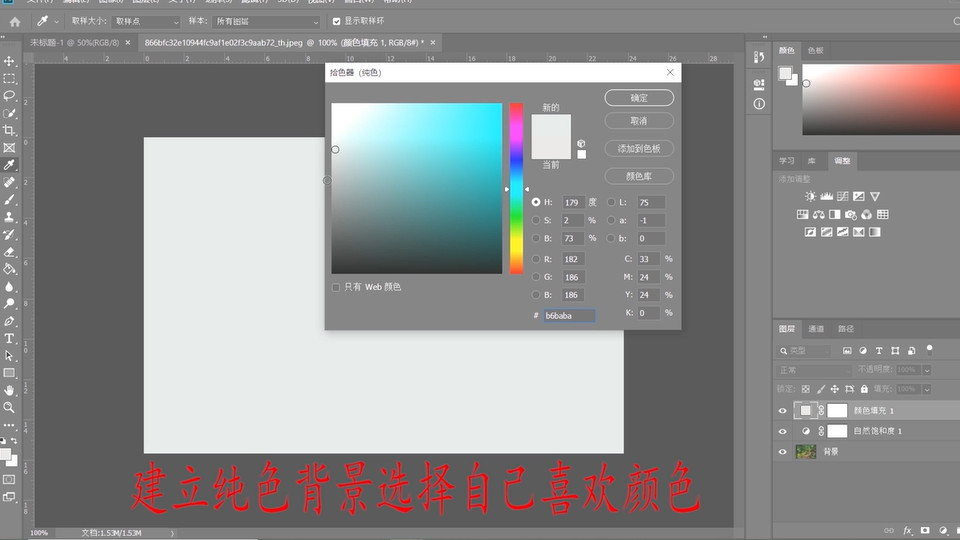
4、选择喜欢的背景图层。
5、按住快捷键B调出画笔工具,用左括号键调大画笔。
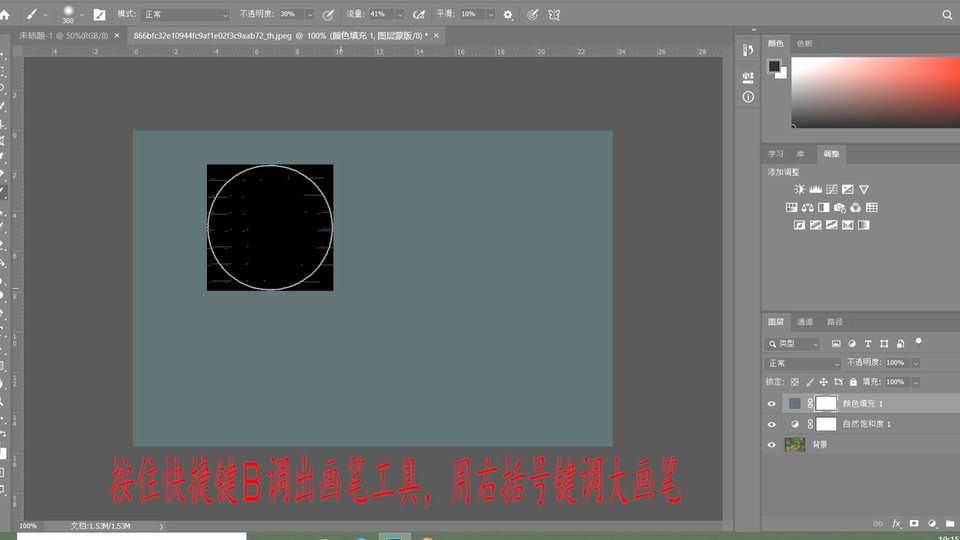
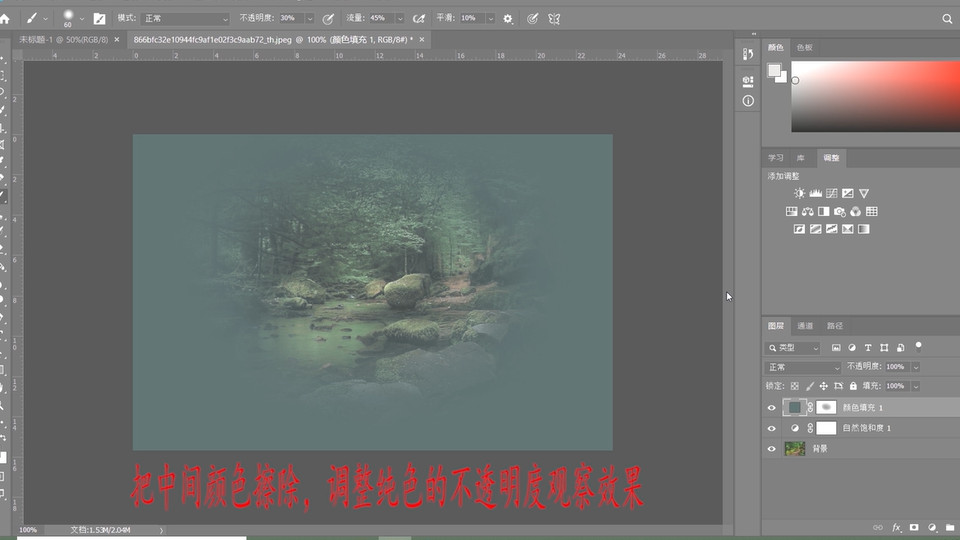
6、然后把中间的颜色擦除,调整纯色不透明度观察效果。
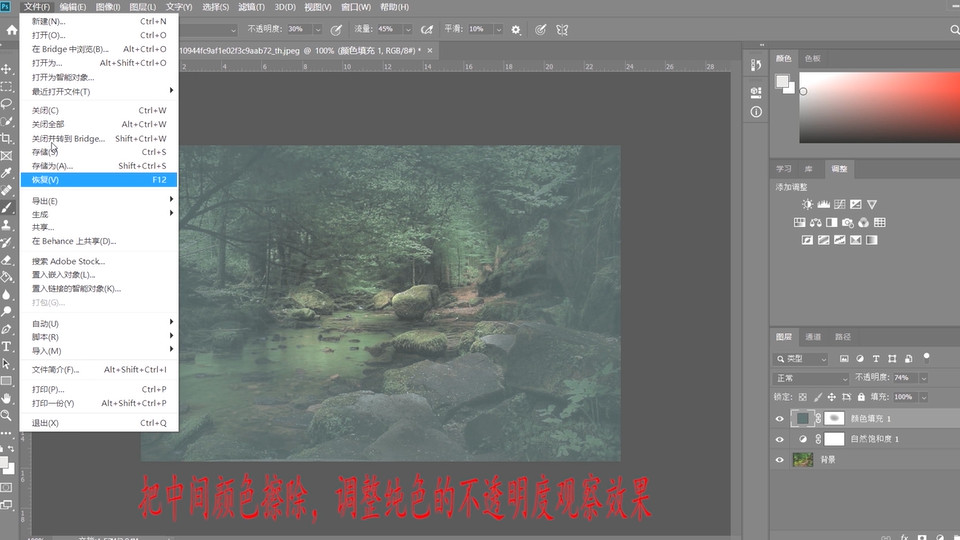
7、点击“文件-储存为”。
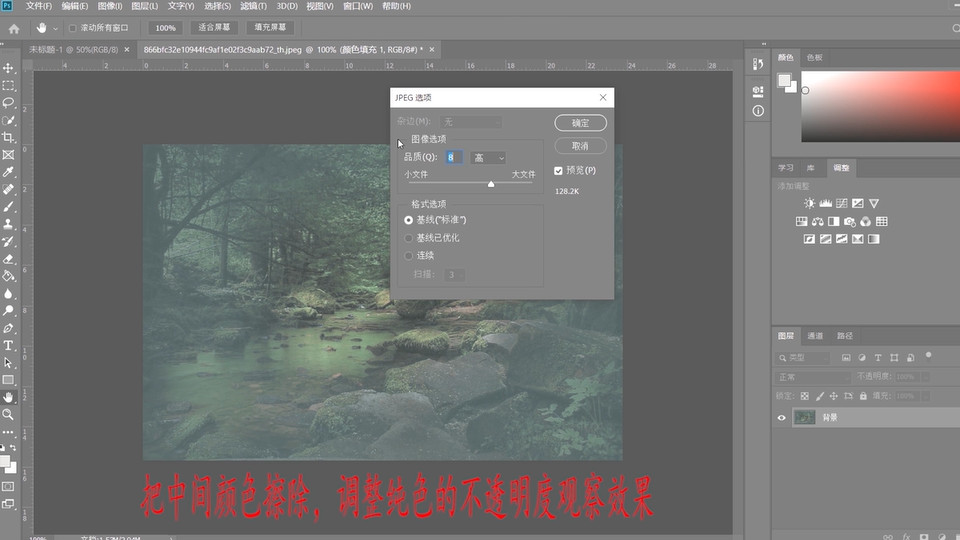
8、保存为JPG格式,点击“确定”。
时间:2026-05-09 18:28:35
1、首先在ps里面打开一张要调整的图片。
2、点击调整工具里面的自然饱和度,把整体的图片颜色调暗。
3、新建一层纯色图层。
4、选择喜欢的背景图层。
5、按住快捷键B调出画笔工具,用左括号键调大画笔。
6、然后把中间的颜色擦除,调整纯色不透明度观察效果。
7、点击“文件-储存为”。
8、保存为JPG格式,点击“确定”。
