wps怎么利用教学工具箱制作判断题交互

 时间:2024-10-19 23:39:53

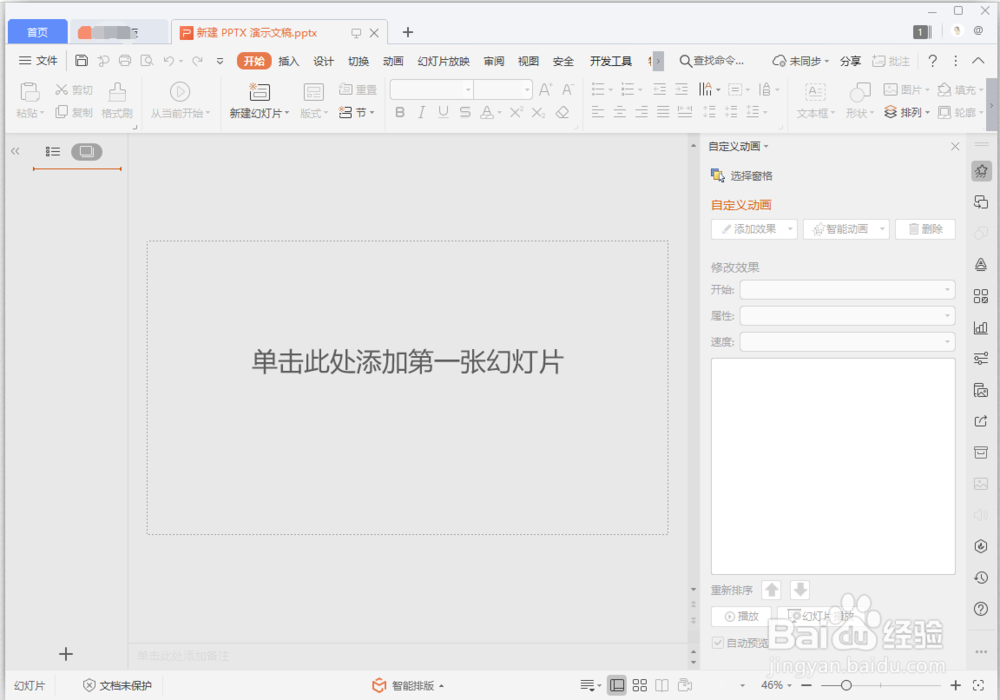
1、第一步:新建一个扩展名为“.pptx”的演示文稿,并打开。
wps怎么利用教学工具箱制作判断题交互

2、第二步:打开后,按照提示点击“添加第一张幻灯片”。

wps怎么利用教学工具箱制作判断题交互

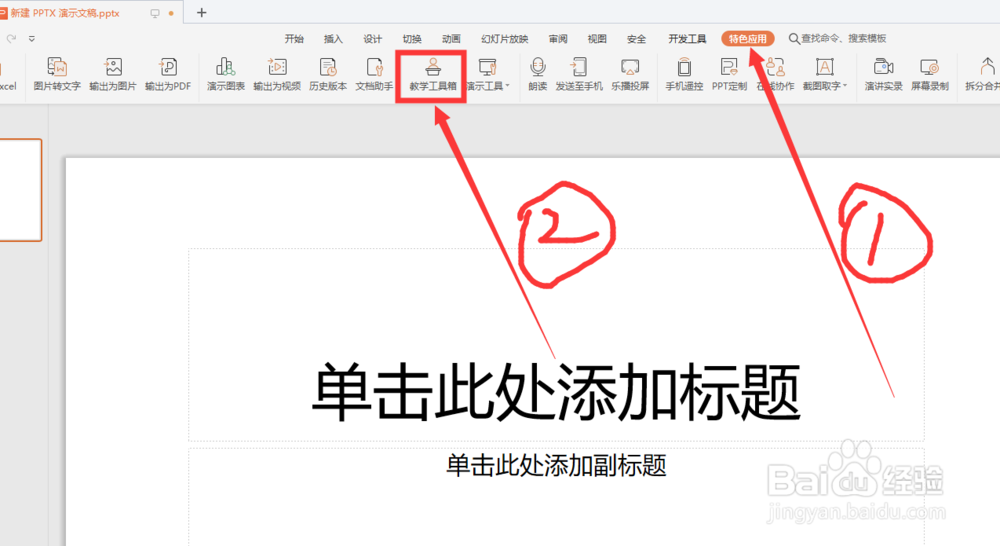
3、第三步:在菜单栏中找到并点击“特色应用”选项。

wps怎么利用教学工具箱制作判断题交互

4、第四步:在“特色应用”选项下面找到“教学工具箱”选项。

wps怎么利用教学工具箱制作判断题交互

5、第五步:点击“教学工具箱”后,在右边的弹出的窗口中,找到“判断题”选项。

wps怎么利用教学工具箱制作判断题交互

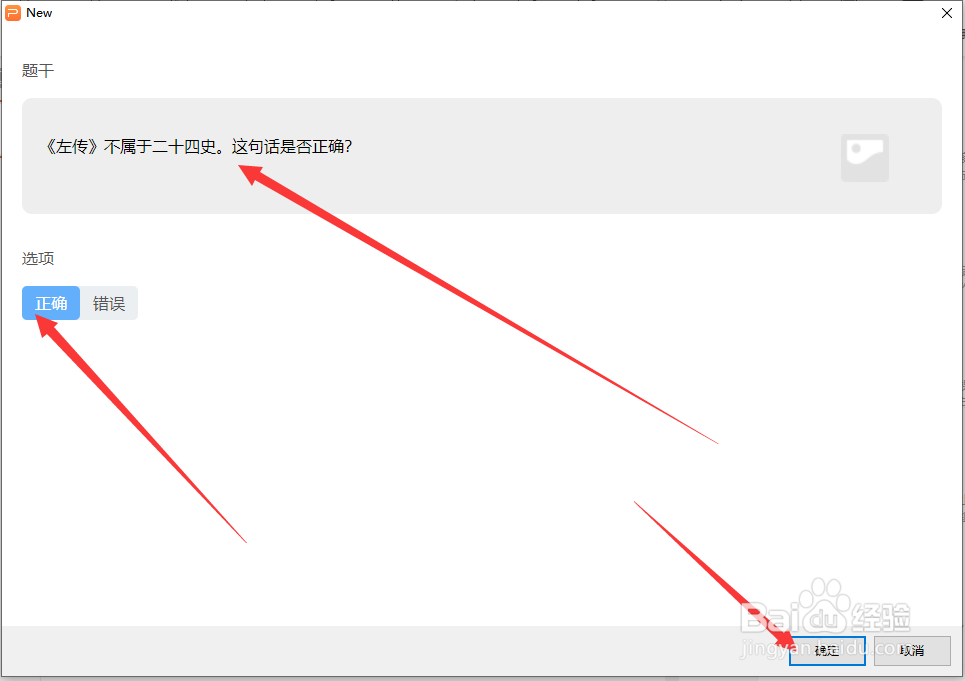
6、第六步:点击“判断题”后,就会弹出一个输入题干和是否正确的窗口。

wps怎么利用教学工具箱制作判断题交互

7、第七步:输入“题干”,并设置好是否正确后,点击“确定”。

wps怎么利用教学工具箱制作判断题交互

8、第八步:点击“确定”后,在幻灯片的第一页就会出现题目。

wps怎么利用教学工具箱制作判断题交互

9、第九步:设置完成后,点击幻灯片放映,就可以进行演示并操作了。

wps怎么利用教学工具箱制作判断题交互
  • ppt怎样制作单项选择题
  • 如何用PPT制作课件中的选择题?
  • 怎样使用幻灯片制作选择题(交互式)
  • PPT怎样制作填空练习题
  • 如何利用PowerPoint制作交互式多项选择题
  • 热门搜索
    资阳旅游景点大全 伊春旅游网 桂林旅游景点图片 阿里巴巴旅游 塞舌尔旅游攻略 西安旅游攻略4天 陵水旅游 阳春旅游景点大全 岳阳旅游攻略 黄山周边旅游攻略