WPS文档中如何给文本框内文字添加阴影

 时间:2026-05-01 06:10:31

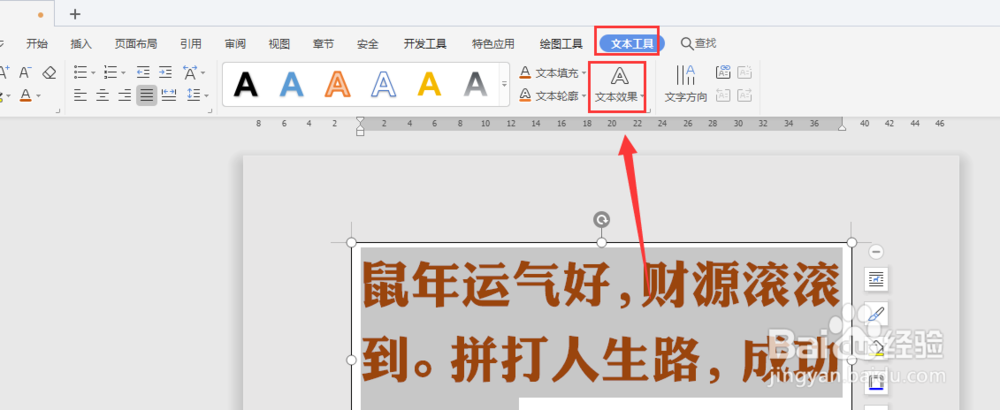
1、打开WPS文字文档,选中文本框的文字
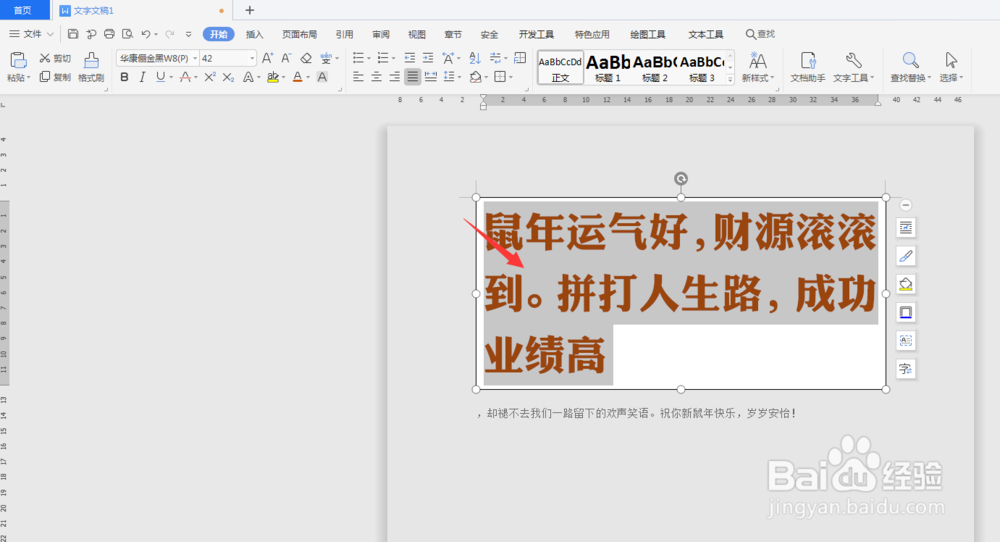
WPS文档中如何给文本框内文字添加阴影

2、打开上方的文本工具菜单栏,选择下方的文本效果属性

WPS文档中如何给文本框内文字添加阴影

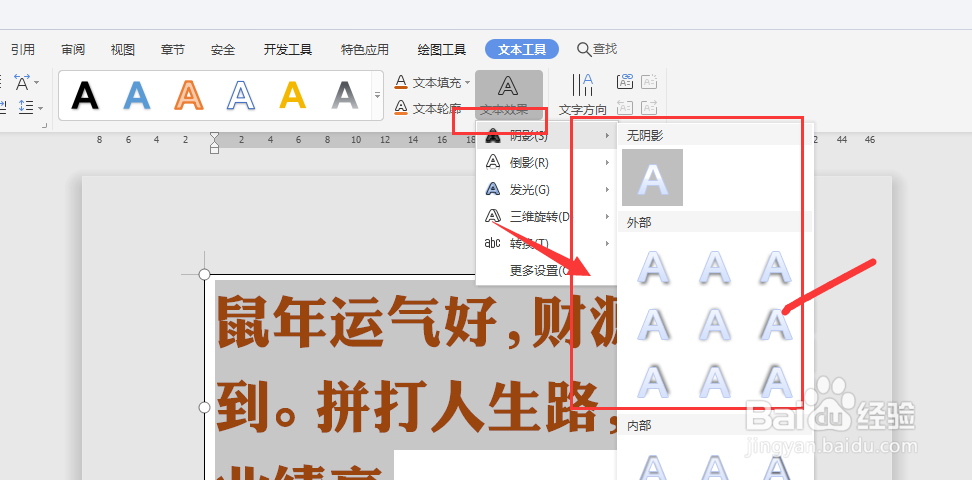
3、在文本效果属性中,选择其中的阴影效果

WPS文档中如何给文本框内文字添加阴影

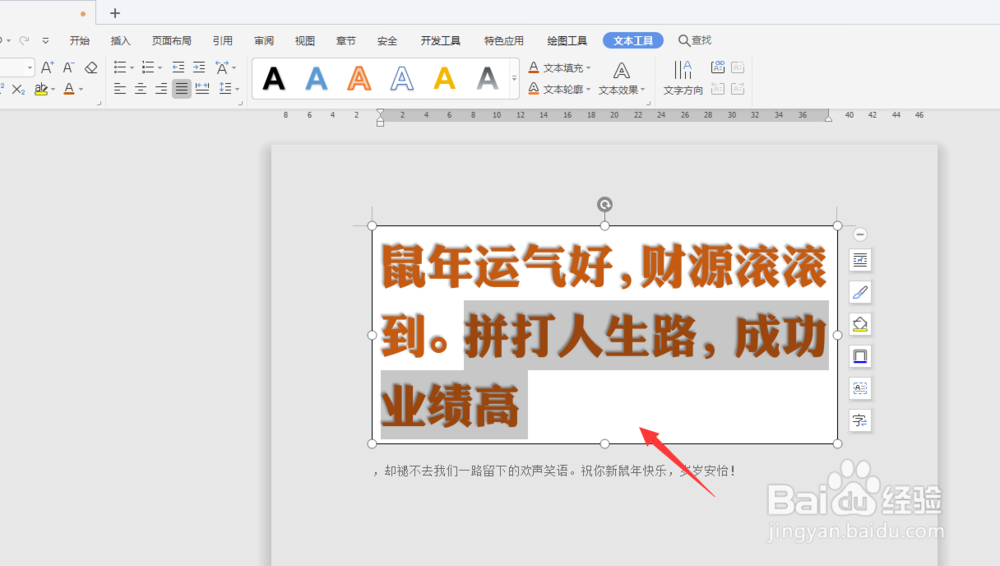
4、选择添加阴影的样式,这样就会将默认的阴影样式添加到左侧文字中

WPS文档中如何给文本框内文字添加阴影

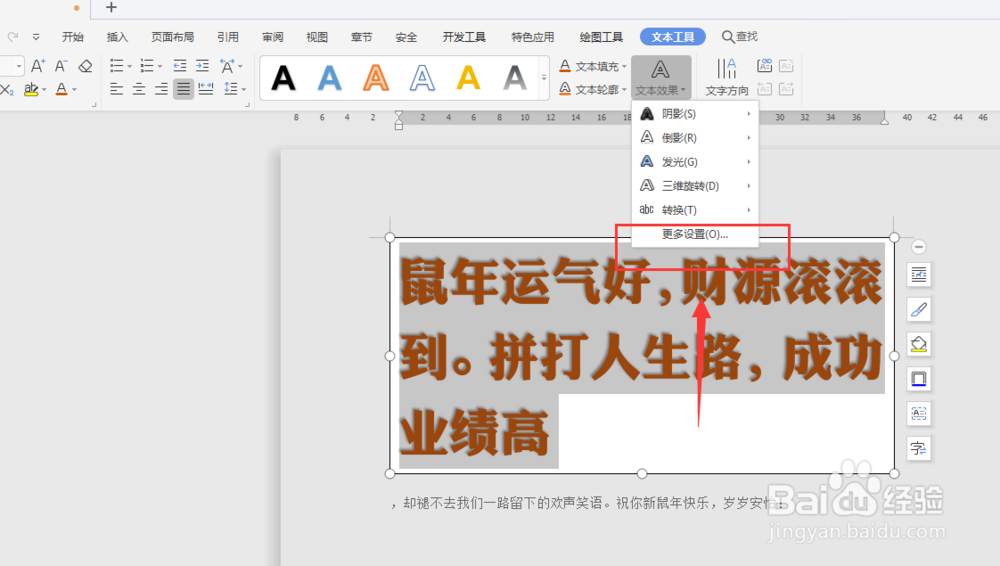
5、打开效果栏中的更多设置属性

WPS文档中如何给文本框内文字添加阴影

6、在右侧面板中,打开颜色面板更改阴影的颜色,然后再调整阴影的大小属性,得到自己需要的阴影效果

WPS文档中如何给文本框内文字添加阴影

7、总结:

1.打开WPS文字文档,选中文本框的文字

2.打开上方的文本工具菜单栏,选择下方的文本效果属性

3.在文本效果属性中,选择其中的阴影效果

4.选择添加阴影的样式,这样就会将默认的阴影样式添加到左侧文字中

5.打开效果栏中的更多设置属性

6.在右侧面板中,打开颜色面板更改阴影的颜色,然后再调整阴影的大小属性,得到自己需要的阴影效果

  • word如何设置图片的特殊效果
  • 如何分栏
  • Visio怎样为绘图区中的形状添加棱台效果
  • 文字转换成表格
  • Word中如何设置字符位置下降
  • 热门搜索
    驴妈妈旅游网官网 台北旅游 旅游咨询 广东旅游地图 坝上草原旅游攻略 丹霞山旅游 夏天去哪里旅游最好 国内旅游攻略 德清旅游 安吉旅游攻略