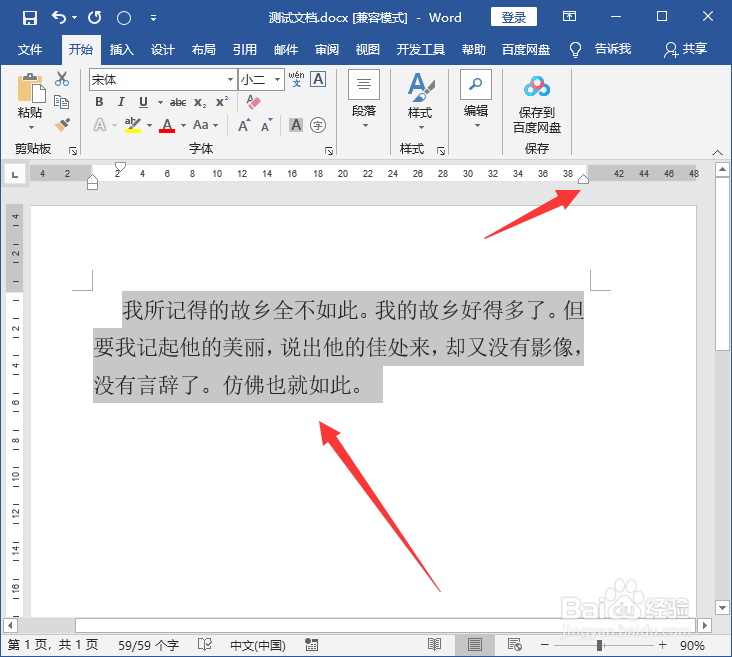
1、打开文档之后,选中所有文字,点击页面上方的一个标记,如下图所示;

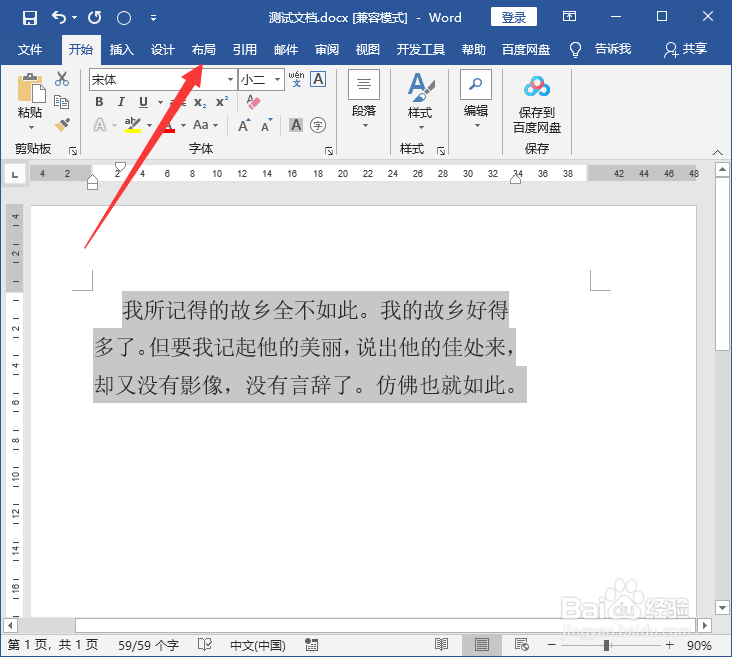
2、然后往右拖动至合适的位置,就可以看到Word文字一行满了;
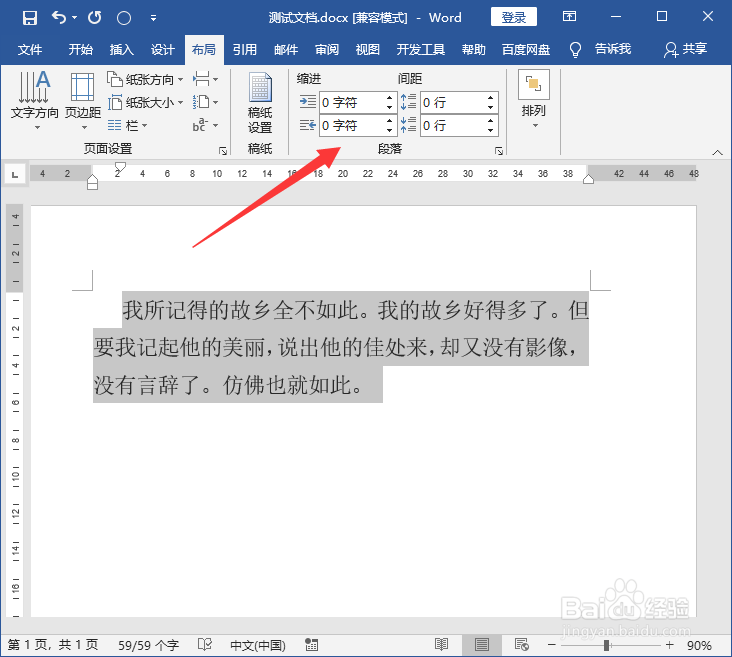
1、选中所有文字,点击布局;
2、然后将段落选项中的缩进全部设置为0;
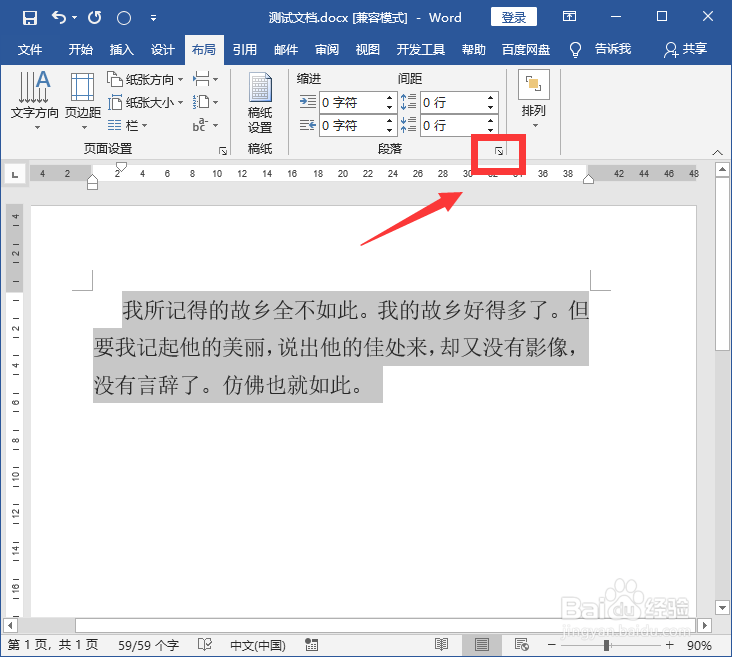
3、接着点击段落右侧的小箭头;
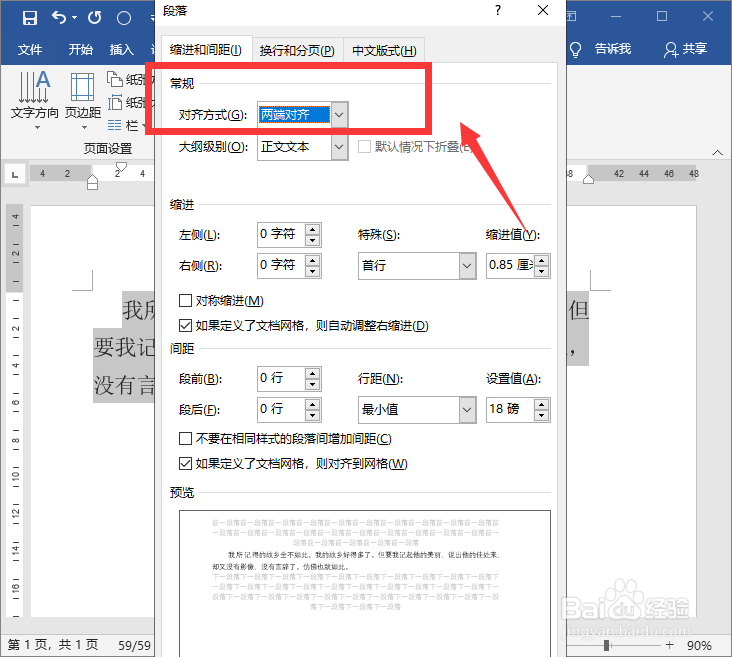
4、弹出段落对话框,将对齐方式设置为两端对齐,再点击确定;
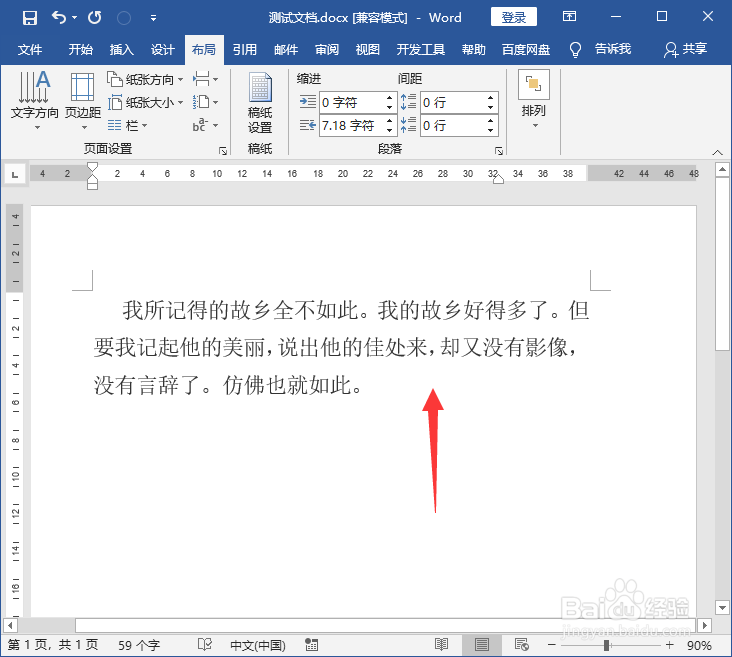
5、最后就看到文字每一行都是满行的。
时间:2026-04-27 14:34:32
1、打开文档之后,选中所有文字,点击页面上方的一个标记,如下图所示;
2、然后往右拖动至合适的位置,就可以看到Word文字一行满了;
1、选中所有文字,点击布局;
2、然后将段落选项中的缩进全部设置为0;
3、接着点击段落右侧的小箭头;
4、弹出段落对话框,将对齐方式设置为两端对齐,再点击确定;
5、最后就看到文字每一行都是满行的。
