Ai快速制作藤蔓图案教程

 时间:2026-02-16 12:32:53

1、打开Adobe Illustrator CS6软件,进入软件工作界面;
Ai快速制作藤蔓图案教程

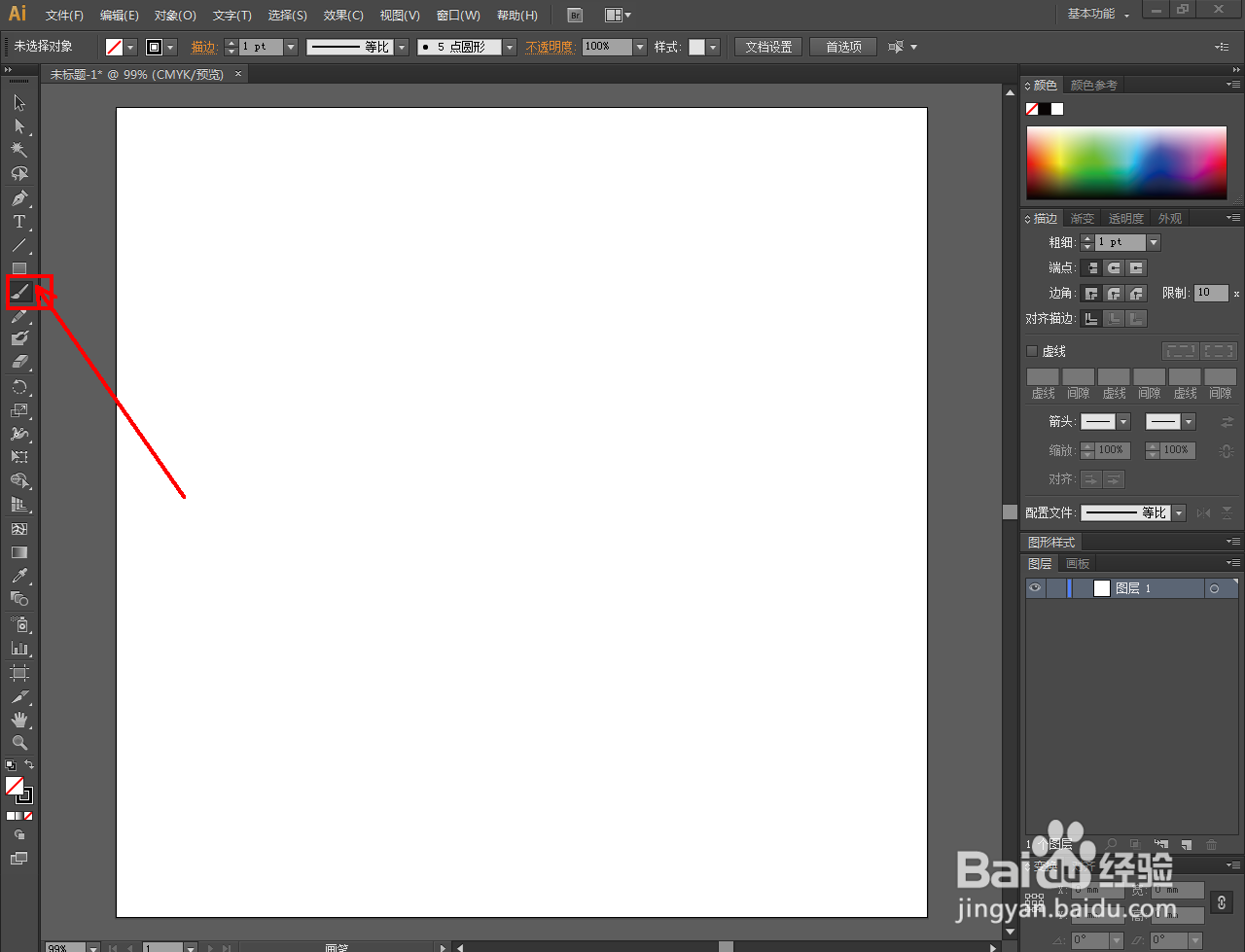
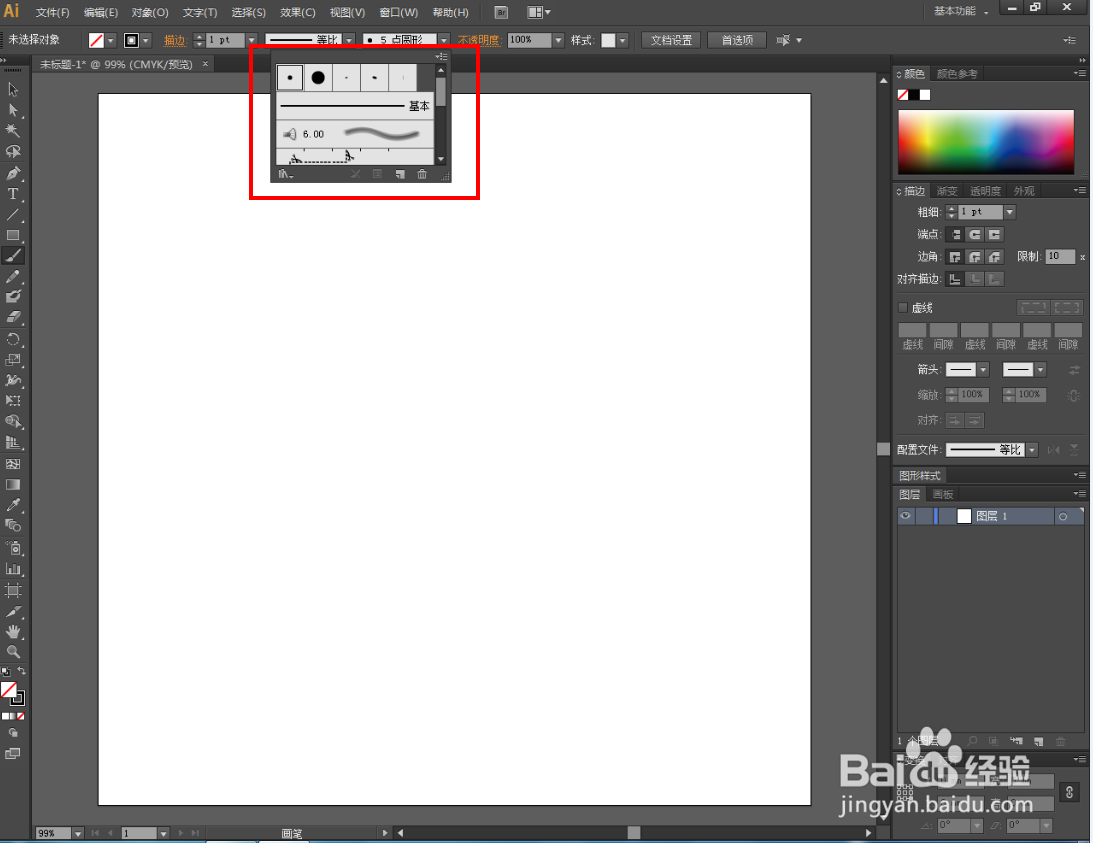
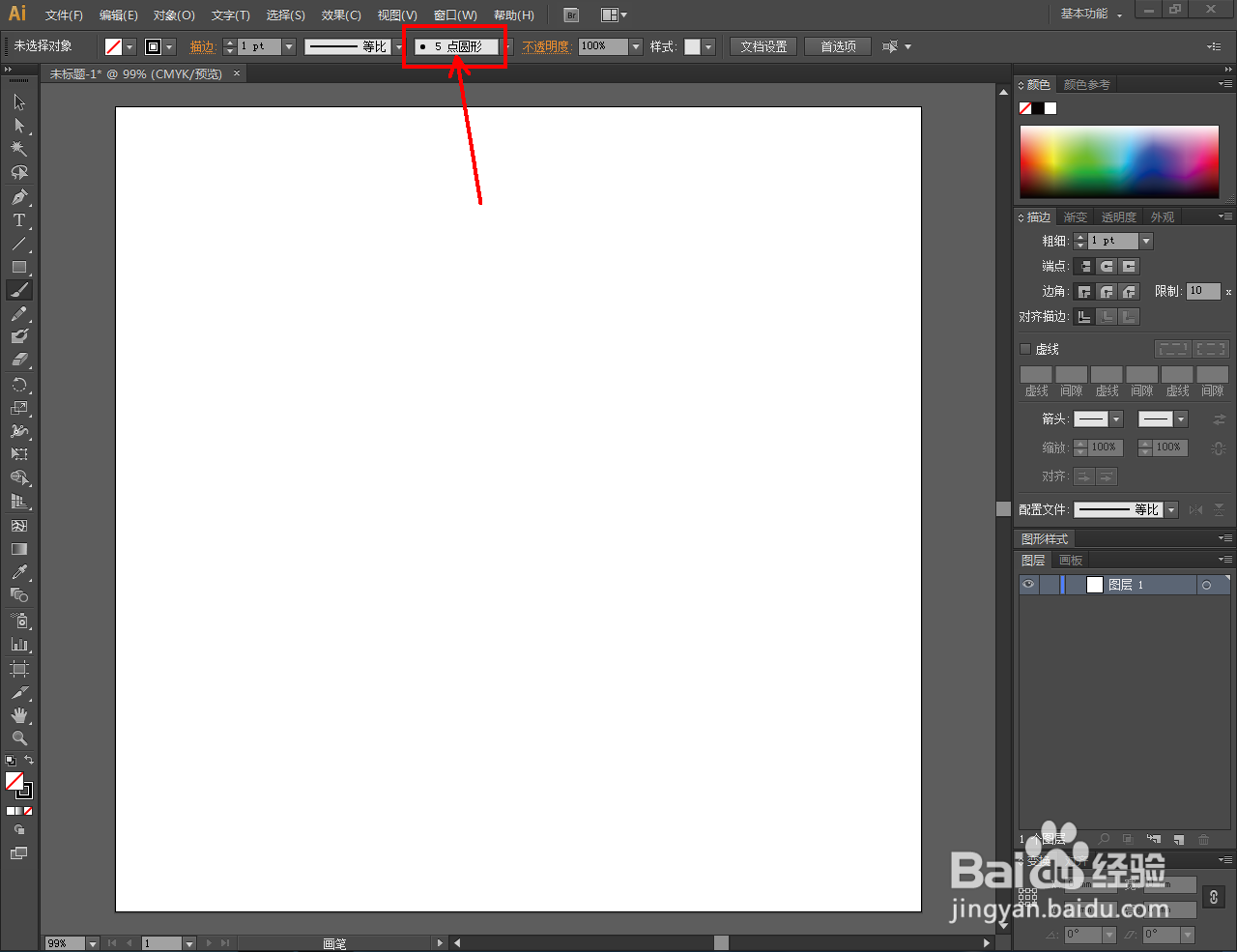
2、选择【画笔工具】,点击【画笔定义】,弹出画笔定义选项栏(如图所示);
Ai快速制作藤蔓图案教程

Ai快速制作藤蔓图案教程

Ai快速制作藤蔓图案教程

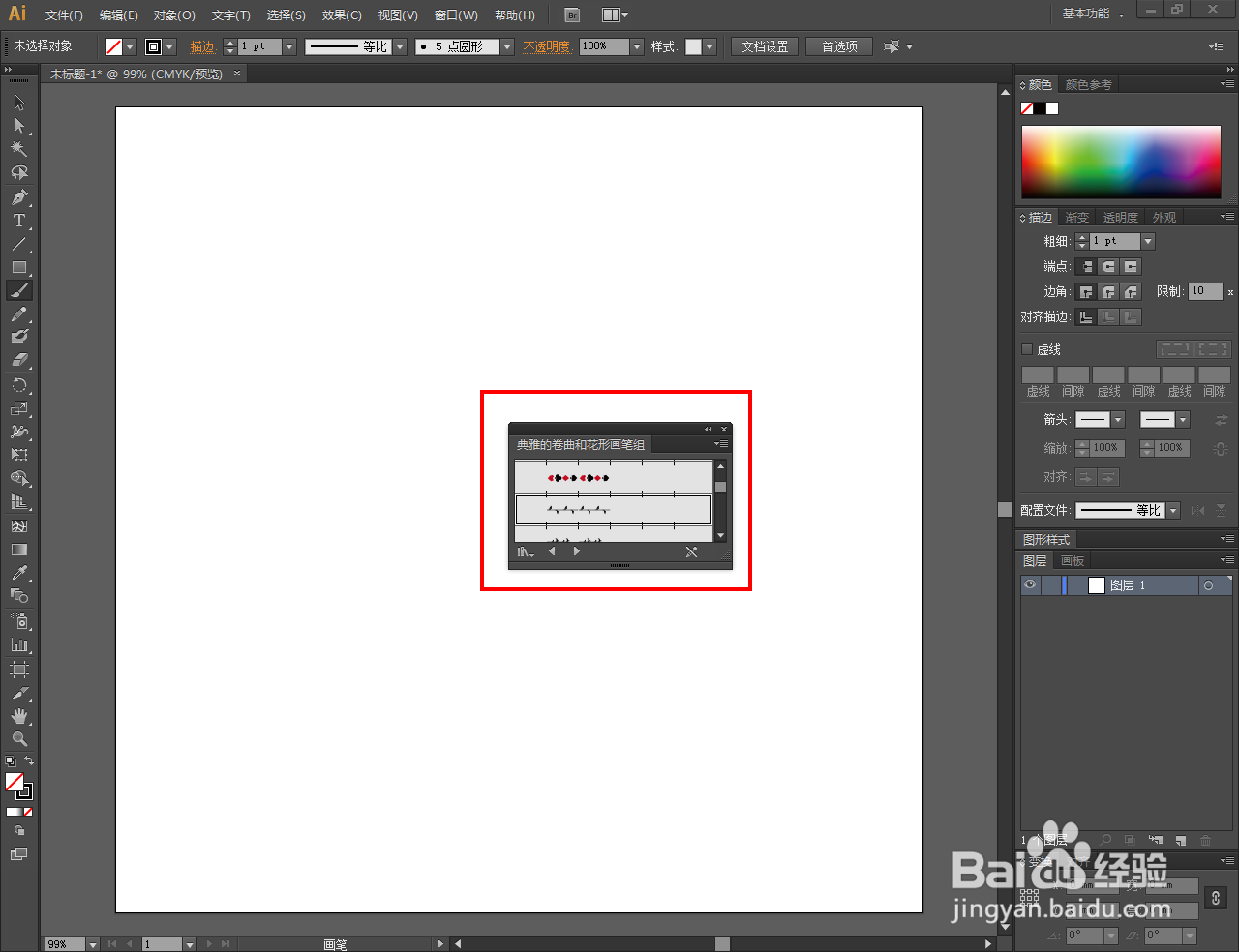
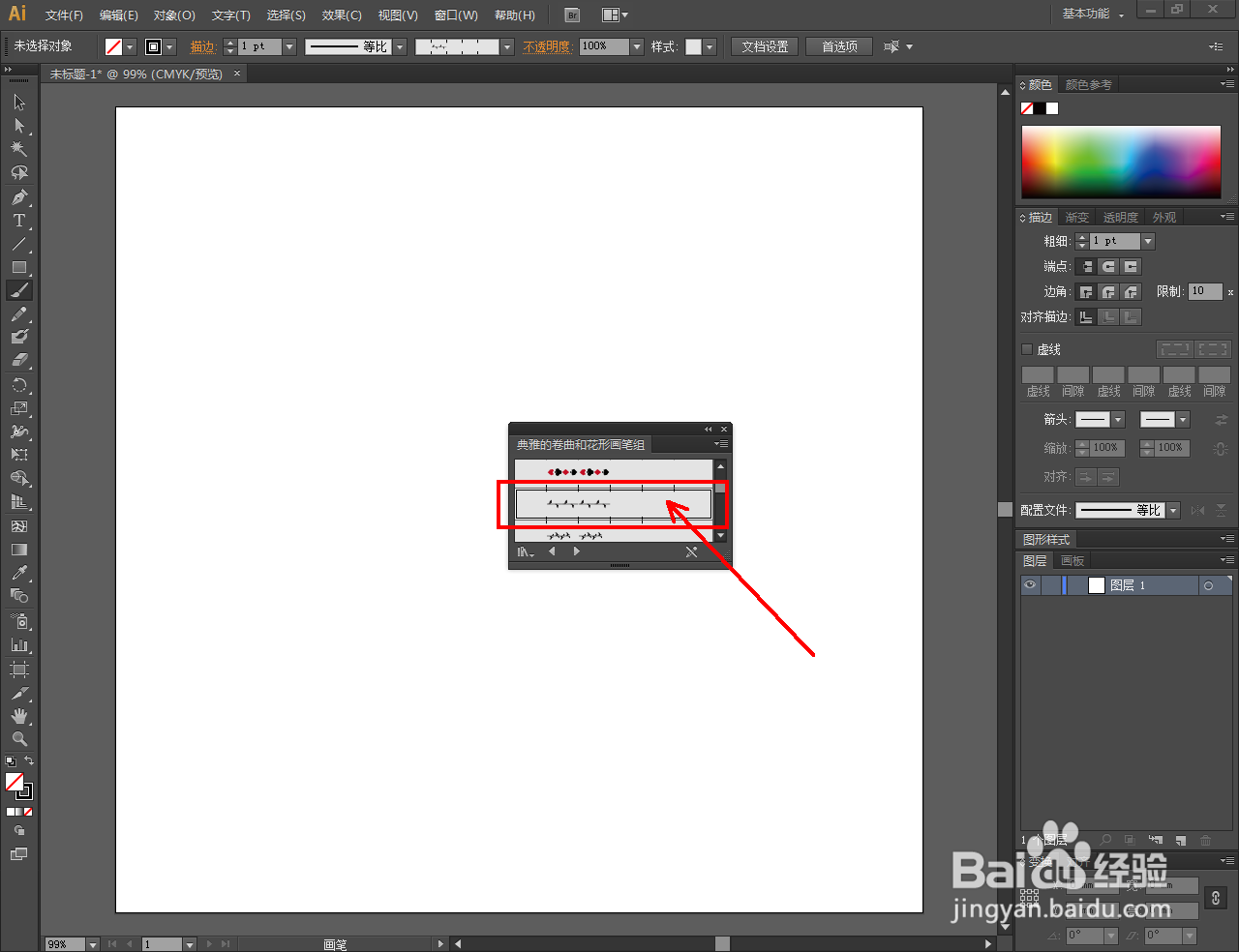
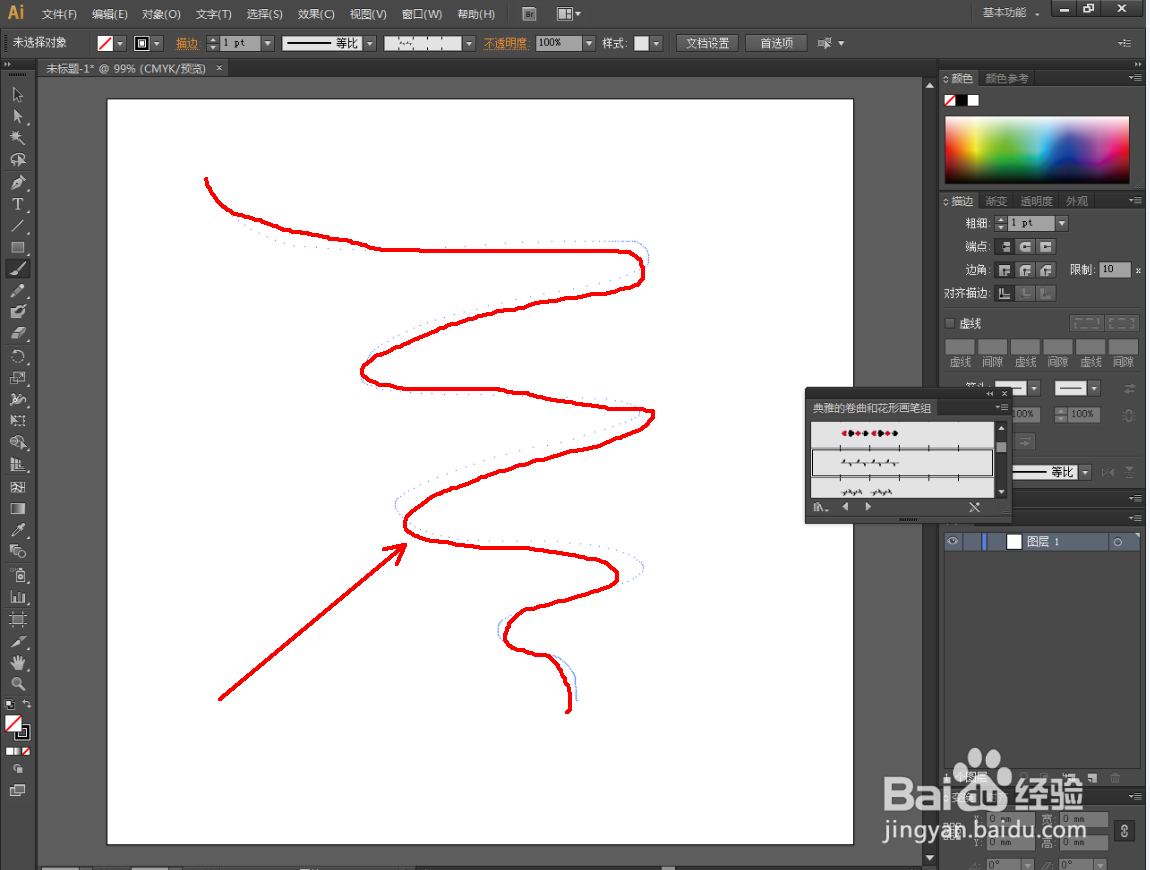
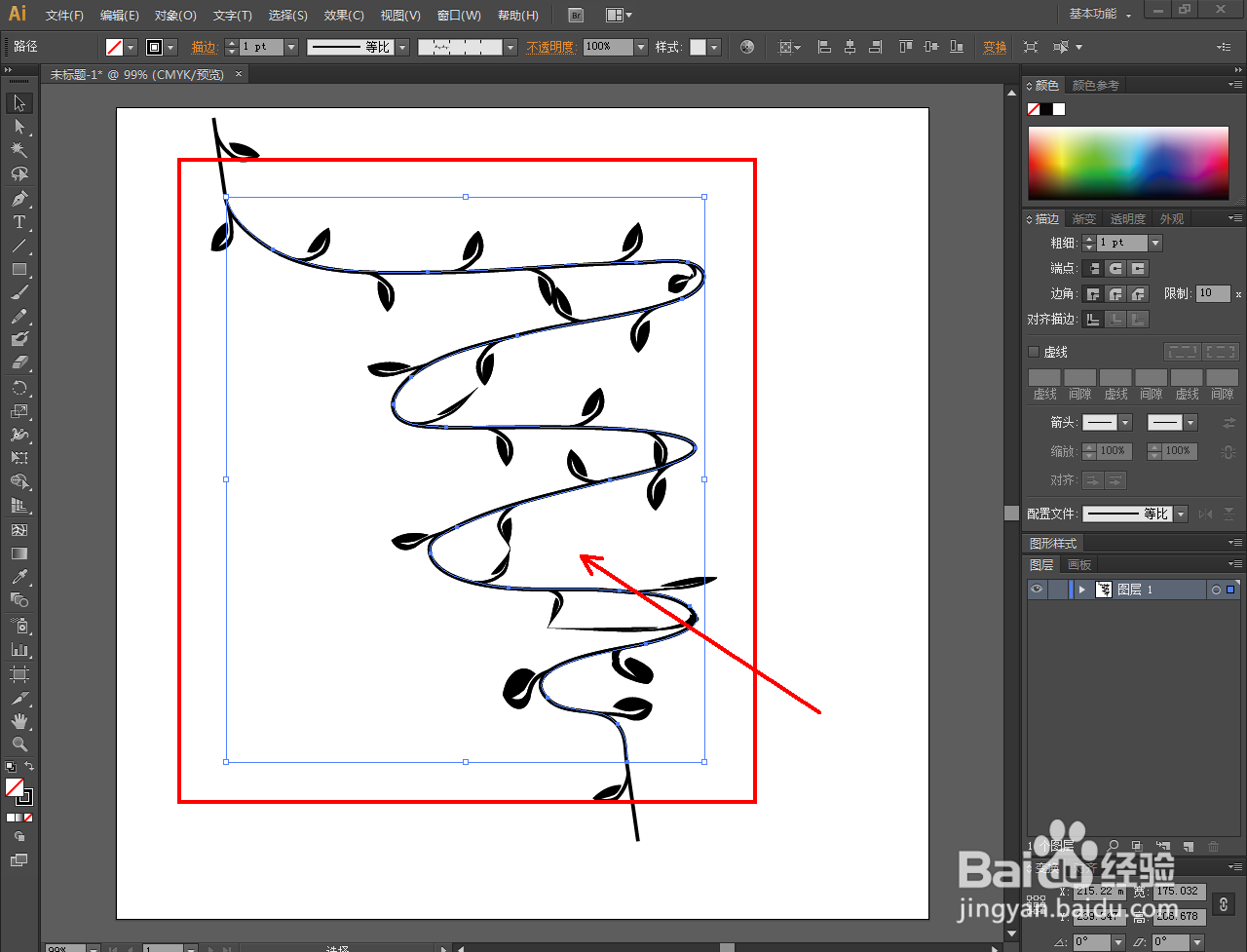
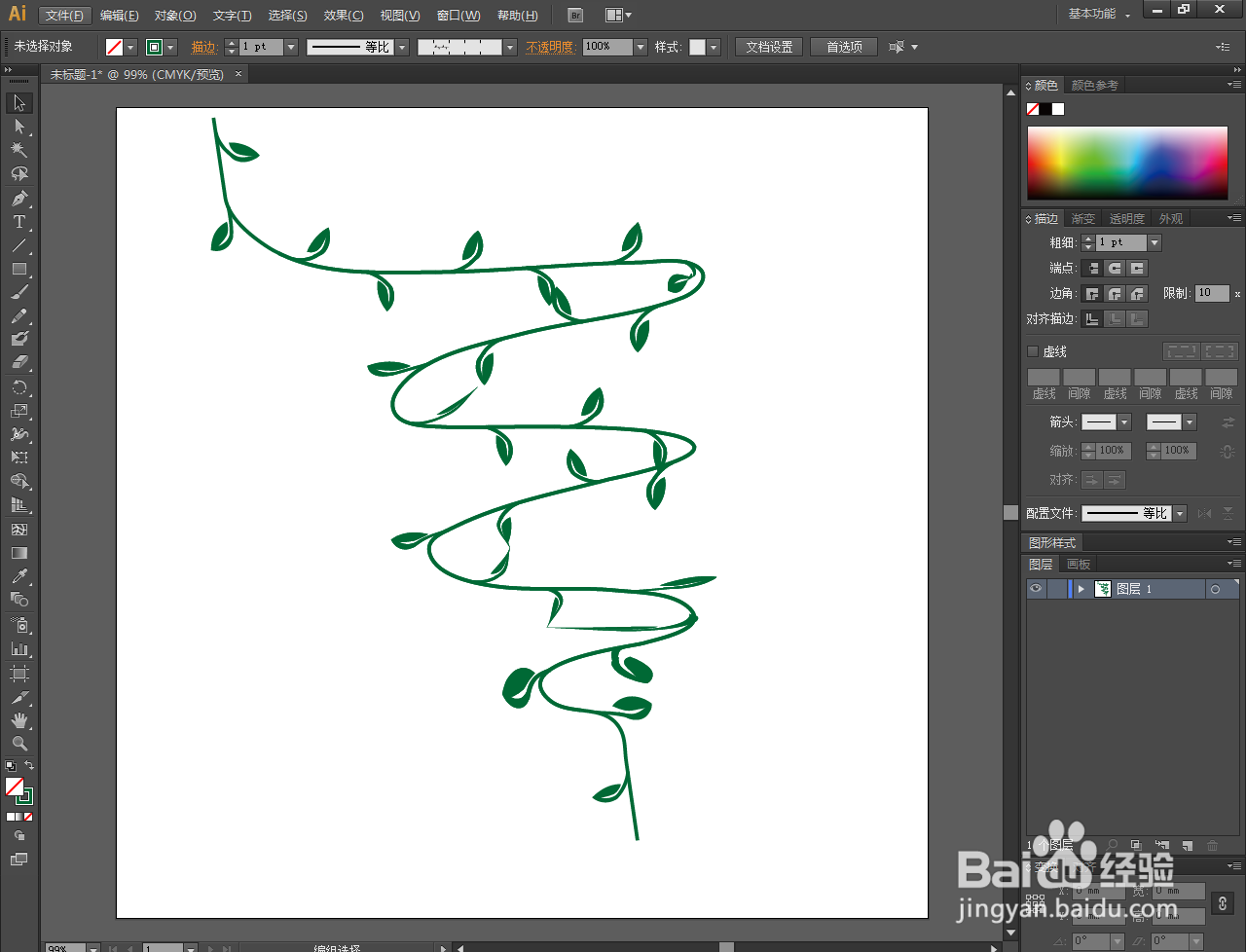
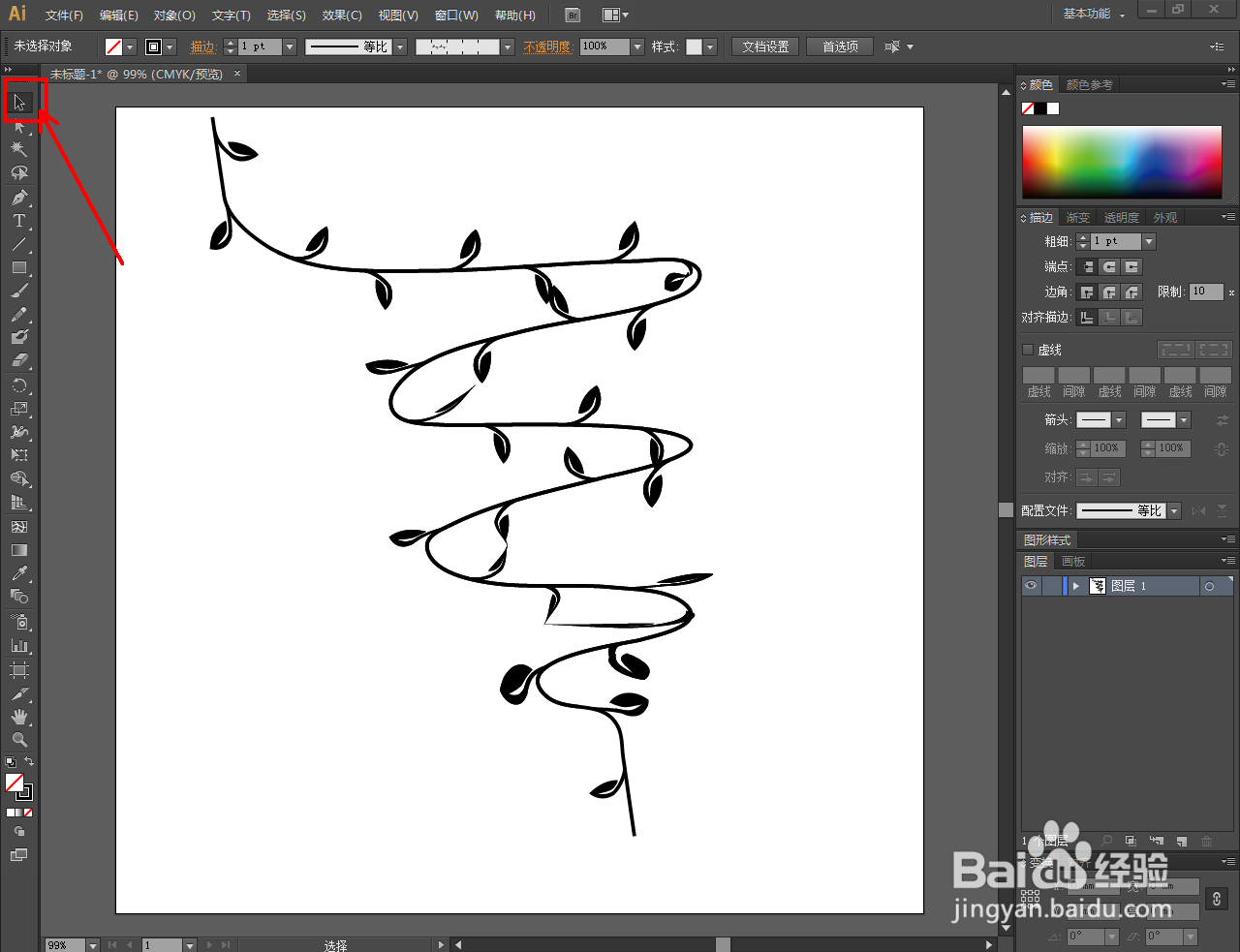
3、点击【画笔库菜单】图标,选择【装饰】-【典雅的卷曲和花形画笔组】,弹出选项栏窗口后,选择【藤蔓图案】。使用画笔工具在作图区域绘制出一条曲线路径,生成藤蔓图案(如图所示);

Ai快速制作藤蔓图案教程

Ai快速制作藤蔓图案教程

Ai快速制作藤蔓图案教程

Ai快速制作藤蔓图案教程

Ai快速制作藤蔓图案教程

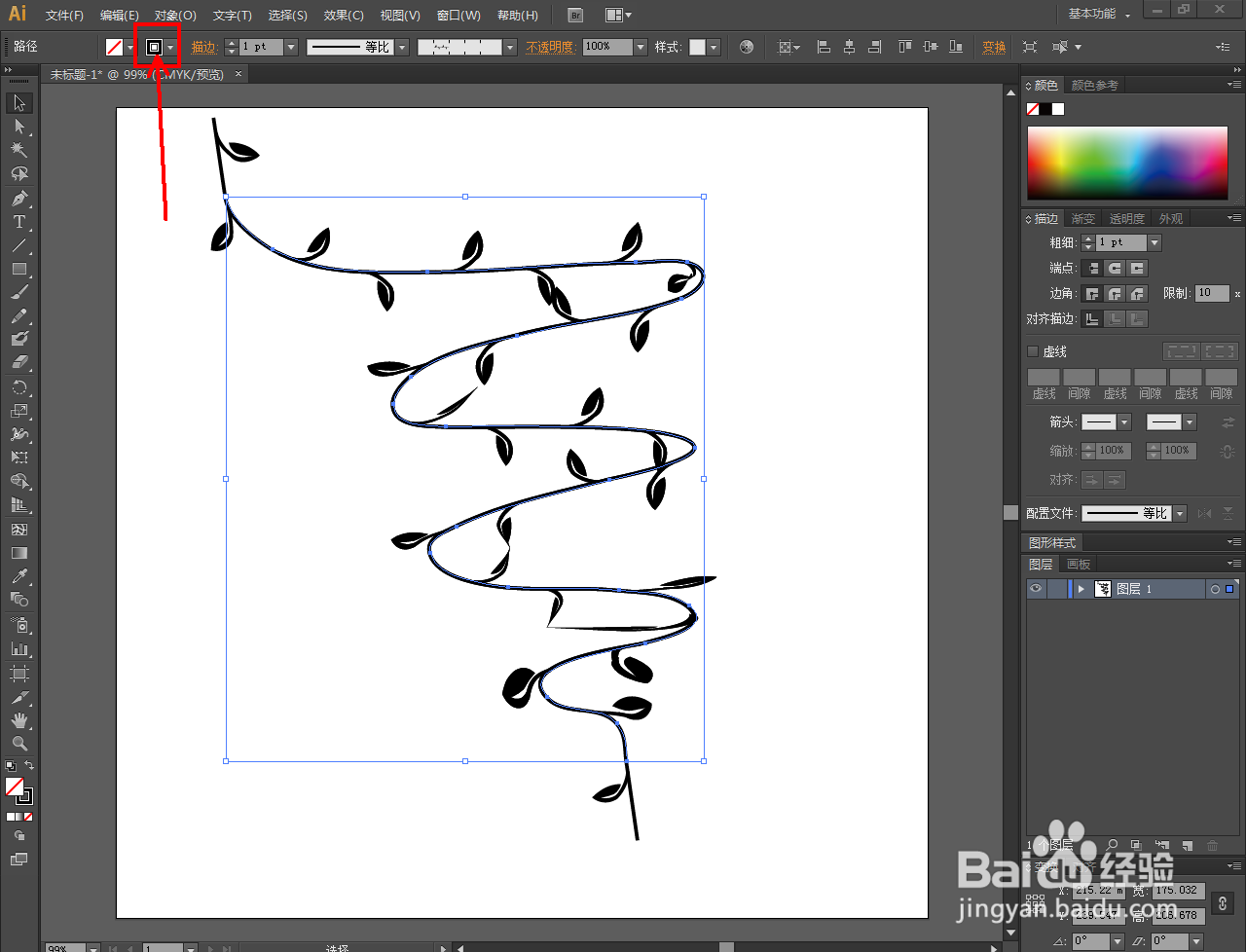
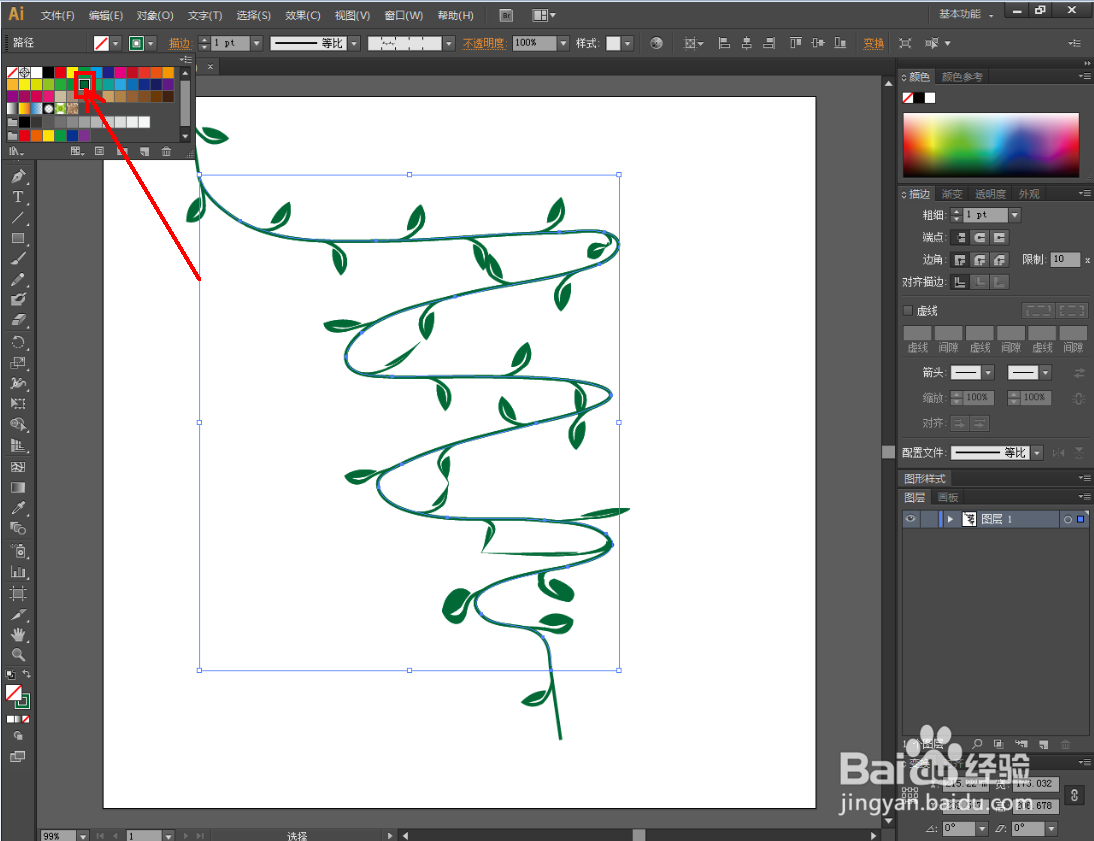
4、点击【选择工具】,选中藤蔓图案后,按图示操作将藤蔓颜色设置为:绿色;
Ai快速制作藤蔓图案教程

Ai快速制作藤蔓图案教程

Ai快速制作藤蔓图案教程

Ai快速制作藤蔓图案教程

Ai快速制作藤蔓图案教程

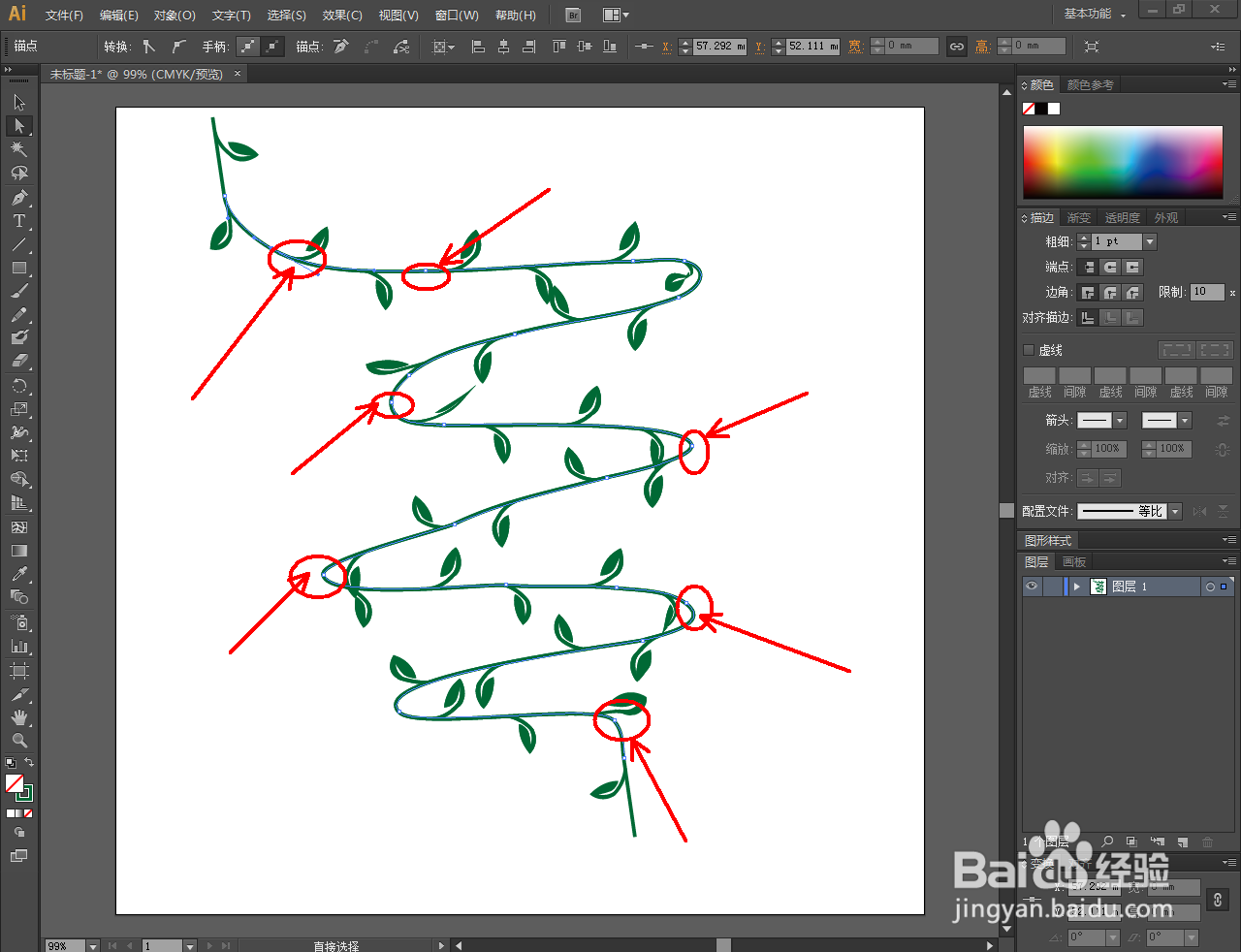
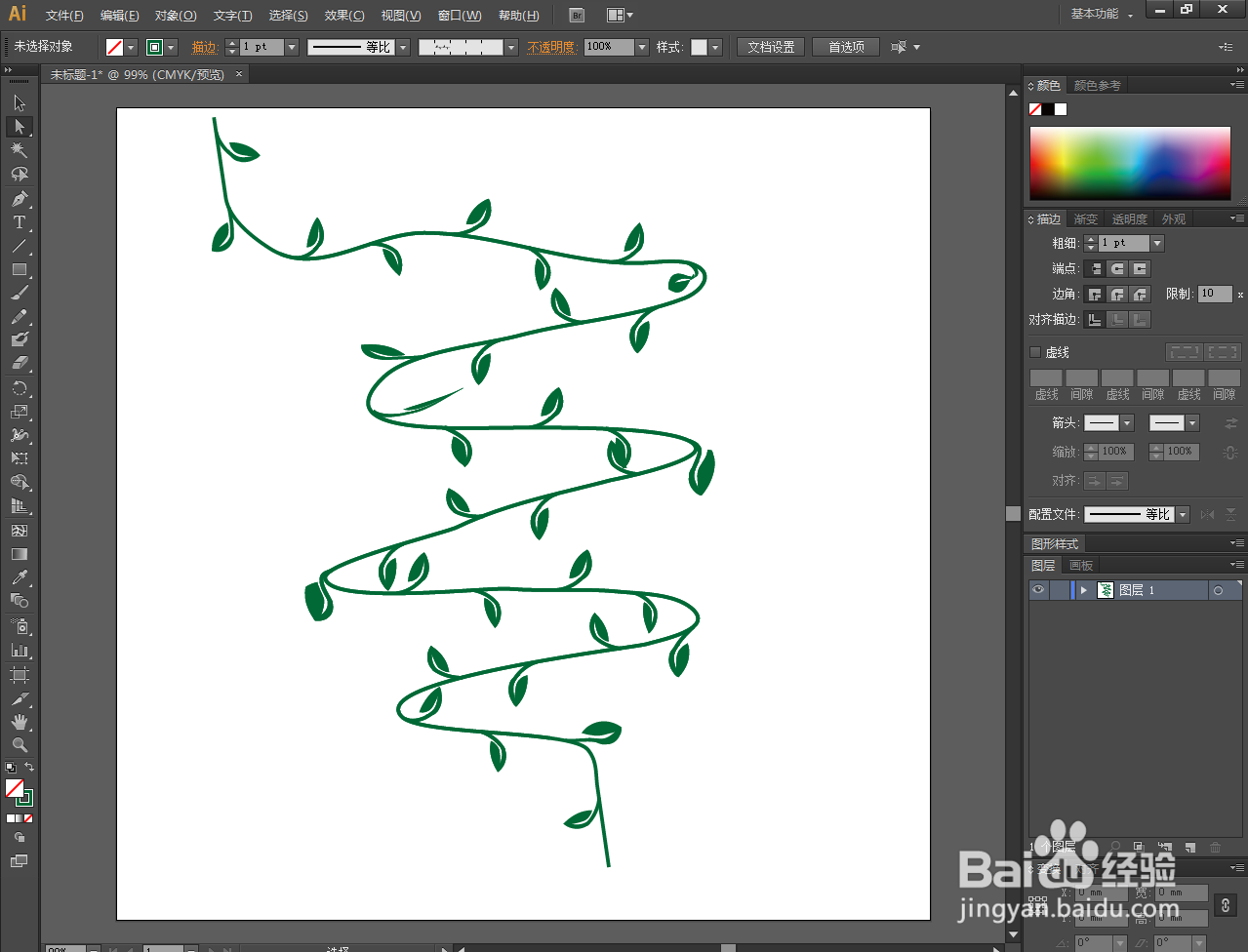
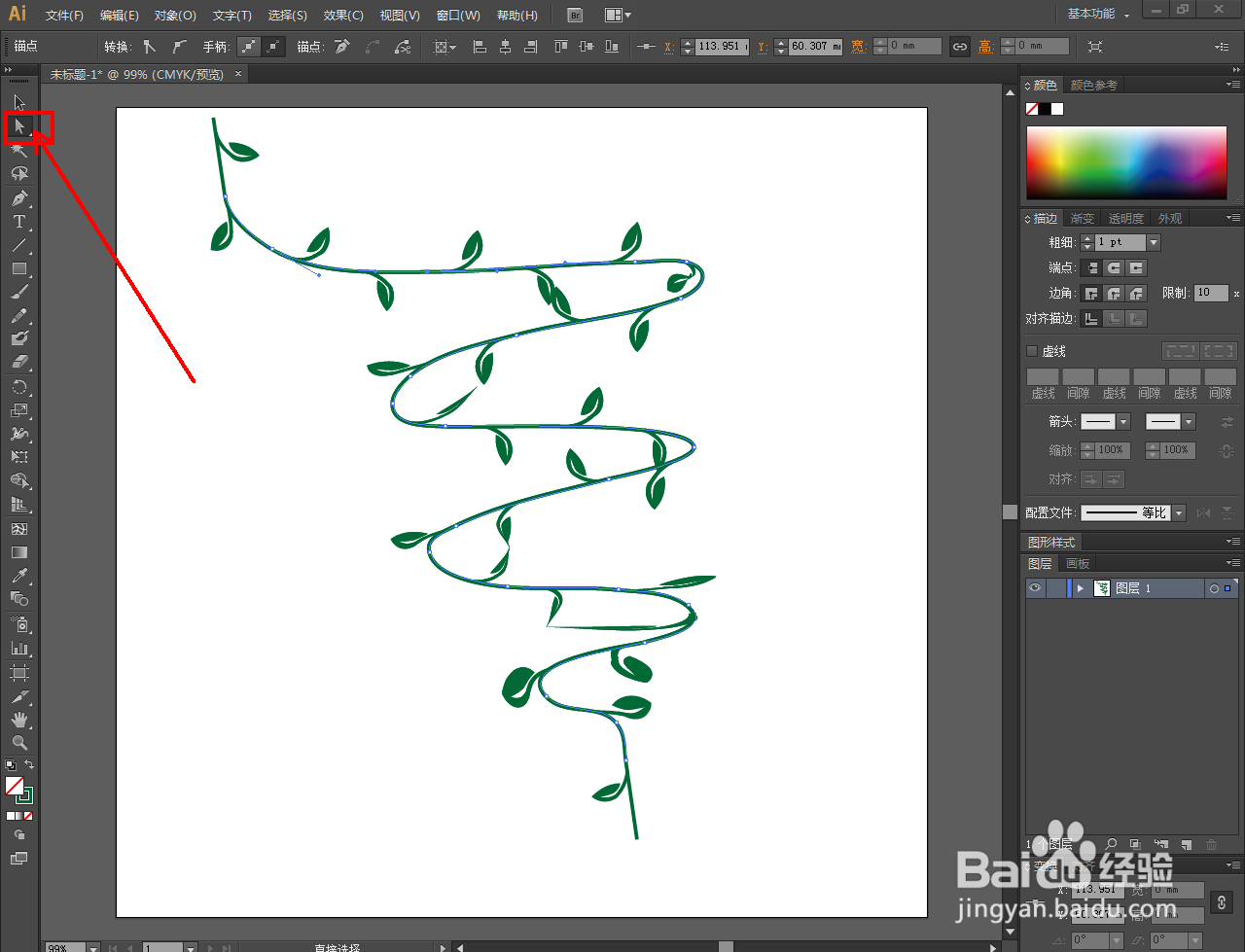
5、点击【直接选择工具】,按图示对藤蔓路径上的节点进行调整即可。以上就是关于Ai快速制作藤蔓图案的具体操作方法。
Ai快速制作藤蔓图案教程

Ai快速制作藤蔓图案教程

Ai快速制作藤蔓图案教程

Ai快速制作藤蔓图案教程

  • AI中如何设置图案画笔
  • AI路径查找器在哪儿
  • 用Ai制作简单的连续花纹——膨胀
  • 在AI中如何使用透视网格工具
  • ai怎么让矩形弯曲
  • 热门搜索
    新旅游法 德国旅游买什么 5月19日旅游日 河北省旅游网 新疆特色旅游 韶山旅游景点 逸行旅游网 厦门旅游景点图片 洛阳的旅游景点 旅游英语对话