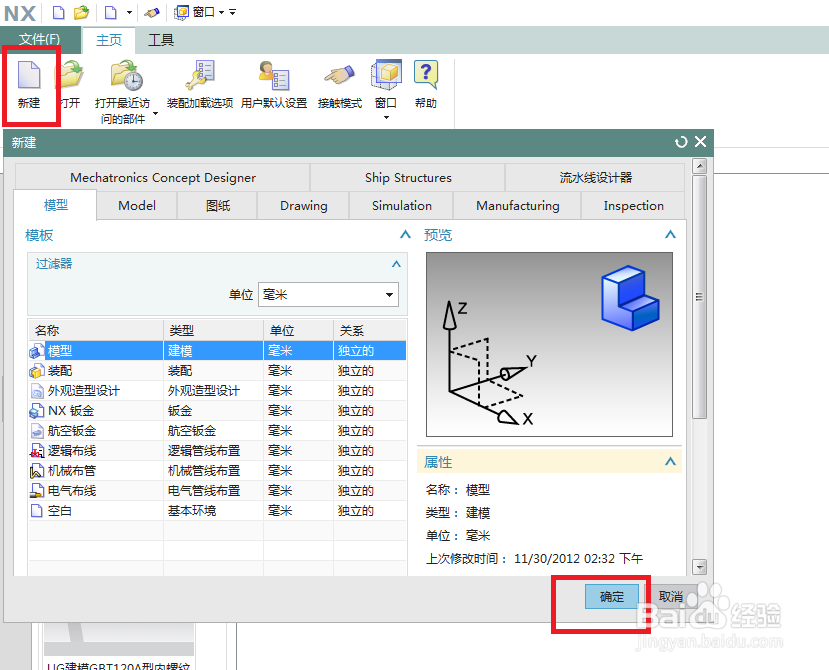
1、如下图所示,
打开UG10.0软件之后,
新建一个模型文件,
进入到三维建模状态。
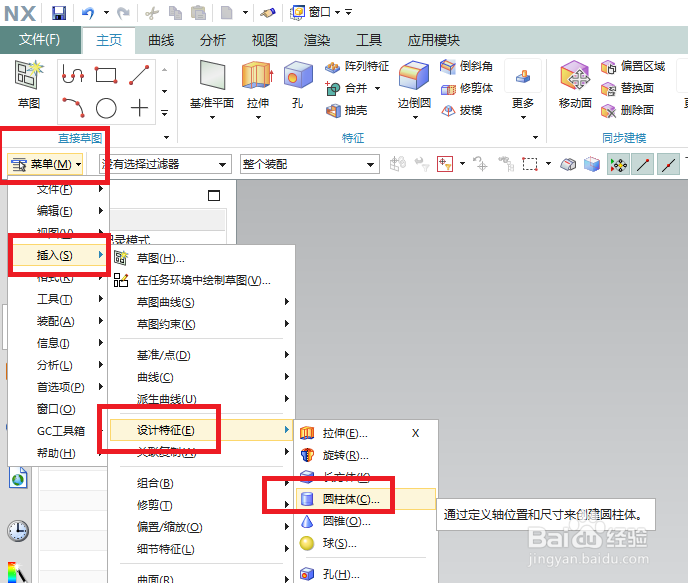
2、如下图所示,
执行【菜单——插入——设计特征——圆柱体】,
激活“圆柱体”命令,
然后直接插入现成的圆柱体。
3、如下图所示,
软件中出现了“圆柱”对话框,
我们首先将圆柱的尺寸设置好,直径10,高度30,
然后点击“指定点”的图标,去指定我们的圆柱的中心点。

4、如下图所示,
对话框变成了“点”对话框,
然后看着基准坐标系,
我们输入点的坐标(5,0,0),
点击确定。

5、如下图所示,
现在就能看的预览的圆柱体的轴的位置了,
可以点击 确定了。

6、如下图所示,
进行倒斜角C2的操作。
1、点击工具栏中的 倒斜角 图标,
2、对话框设置好距离为2,
3、点击圆柱体的两端边线,
4、对话框点击确定。

7、如下图所示,
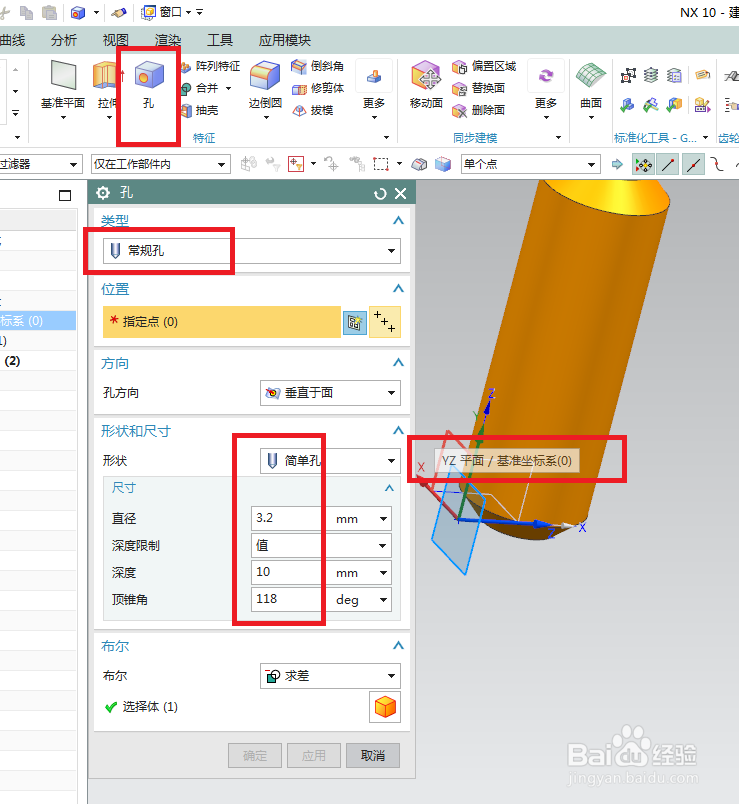
首先点击工具栏中的 孔 图标,激活孔命令,
然后先设置好孔的大致参数:
1)类型:常规孔,
2)形状:简单孔,
3)直径:3.2,
4)深度:10,
5)顶锥角:默认118,
然后点击基准坐标系中的YZ平面,进入草图。
8、如下图所示,
进入草图,软件自动激活“点”命令,
然后画一个点,
然后双击修改点的距离尺寸,距离纵轴0,距离横轴4,
点击“完成”。

9、如下图所示,
回到了孔对话框,
看着预览效果,将孔深改大,笔者改成了13,
然后再点击确定。
————
至此,
完成孔的插入。

10、如下图所示,
执行【菜单——插入——关联复制——阵列特征】,
激活“阵列特征”命令。

11、如下图所示,
阵列特征对话框出现了,
先选择要阵列的特征:孔,
然后设置阵列参数:
线性阵列,
指定Z轴,
数量2,
节距22,(这些数据都是算出来的)
然后点击 确定 就行了。

12、完成以上操作,
建模已经完成,
这里只是隐藏基准坐标系,
然后来个真实着色的渲染效果,并且指定材料为“钢”,
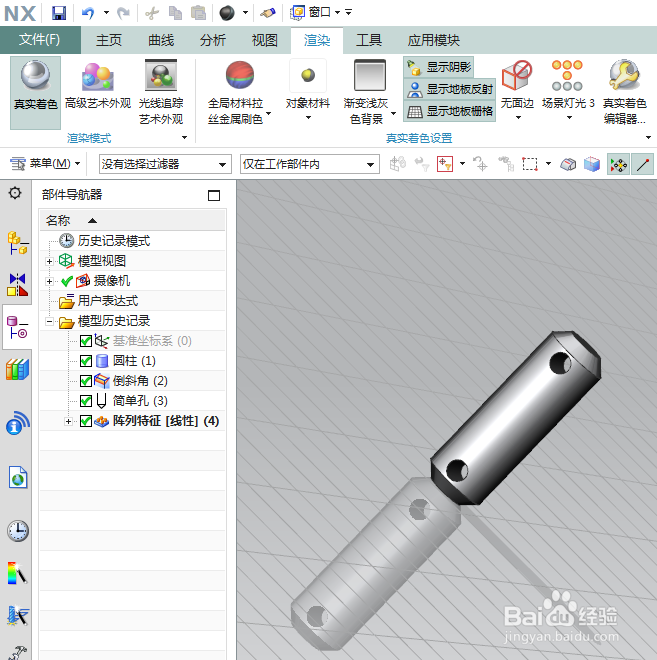
最后的效果就如下图所示了,
效果杠杠的。