Win10 Edge浏览器怎么添加主页图标按钮

 时间:2026-02-14 09:06:22

1、启动Edge浏览器:依次点击Windows图标>“所有程序”>“Microsoft Edge”
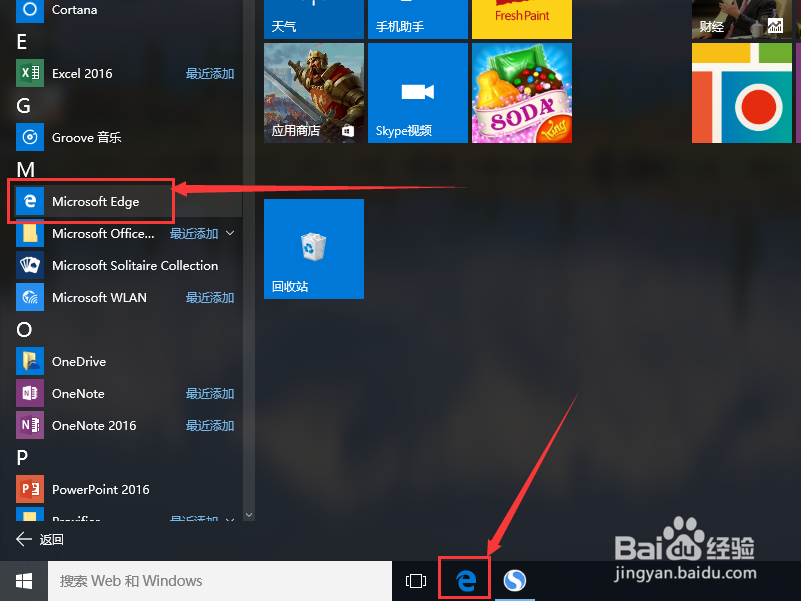
Win10 Edge浏览器怎么添加主页图标按钮

2、打开浏览器中,我们看到浏览器主界面上是没有主页按钮的,只有前进、后退和刷新按钮。

Win10 Edge浏览器怎么添加主页图标按钮

3、点击软件右上角的菜单图标(三个点的图标),然后选择下拉菜单中的“设置”选项。
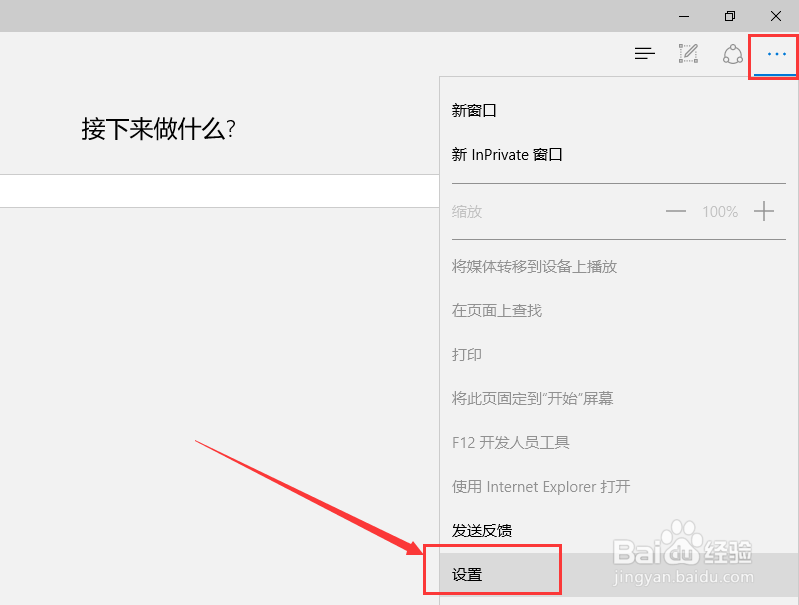
Win10 Edge浏览器怎么添加主页图标按钮

4、打开设置窗口后,点击设置窗口下方的“查看高级设置”按钮。

Win10 Edge浏览器怎么添加主页图标按钮

5、在高级设置窗口中,将“显示主页按钮”选项的开关打开到开启状态。

Win10 Edge浏览器怎么添加主页图标按钮

6、在下方的文本框中输入主页的网址(也可以不设置,如果不设置,则默认为开始页),然后点击保存按钮。

Win10 Edge浏览器怎么添加主页图标按钮

7、回到浏览器主界面,可以看到在浏览器的左上角已经显示了主页的按钮。

Win10 Edge浏览器怎么添加主页图标按钮

  • UltraEdit怎么在浏览器视图里显示FTP账户设置
  • 南瓜子的主要营养价值
  • vb net 获得显示器dpi方法
  • 魔力宝贝手游钥匙怎么用
  • 高温真空气氛炉使用注意事项
  • 热门搜索
    几月份去云南旅游最好 同程旅游怎么样 绍兴旅游地图 厦门附近旅游景点 南京周边旅游景点 长白山滑雪旅游攻略 重庆旅游景点介绍 旅游商品开发 韩国旅游签证办理流程 多伦多旅游
