1、第一步:捧肥打开我们电脑上的ps软件,选择菜单栏中的“文件--新建”。

2、第二步:在弹出的新慎酱注建画布对话框中,设置宽度和高度为900*600,分辨率300,单击“确定”按钮。

3、第三步:如下图所示,新建了一个白色的画布。
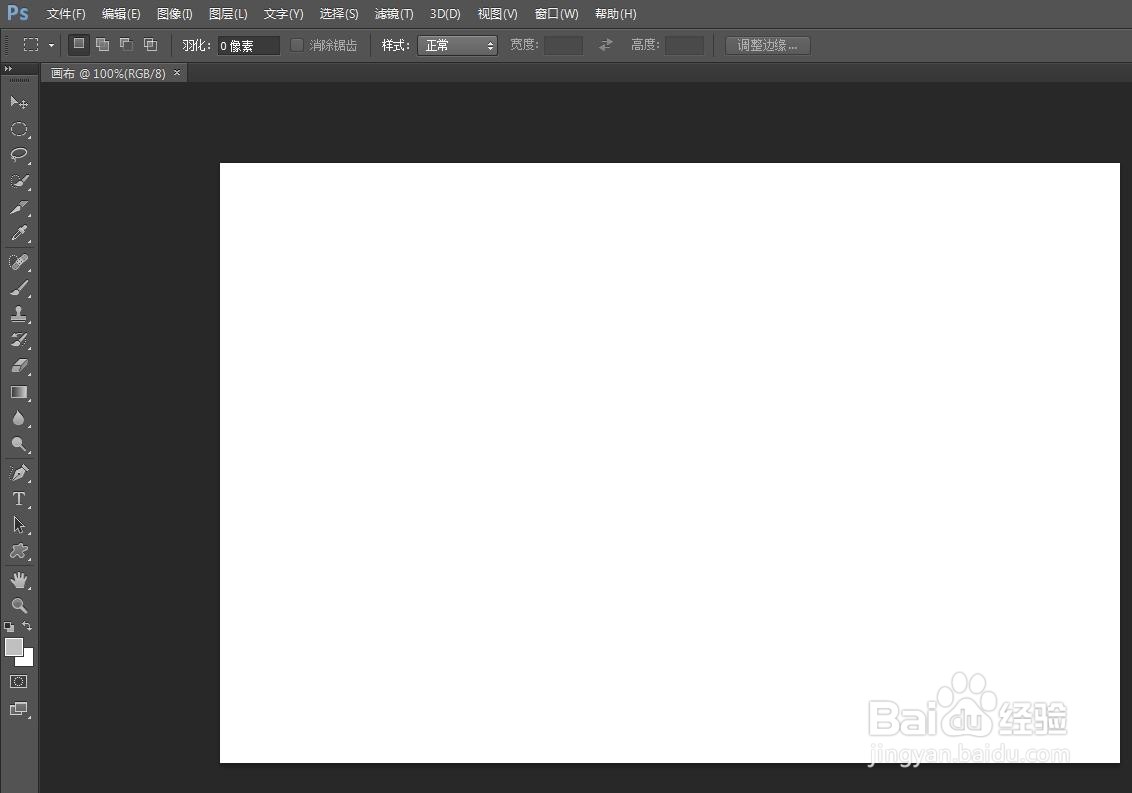
4、第四步:选择菜单栏“图像”中的“图像旋转--90度(顺时针)”。

5、第五步:祝盆如下图所示,白色画布顺时针旋转90度。

6、第六步:如果需要旋转任意角度,选择菜单栏“图像”中的“图像旋转--任意角度”选项。

7、第七步:如下图所示,弹出“旋转画布”对话框。
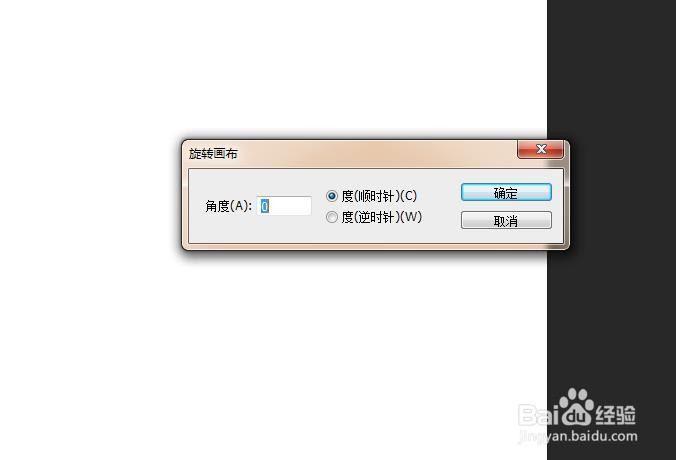
8、第八步:在“角度”处输入需要旋转的角度值,单击“确定”按钮即可。

