GitMind怎么把几个思维导图合在一起

 时间:2026-02-14 08:29:50

1、方法一:如图所示,我们先打开GitMind网页版,点击【在线制作】按钮。

GitMind怎么把几个思维导图合在一起

2、接下来,从打开的制作界面中,选择一份需要合并的思维图文件。

GitMind怎么把几个思维导图合在一起

3、在其文件编辑界面中,右击相应的主题,选择“复制”项实现中心主题的复制操作。

GitMind怎么把几个思维导图合在一起

4、接下来我们再打开一份思维图,右击选择“粘贴”项,将剪贴板中的内容粘贴到其中,即可完成合并内容的操作。

GitMind怎么把几个思维导图合在一起

5、方法二:在如图所示的界面中,点击“新建脑图”按钮。

GitMind怎么把几个思维导图合在一起

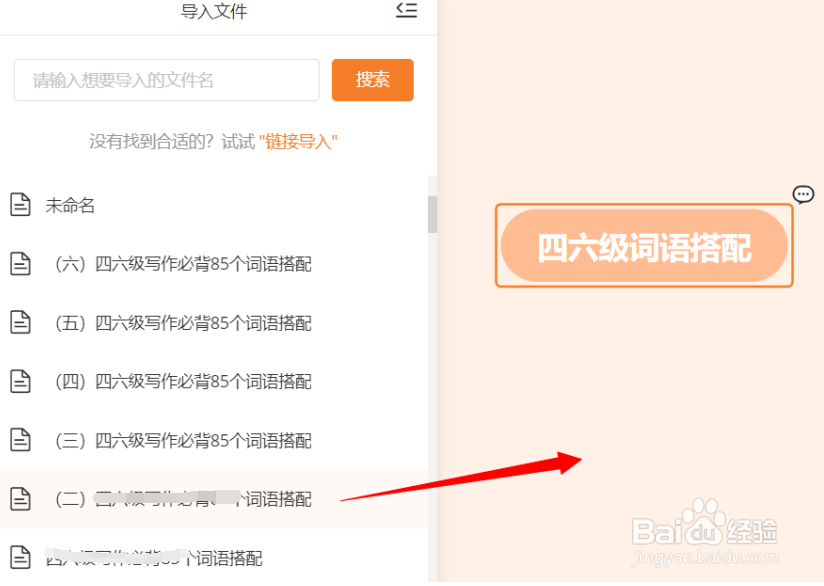
6、右击一下页面空白处,选择【更多】>【导入文件】。

GitMind怎么把几个思维导图合在一起

7、在左侧文件栏选择需要合并进来的思维图,直接拖拽进来即可合并成功。

GitMind怎么把几个思维导图合在一起

8、如果需要合并的图没有保存到本地文件夹,那么可以直接粘贴链接,软件会自动识别,识别后拖拽进来即可。

GitMind怎么把几个思维导图合在一起

  • XMind怎么把两个思维导图合并
  • 学习通如何下载课件PPT?
  • XMind思维导图怎样将多个导图合并
  • Xmind思维导图如何合并不同导图文件?
  • wps思维导图怎么导出作为一个文档
  • 热门搜索
    巴布亚新几内亚旅游 大连旅游职业学校 丹东凤凰山旅游 云南西双版纳旅游攻略 我国旅游业发展现状 乌鲁木齐旅游网 宁波旅游景点推荐 临安旅游网 重庆市旅游网 新疆旅游官方网