1、打开一张要做锐化的图片,这里复制了一层,好看对比效果。
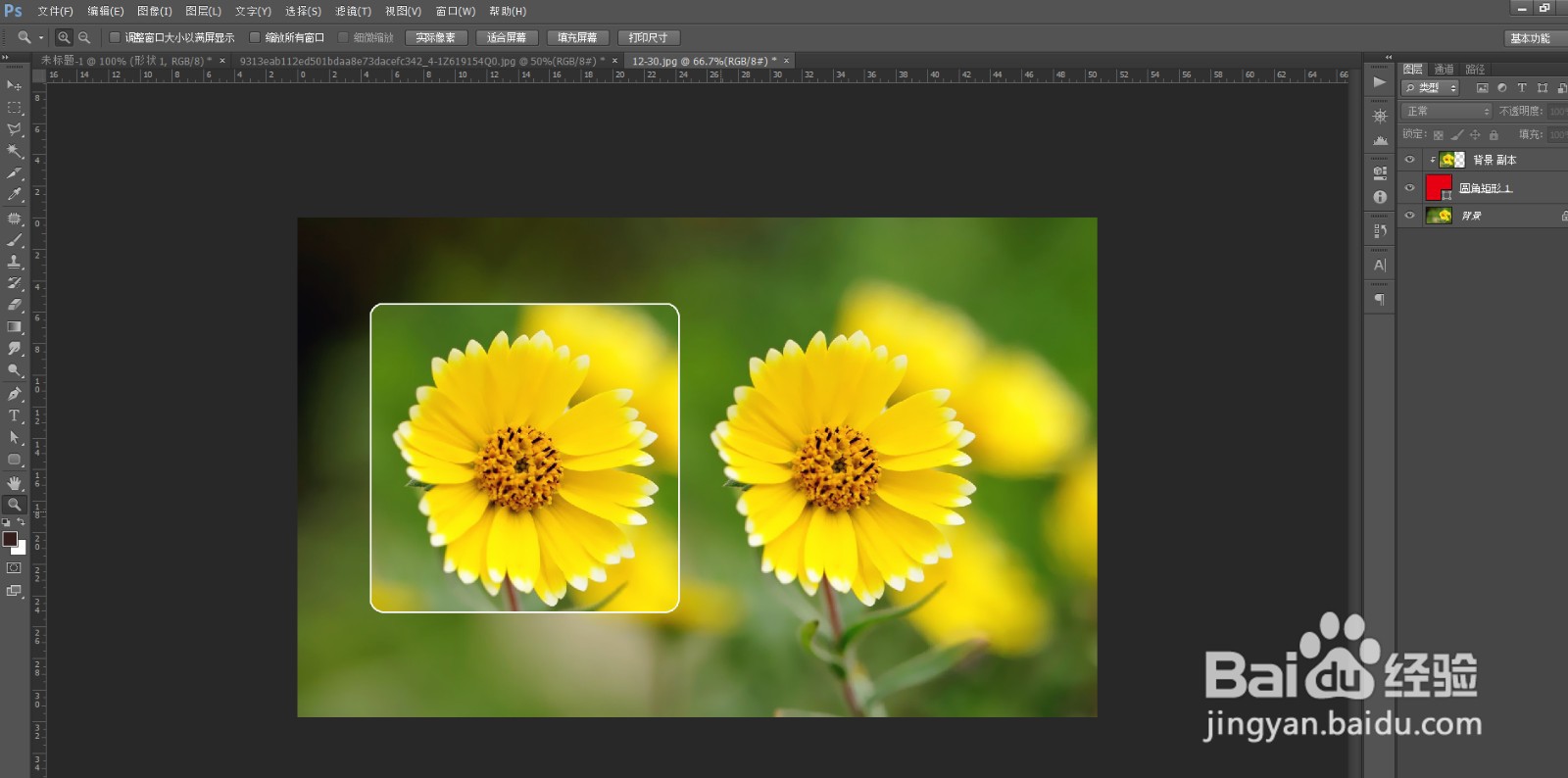
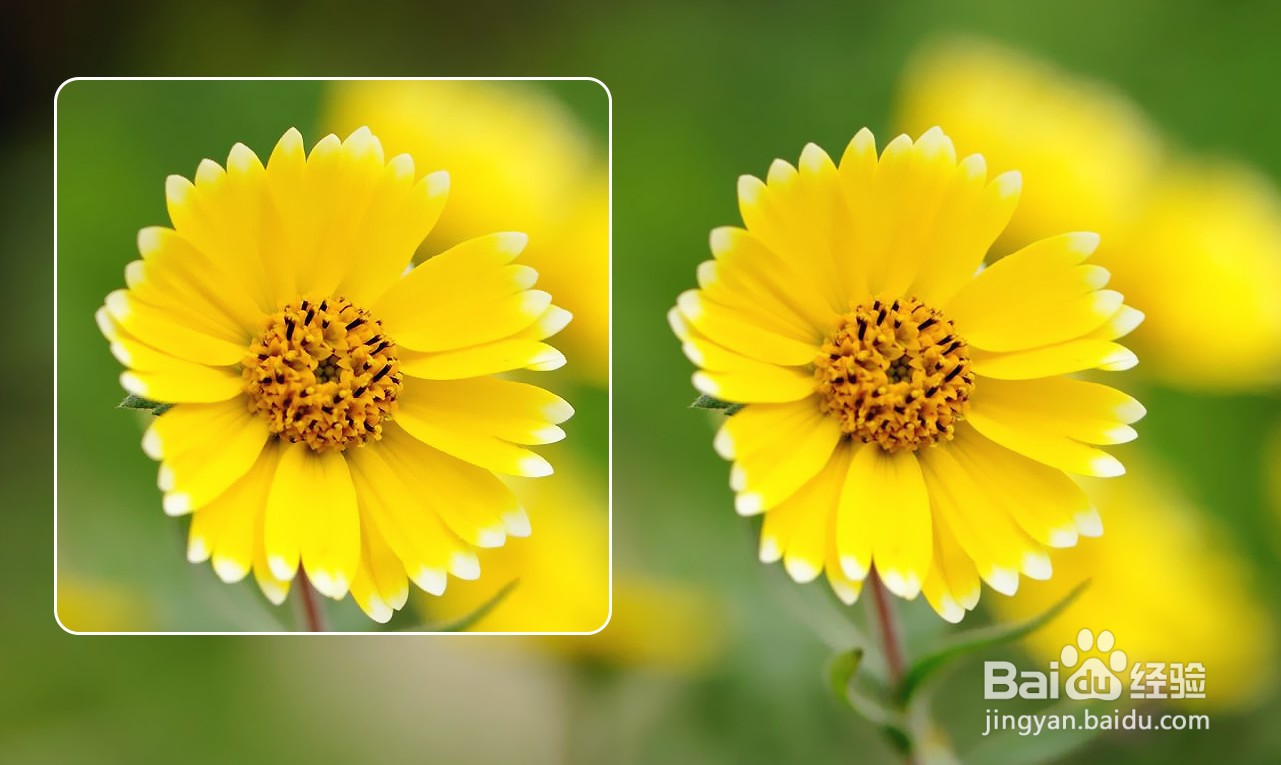
2、选择要锐化的图层,选择“滤镜”-“锐化”-“锐化边缘”,点击后不需要调试参数,直接就有效果了。放大可以看的出来,白色边框里的花花更清晰。

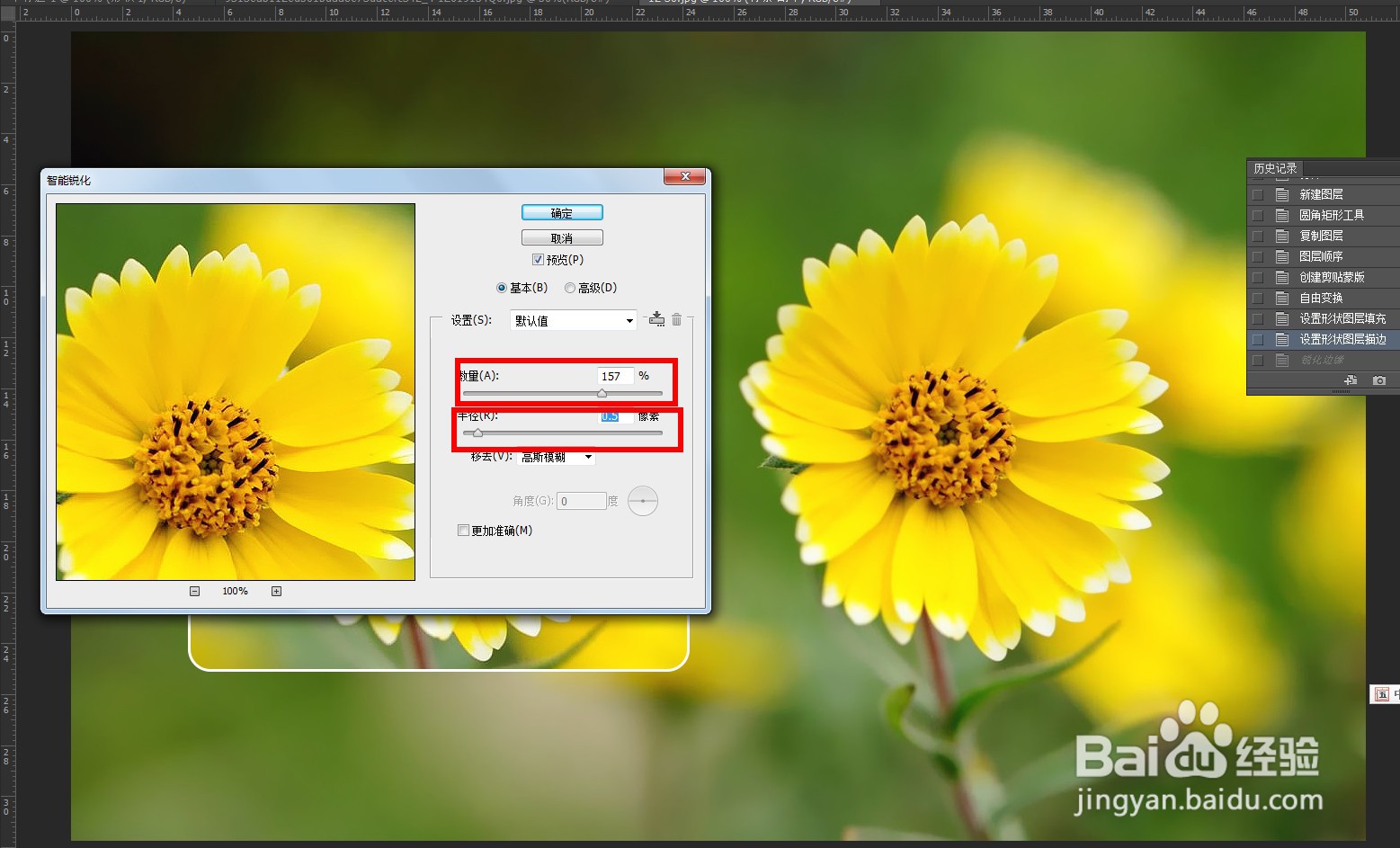
3、再试一下,“智能锐化”效果。调试“数量”和“半径”来设置。

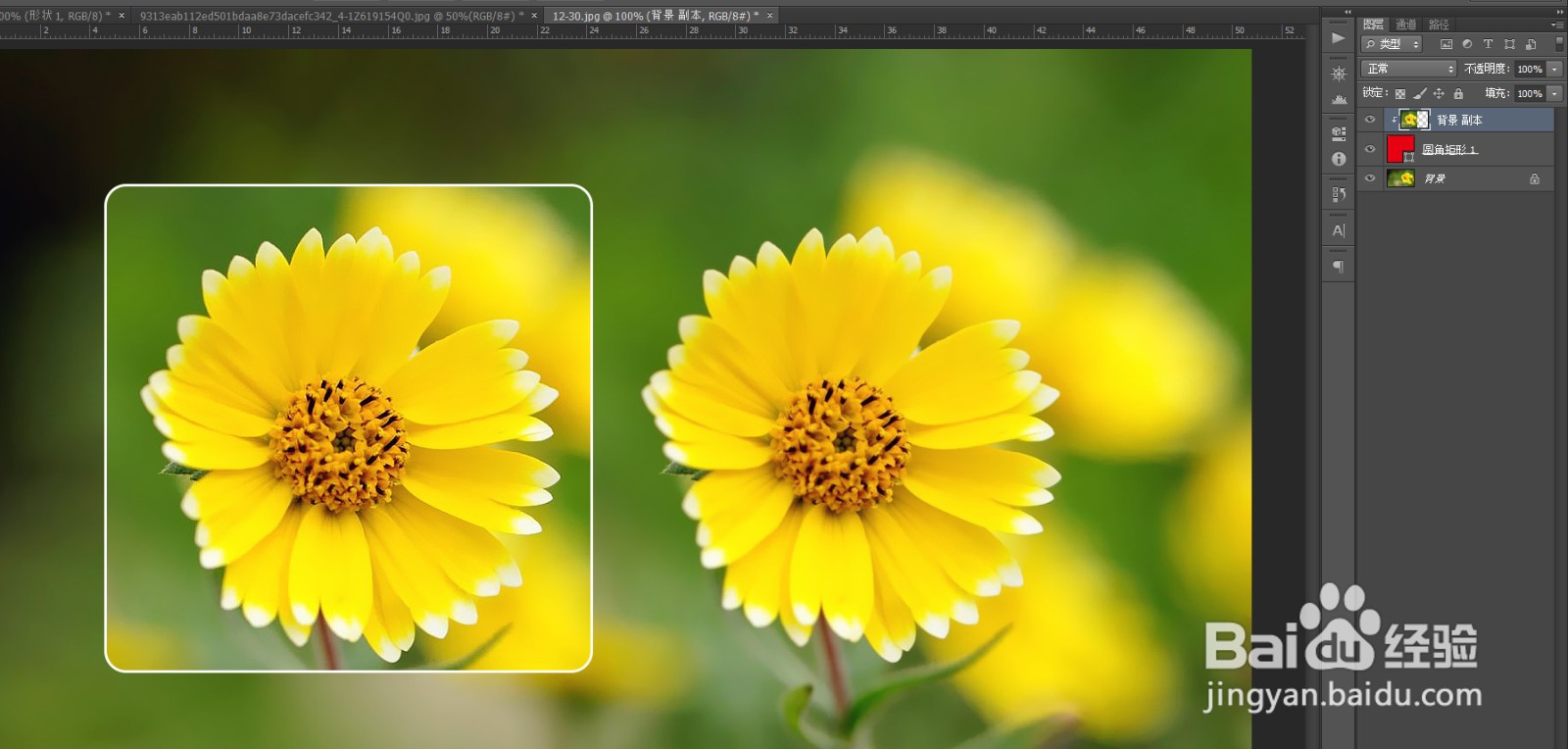
4、这样对比,效果就会明显一些了。其它几种锐化模式也可以尝试看看效果呢。
时间:2026-05-05 17:53:02
1、打开一张要做锐化的图片,这里复制了一层,好看对比效果。
2、选择要锐化的图层,选择“滤镜”-“锐化”-“锐化边缘”,点击后不需要调试参数,直接就有效果了。放大可以看的出来,白色边框里的花花更清晰。
3、再试一下,“智能锐化”效果。调试“数量”和“半径”来设置。
4、这样对比,效果就会明显一些了。其它几种锐化模式也可以尝试看看效果呢。
