如何安装PDF打印机

 时间:2026-02-16 14:33:22

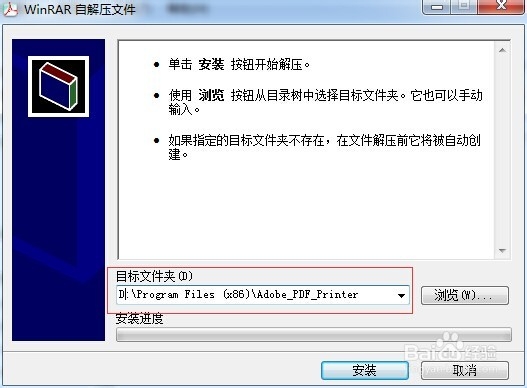
1、下载好PDF打印机安装文件,点击运行,出现如下窗口,如图
如何安装PDF打印机

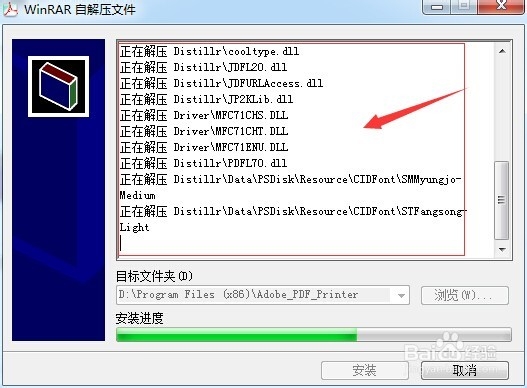
2、选择好安装目录,点击【安装】,出现安装界面,如图

如何安装PDF打印机

3、界面安装完成后,会弹出Dos界面,如图

如何安装PDF打印机

4、界面显示【Print Spooler正在停止】,过后,会出现如下窗口,如图
如何安装PDF打印机

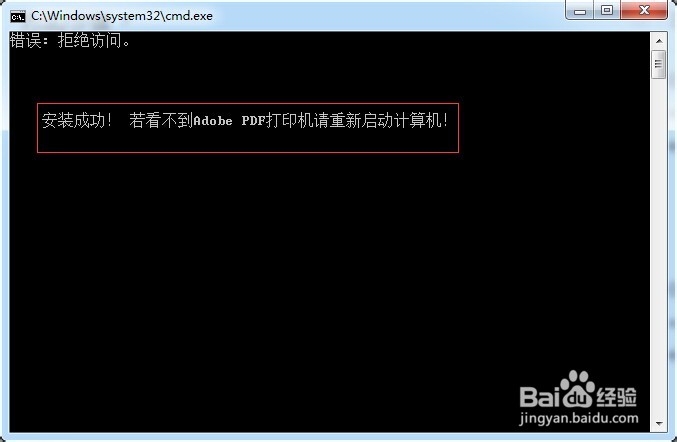
5、虽然安装成功,但提示【拒绝访问】,之后会提示用兼容模式进行安装,按照刚才的步骤再安装一次,成功后就会出现如下界面。
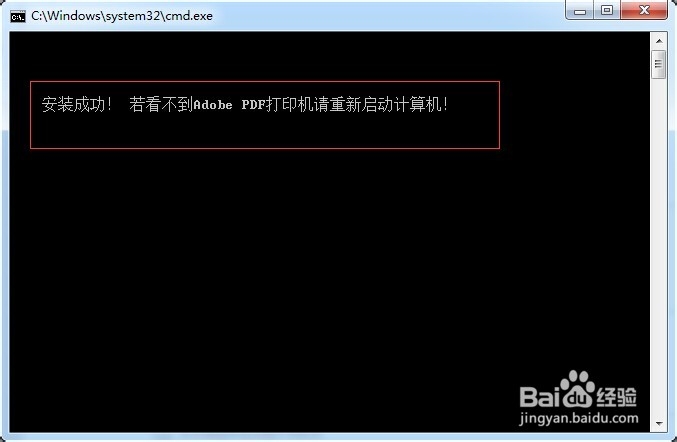
如何安装PDF打印机

6、安装完成后,打开一个Word文档,在菜单中点击【打印】,弹出窗口,如图
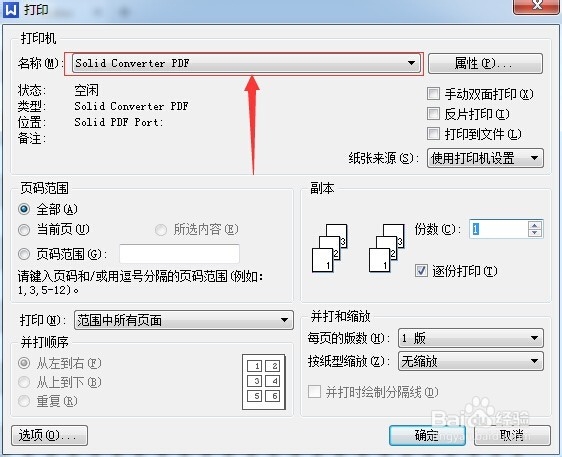
如何安装PDF打印机

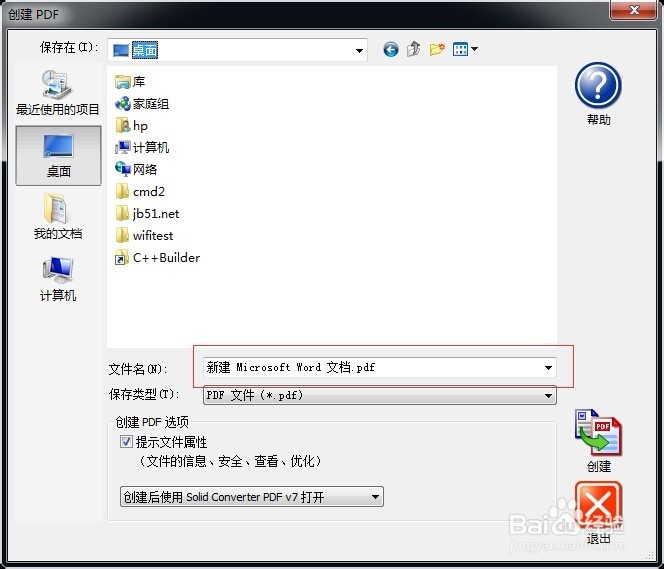
7、点击确定后,选择输出类型,弹出窗口,提示保存为.PDF文件,如图

如何安装PDF打印机

  • 电脑如何添加PDF打印机
  • 找不到microsoft print to pdf打印机怎么办
  • 怎么样安装Microsoft Print to PDF虚拟打印机
  • 怎样恢复误删的Microsoft Print to PDF打印机
  • 在Win7系统中安装PDF虚拟打印机经验
  • 热门搜索
    武汉旅游社 香港西贡旅游攻略 上海市商贸旅游 金马太极地旅游区 滨海湾金沙旅游城 海南旅游购物 昌平旅游景点 最好的旅游胜地 7天旅游攻略 巴布亚新几内亚旅游