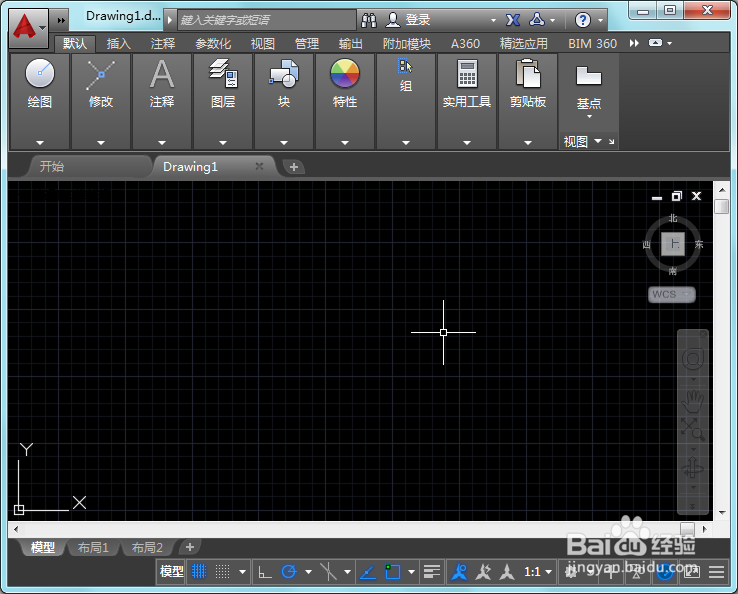
1、打开CAD这款软件,进入CAD的操作界面如图所示:
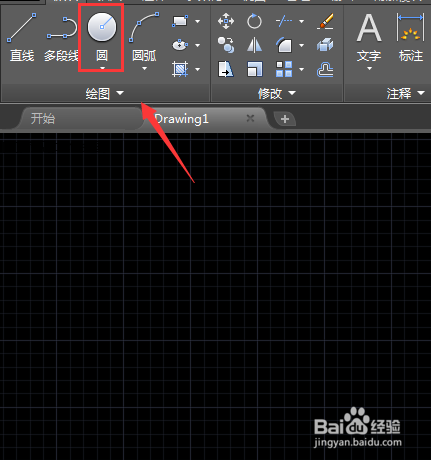
2、在该界面内找到圆形命令,如图所示:
3、使用圆形命令,在绘图区里绘制一个圆形,如图所示:

4、再在菜单区里找到注释选项内的线性标注选项,如图所示:

5、点击线性标注选项,在其子级菜单里找到直径标注选项,如图所示:

6、选择直径标注选项,提示我们选择圆弧,如图所示:

7、选择圆弧以后,再是我们指定指定尺寸线位置,如图所示:

8、指定好尺寸线位置之后我们就标注好直径了,如图所示:

时间:2026-04-24 05:53:07
1、打开CAD这款软件,进入CAD的操作界面如图所示:
2、在该界面内找到圆形命令,如图所示:
3、使用圆形命令,在绘图区里绘制一个圆形,如图所示:
4、再在菜单区里找到注释选项内的线性标注选项,如图所示:
5、点击线性标注选项,在其子级菜单里找到直径标注选项,如图所示:
6、选择直径标注选项,提示我们选择圆弧,如图所示:
7、选择圆弧以后,再是我们指定指定尺寸线位置,如图所示:
8、指定好尺寸线位置之后我们就标注好直径了,如图所示:
