浏览器不自动记住账号和密码怎么设置

 时间:2026-02-12 23:05:32

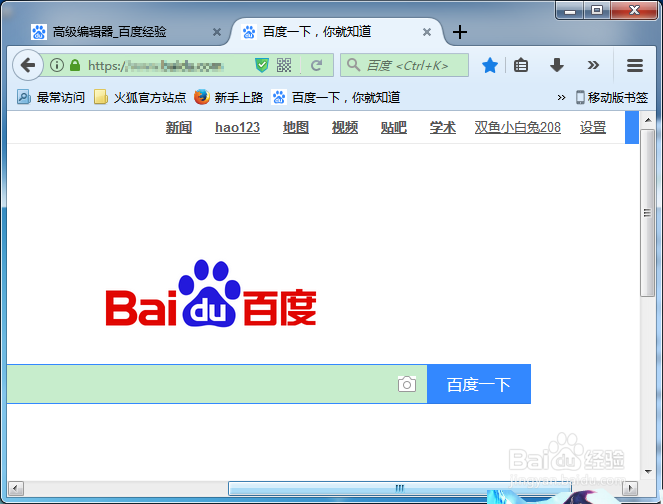
1、这里我们以,firefox火狐浏览器为例,下载并安装火狐浏览器。如图所示,界面
浏览器不自动记住账号和密码怎么设置

2、我们点击浏览器右面的三个横,即打开菜单,然后再点再下了,菜单中点击

选项。

浏览器不自动记住账号和密码怎么设置

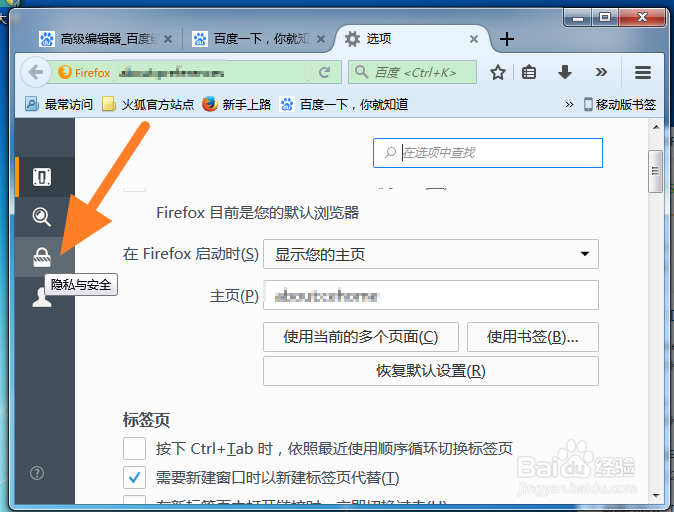
3、出来网页之后,点击左侧的隐私和安全。

浏览器不自动记住账号和密码怎么设置

4、然后点击右面的表单与密码,选中记住网站的前面如果打√的话,去掉就可以了。

浏览器不自动记住账号和密码怎么设置

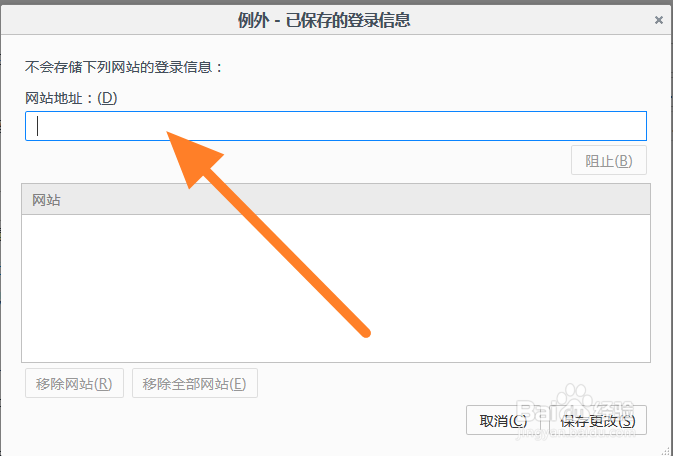
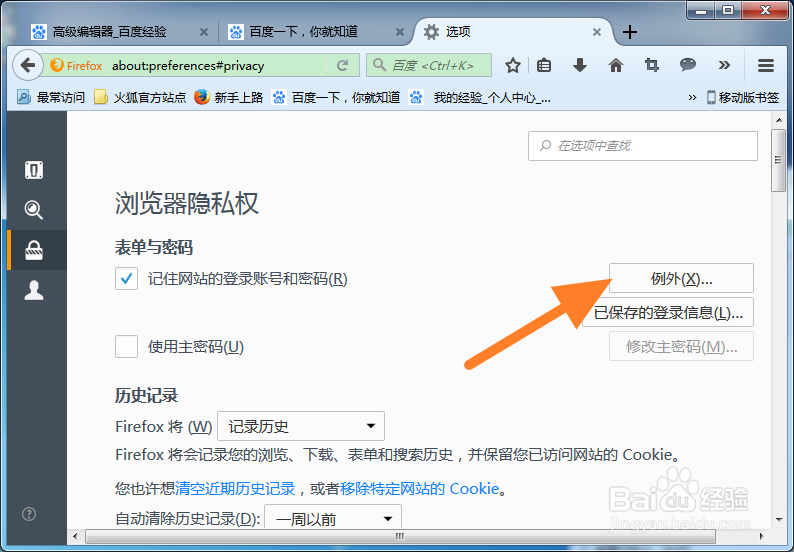
1、接上步骤,如果只想对某些网站密码进行不自动保存设置,就点击下图的“例外”
浏览器不自动记住账号和密码怎么设置

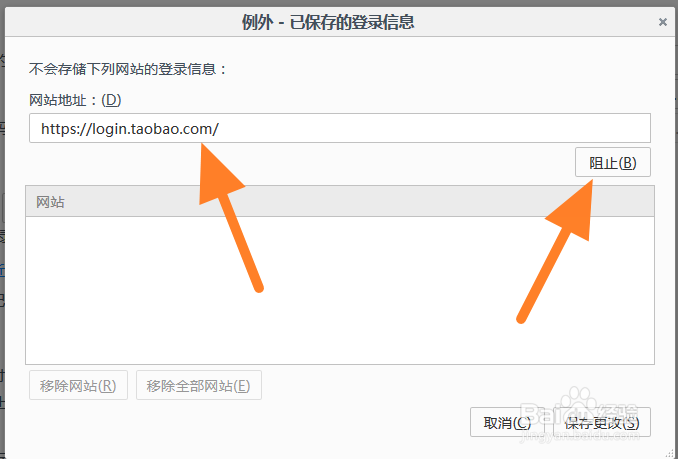
2、输入你不要保存密码的网址,再点击“阻止”

浏览器不自动记住账号和密码怎么设置

浏览器不自动记住账号和密码怎么设置

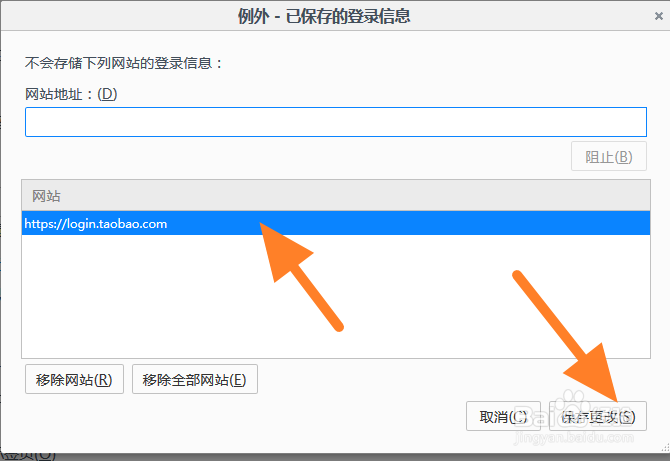
3、再次选中,点击保存设置

浏览器不自动记住账号和密码怎么设置

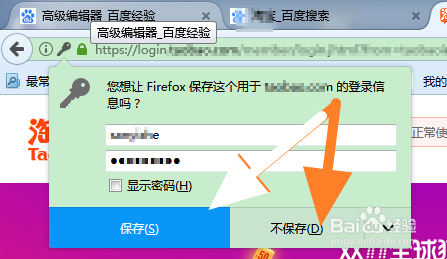
1、浏览器在输入账号和密码时候,会弹出自动保存按钮,只需要点击“不保存”即可
浏览器不自动记住账号和密码怎么设置

  • 怎么让浏览器不自动记住密码
  • FOXmail 收发不了邮件,每次显示的都是“连接错误 错误信息:不知道这样的主机”,这是怎么回事呢
  • EXCEL判断两个单元格内容是否相同不区分大小写
  • Win10便签纸在哪里打开?
  • 如何设置共享文件夹,设置共享盘
  • 热门搜索
    中国旅游景区 黄山旅游路线图 长白山旅游最佳时间 武夷山旅游地图 宁陕旅游 黑龙江旅游攻略 酷讯旅游 中国旅游路线 广州旅游景点排行 九寨沟旅游季节